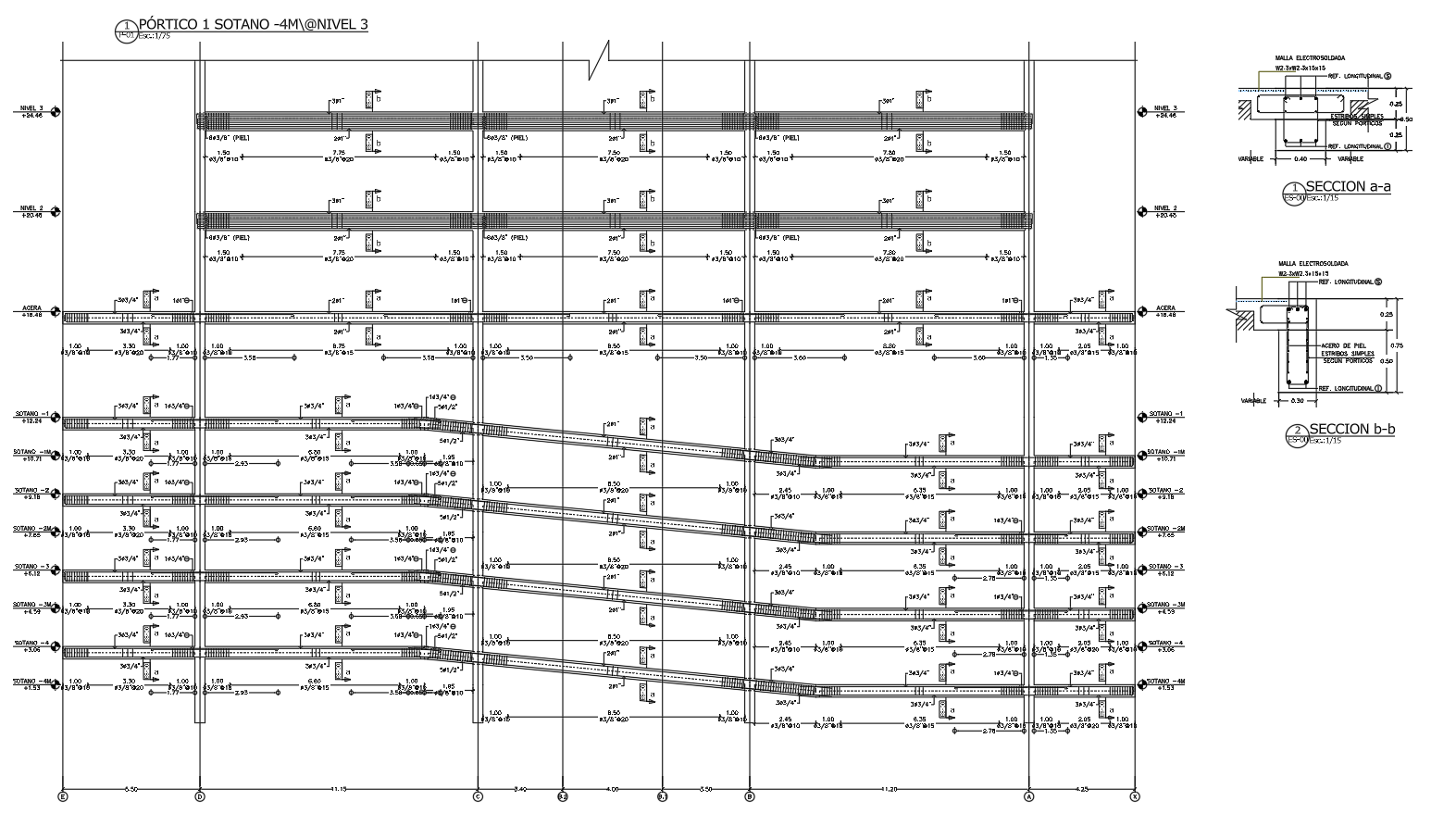
REVIT → IFC → ETABS → PLANOS CON ACERO

De Revit a ETABS.
Del diseño a tus planos.

Importa un IFC de Revit y exporta tu modelo a ETABS. Después del diseño, vuelve a StructaCAD: actualiza secciones y armado, genera reportes de cambios y prepara tus planos estructurales con acero.

Sin tarjetaEmpieza con tu archivo IFC de Revit

Planos de ejemplo

UN MODELO. TODO EL RECORRIDO.

  1. Revit IFC
  2. StructaCAD Modelo
  3. ETABS Diseño
  4. Actualizar Secciones + acero
  5. Documentar Reportes + planos

01 / EL RESULTADO

Que los planos hablen.
Mira los detalles.

El recorrido termina en planos que puedes revisar y editar. Explora salidas reales de StructaCAD: pórticos, losas, vigas, columnas y cimientos con sus detalles de refuerzo.

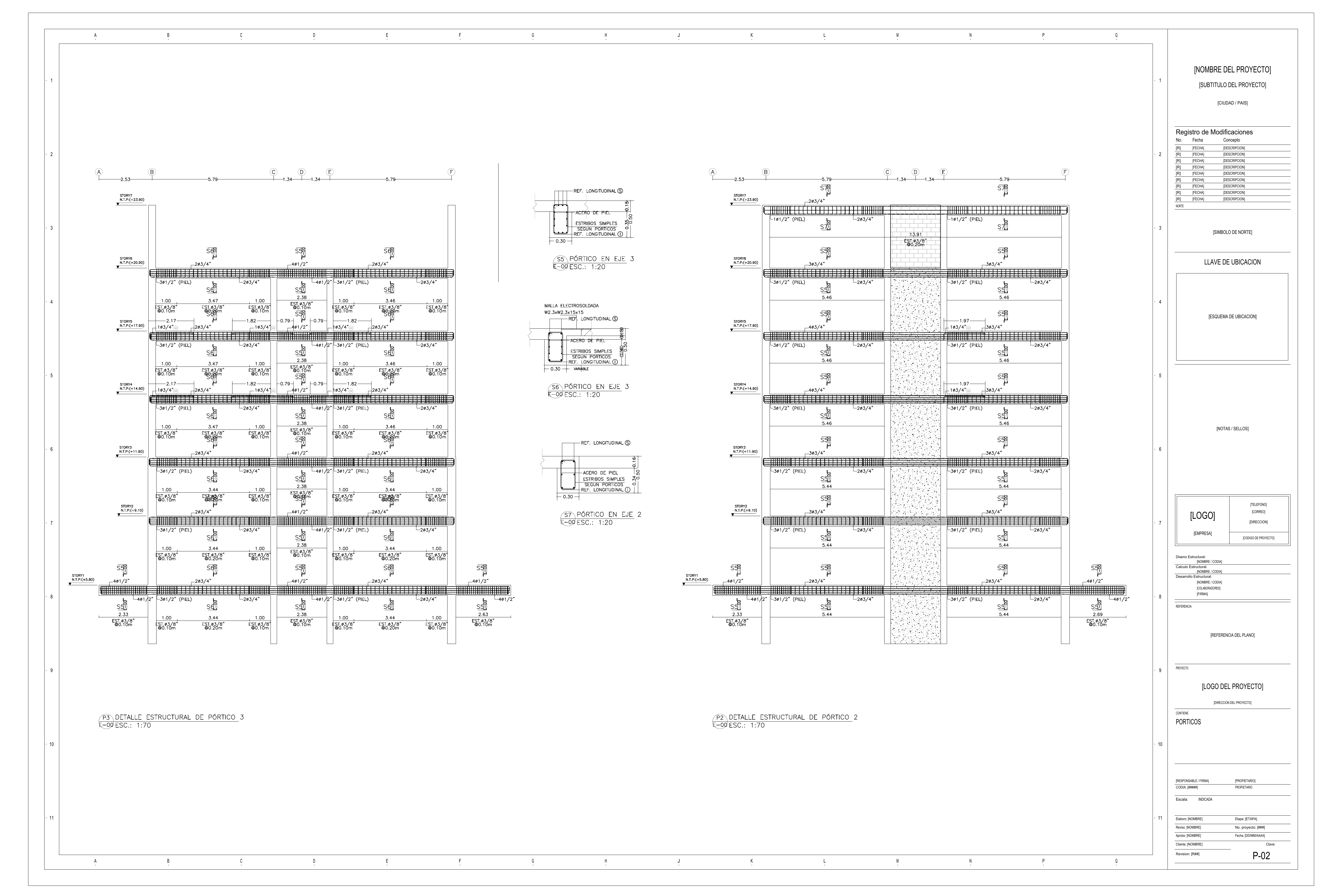
P-02 / PLANO GENERADO

El pórtico. Hasta el último detalle.

Elevaciones de pórticos con detalles de refuerzo, estribos y secciones transversales.

  • Acero longitudinal y separación de estribos
  • Niveles, ejes y cotas
  • Secciones transversales referenciadas
Ampliar plano completo
Lámina P-02 de StructaCAD: elevaciones de pórticos en ejes 3 y 2 con refuerzo, niveles, cotas, muros y secciones S5, S6 y S7
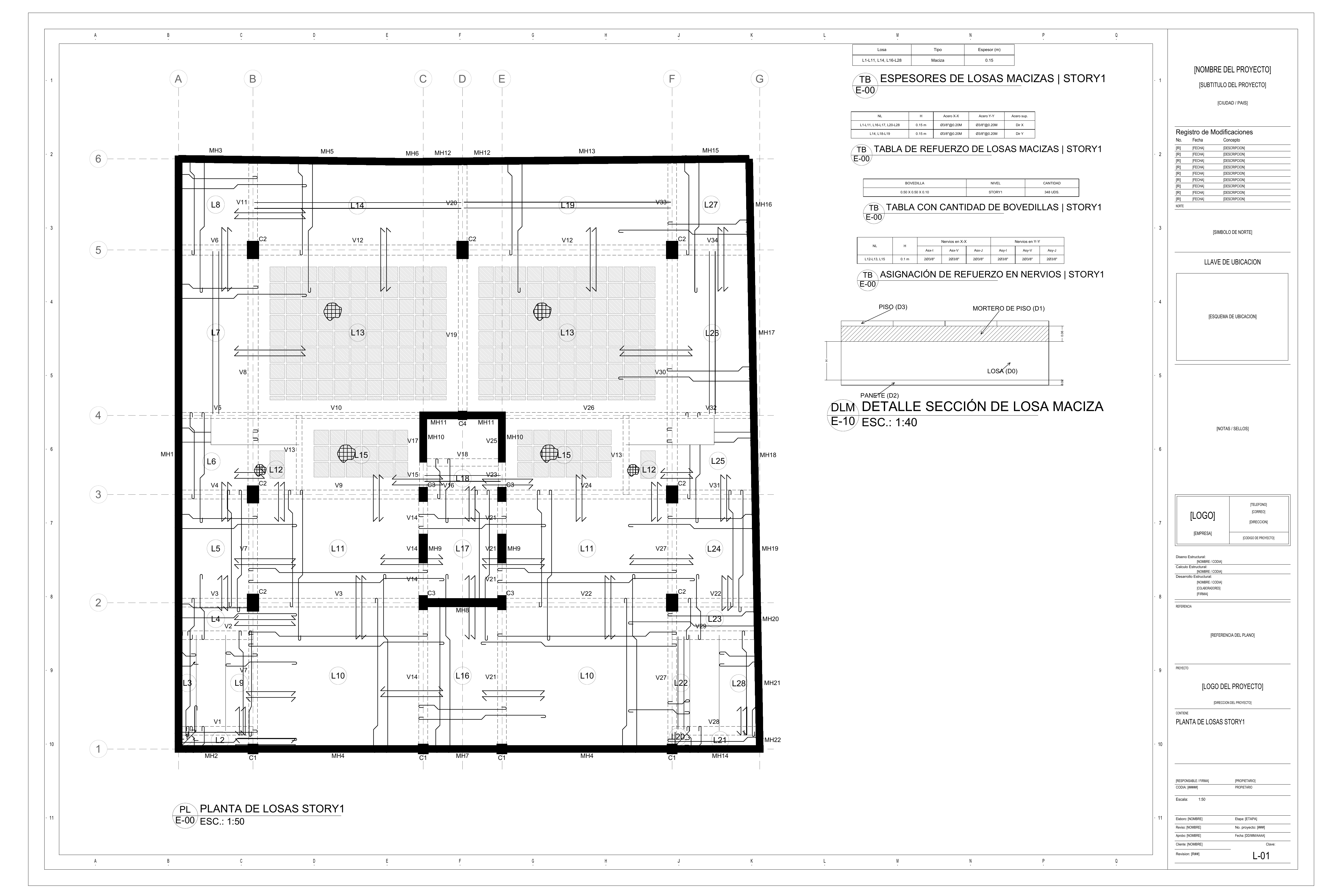
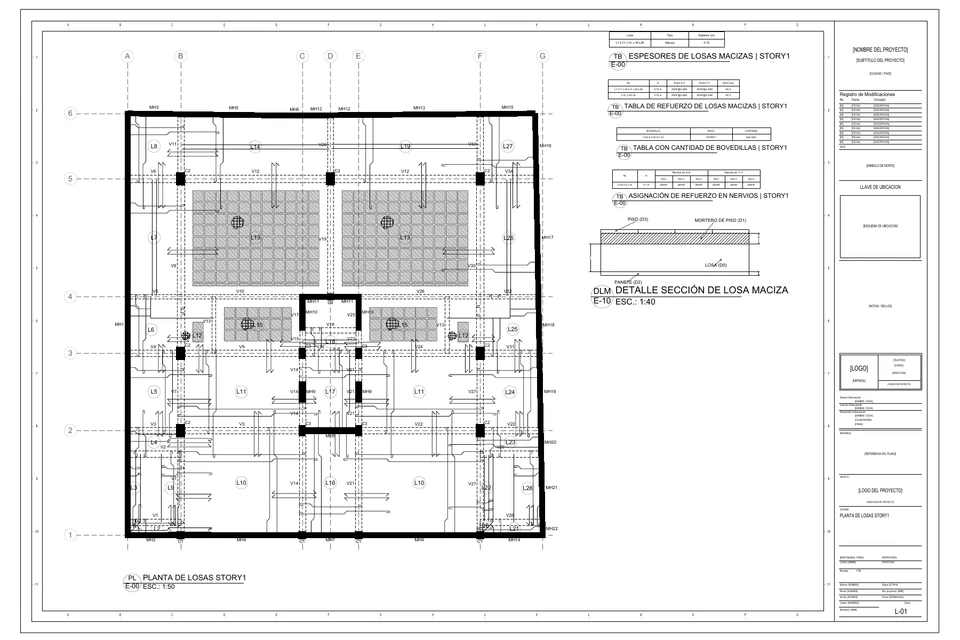
L-01 / PLANO GENERADO

Cada nivel, con toda su información.

Revisa la planta de losas STORY1 junto con las tablas de espesores y refuerzo, las cantidades de bovedillas y el detalle de sección de losa maciza en una misma lámina.

  • Ejes, vigas y ubicación de columnas
  • Tablas de refuerzo de losas macizas y nervios
  • Cantidad de bovedillas y detalle de sección de losa
Ampliar plano completo
Lámina L-01 de StructaCAD: planta de losas STORY1 con ejes A a G y 1 a 6, tablas de refuerzo, cantidades de bovedillas y detalle de sección de losa maciza
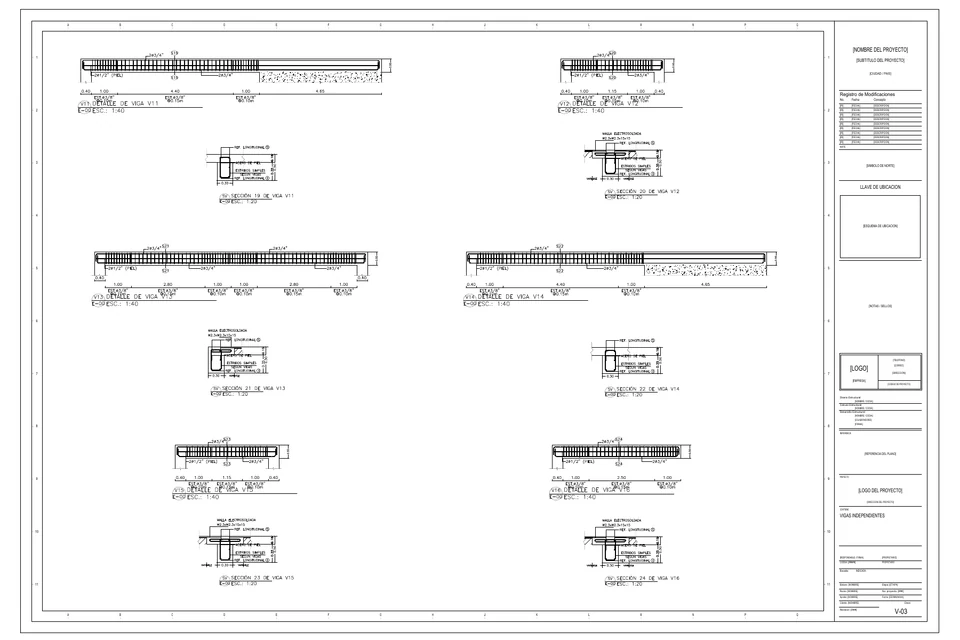
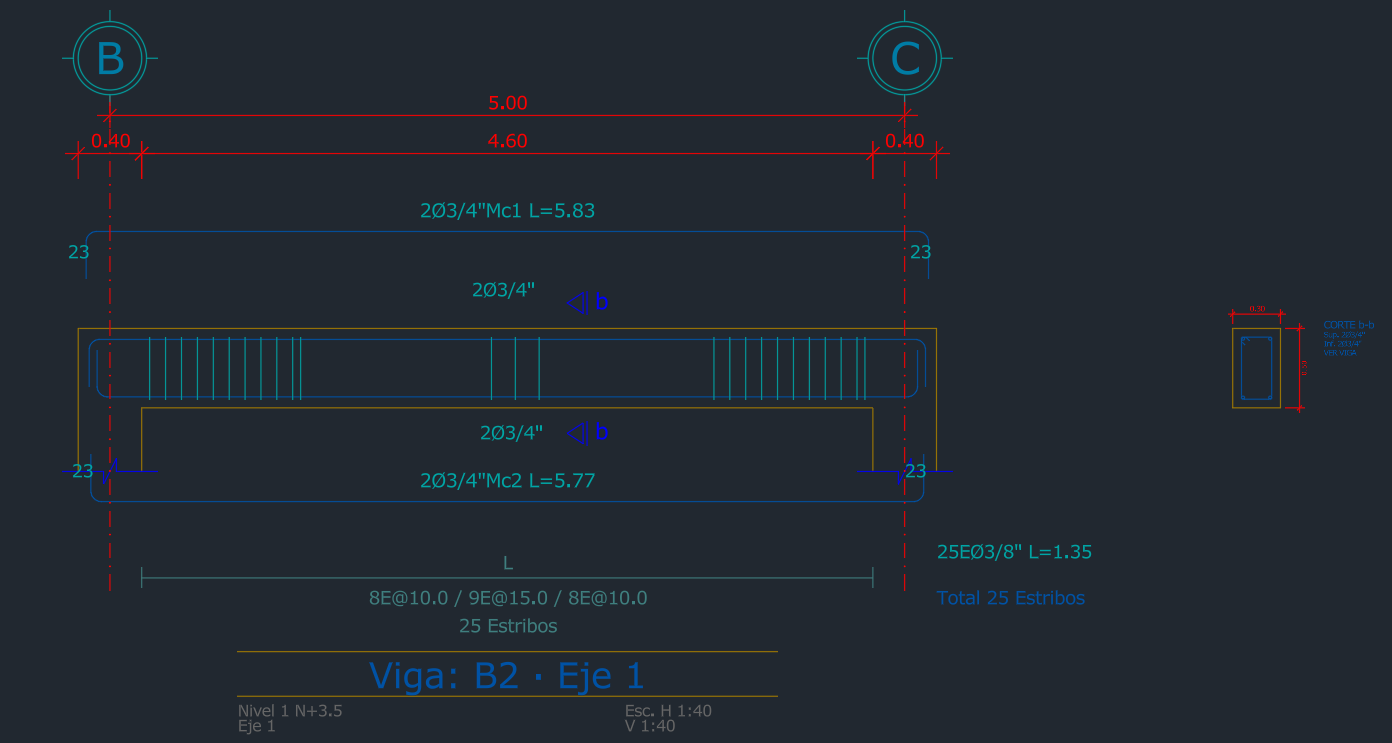
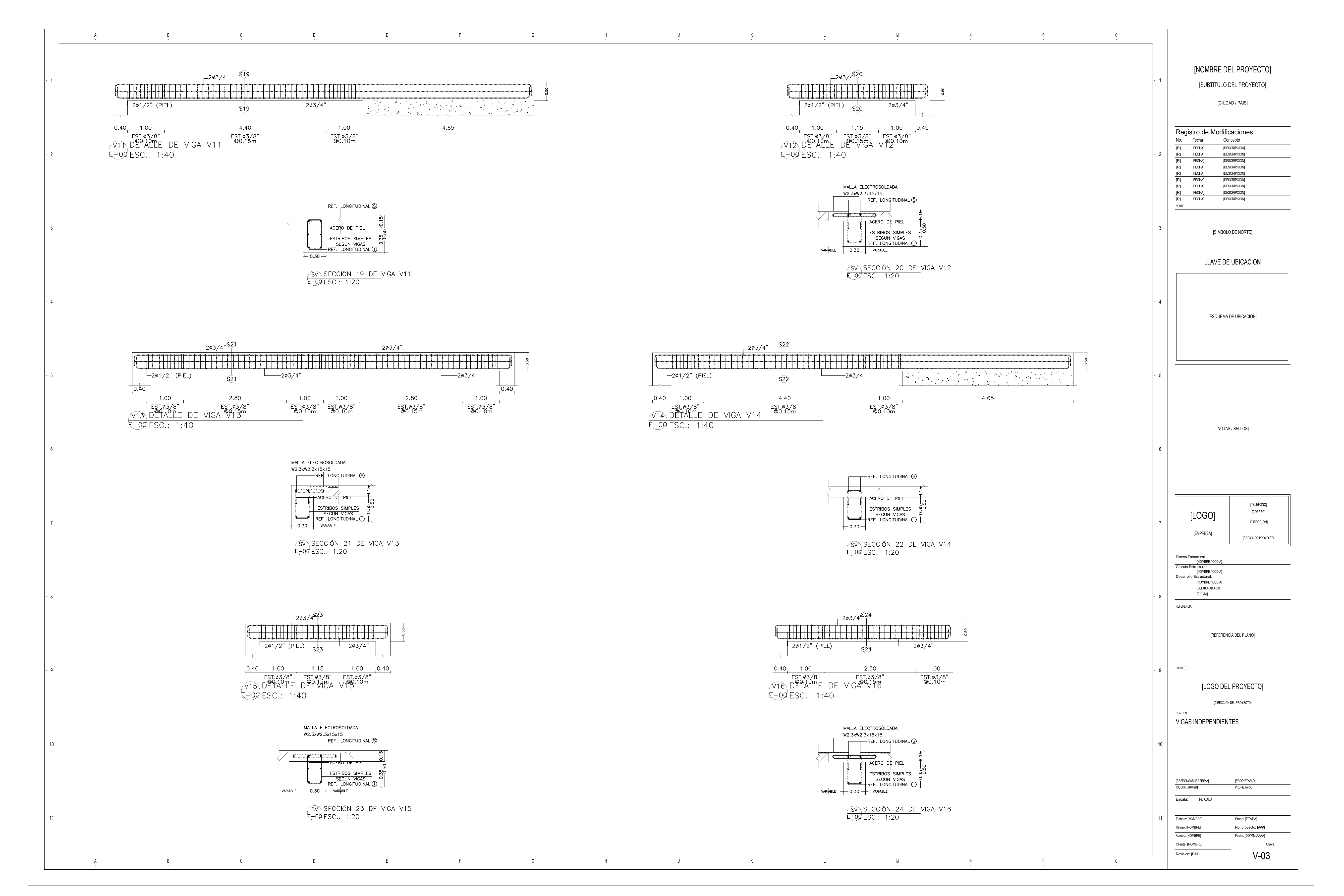
V-03 / PLANO GENERADO

Cada viga, con todo su detalle.

Inspecciona las elevaciones de vigas junto a sus secciones, con refuerzo, zonas de estribos y cotas para revisar el detalle.

  • Elevaciones de vigas independientes
  • Acero longitudinal y separación de estribos
  • Secciones transversales referenciadas
Ampliar plano completoVigas B2 · B–CVigas · B2
Lámina V-03 de StructaCAD con elevaciones y secciones de las vigas V11 a V16, refuerzo y cotas
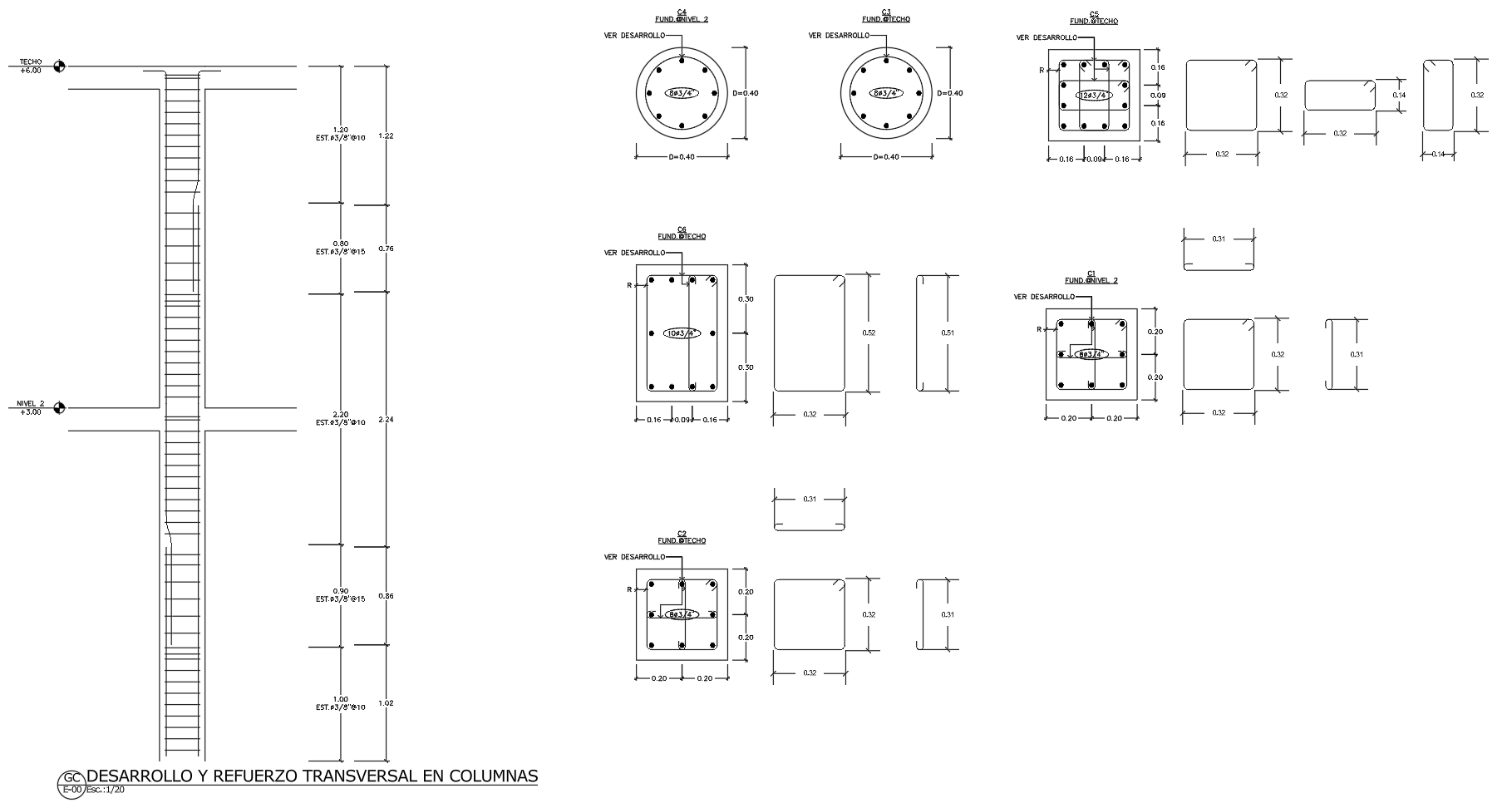
E-03 / PLANO GENERADO

Un armado que puedes revisar.

Inspecciona el desarrollo del refuerzo de columnas, las secciones circulares y rectangulares y los detalles de estribos, con niveles, cotas y llamadas de armado.

  • Refuerzo longitudinal y estribos
  • Dimensiones de sección y estribo
  • Diámetros y separación de estribos
Ampliar plano completo
Lámina de refuerzo de columnas de StructaCAD con desarrollo en elevación entre nivel 2 y techo, secciones circulares y rectangulares C1 a C6 y detalles de estribos acotados
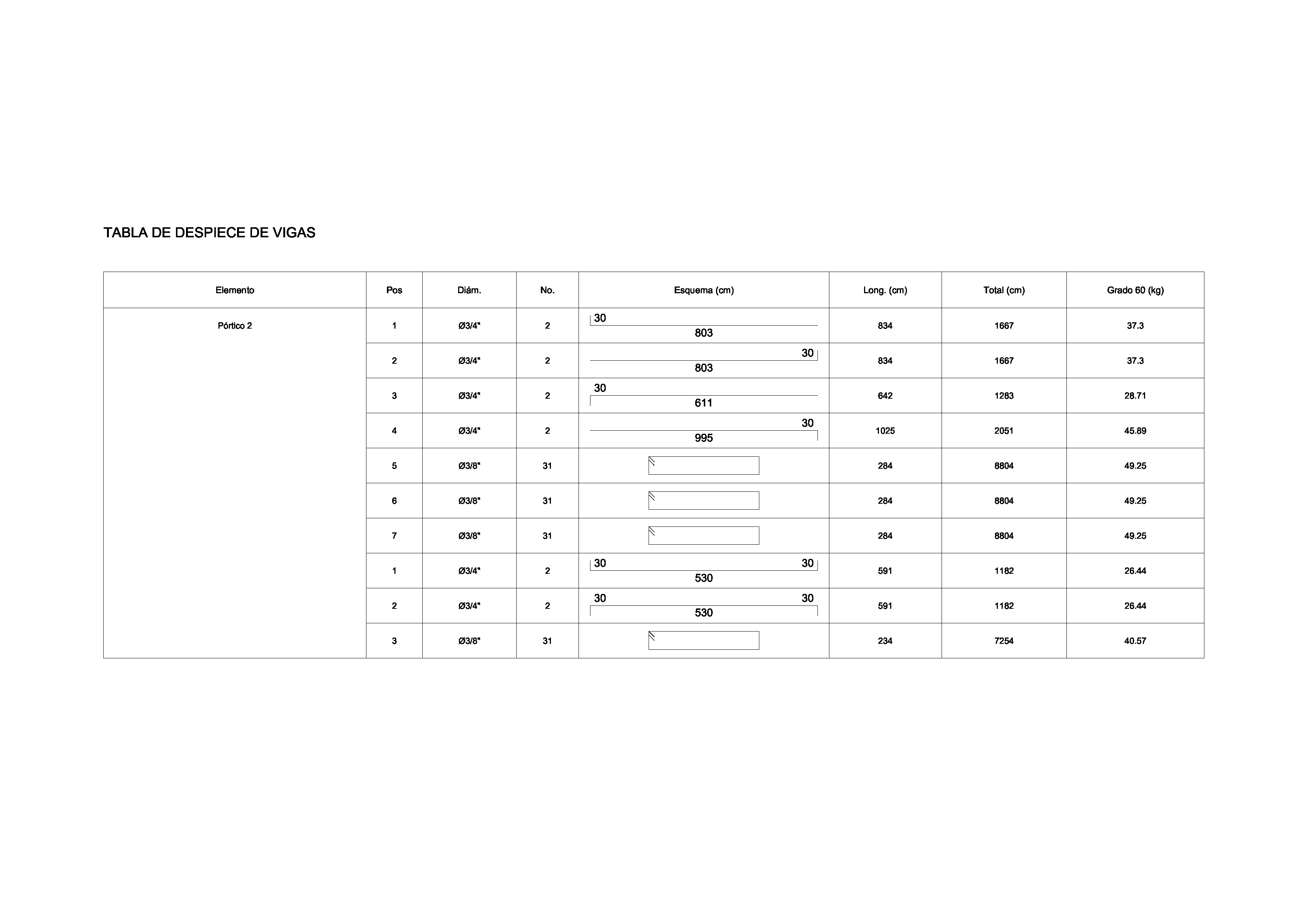
E-04 / PLANO GENERADO

Del refuerzo a las cantidades.

Revisa marcas, diámetros, formas, longitudes y pesos de acero en una tabla de despiece generada desde el flujo de detallado.

  • Marcas y formas de las barras
  • Diámetros y longitudes
  • Totales y pesos del refuerzo
Ampliar plano completo
Tabla real de despiece de vigas de StructaCAD, con formas, longitudes y cantidades
F-1 / PLANO GENERADO

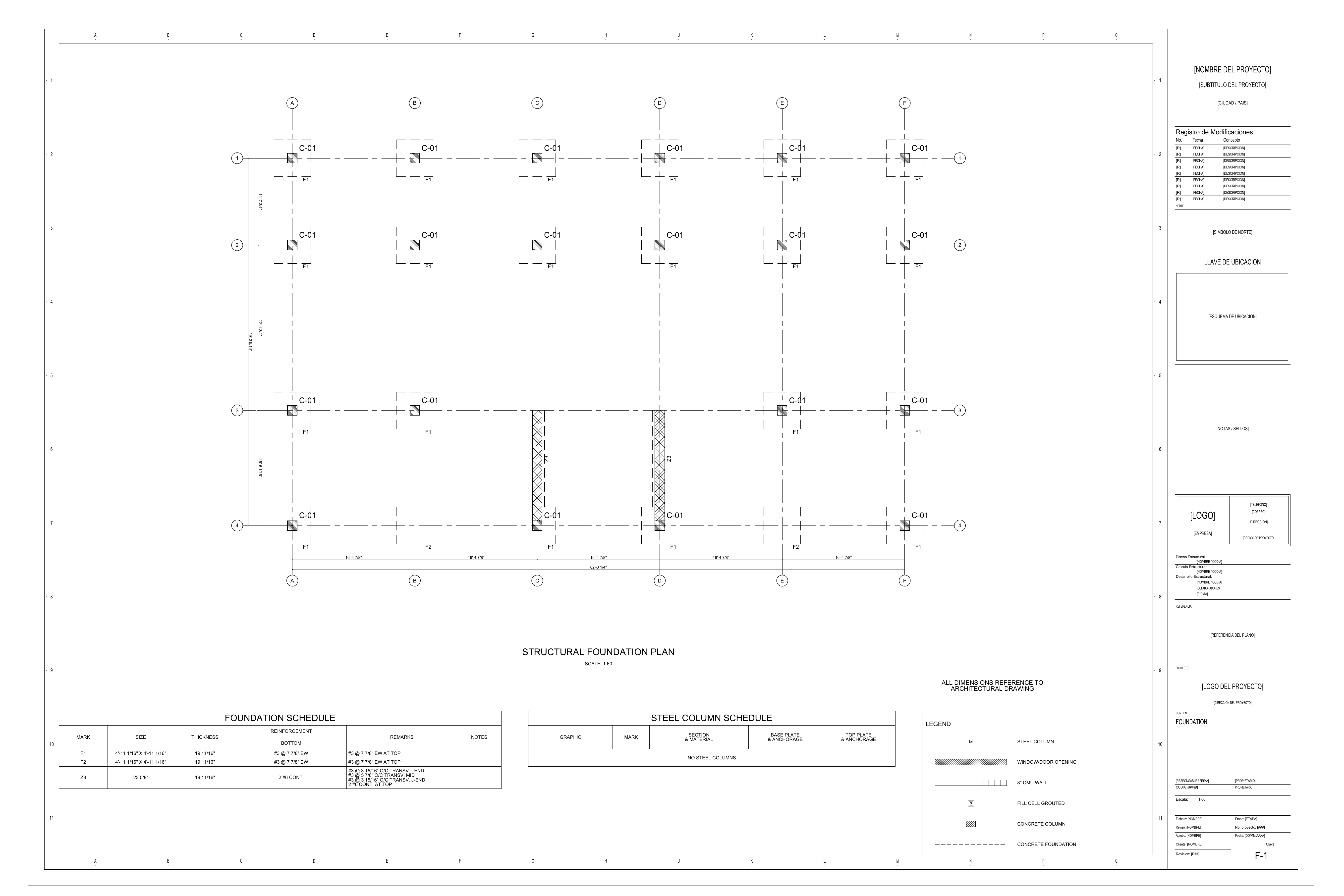
Planta de cimientos

Revisa la ubicación de las zapatas, los ejes y las cotas junto con la tabla de cimentaciones y la leyenda en una misma lámina.

  • Planta de zapatas aisladas y corridas
  • Dimensiones y tabla de refuerzo de cimentaciones
  • Referencias de ejes, cotas y leyenda
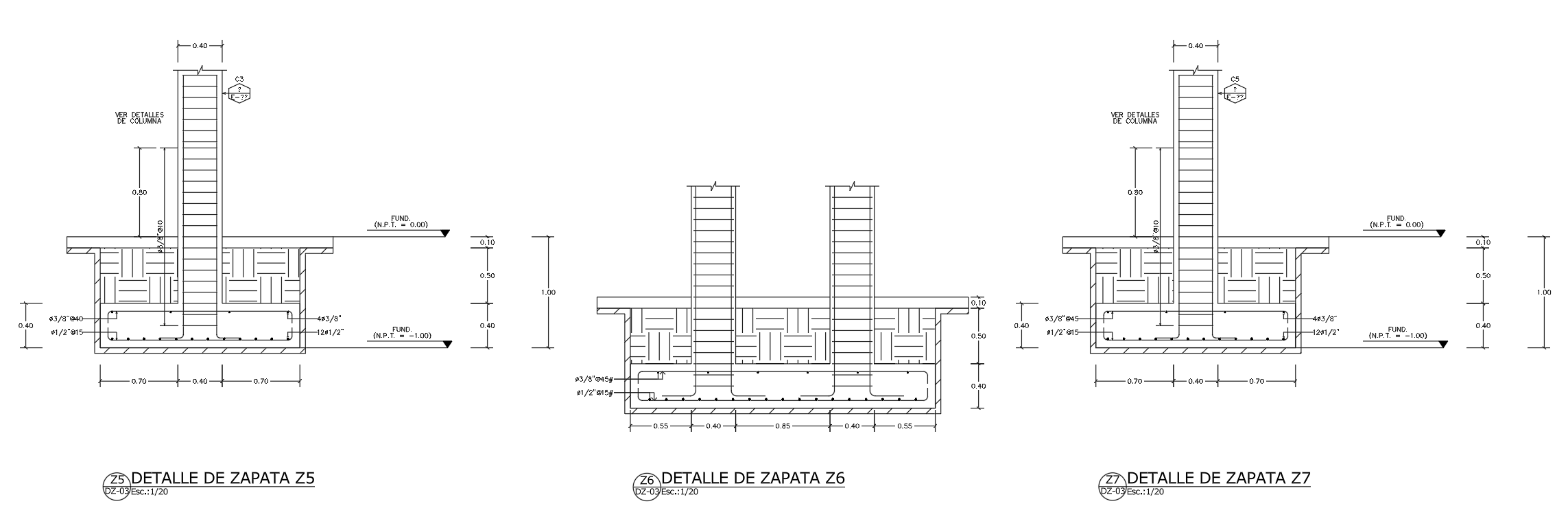
Ampliar plano completoDetalles de cimientos Z5, Z6 y Z7 de StructaCAD con secciones de zapatas aisladas y combinadas, refuerzo, anclaje de columnas, cotas y niveles de cimentaciónSecciones de zapatas
Lámina de cimentaciones F-1 de StructaCAD con ubicación de zapatas, ejes, cotas, tabla de cimentaciones y leyenda

También: ubicación de columnas, detalles de mampostería y resúmenes de cantidades. Explorar el alcance →

02 / EL PROCESO

El modelo avanza.
Los planos también.

Conecta la geometría de Revit con el diseño de ETABS y lleva los cambios hasta la documentación estructural.

  1. 01

    Importa el IFC de Revit

    Exporta tu modelo de Revit como IFC. En StructaCAD, selecciona los niveles y elementos que necesitas y revisa la geometría importada.

    REVIT → IFC → STRUCTACAD
  2. 02

    Exporta y diseña en ETABS

    Prepara el modelo inicial .e2k y ábrelo en ETABS. Revisa la conectividad, los materiales, las secciones y las cargas para continuar con el análisis y el diseño.

    MODELO .E2K → ANÁLISIS + DISEÑO
  3. 03

    Vuelve con las secciones y el acero

    Desde tu proyecto IFC, importa la actualización de ETABS. Revisa la correspondencia entre elementos y aplica las secciones y el armado al modelo.

    ETABS → ACTUALIZACIÓN DEL PROYECTO
  4. 04

    Documenta los cambios y genera planos

    Revisa el reporte de cambios por planta. Ajusta el refuerzo y genera los planos estructurales con acero en DXF editable.

    REPORTES + PLANOS CON ACERO
EL ESPACIO DE TRABAJOSTRUCTACAD
Vista general de StructaCAD: del modelo estructural a los planos generados.
DESPUÉS DEL DISEÑO EN ETABS

Vuelve al mismo proyecto.

Actualiza el modelo que importaste desde IFC, revisa qué cambió y continúa con el detallado del acero.

Ver qué puedes documentar

03 / CAMBIOS A LA VISTA

Qué cambió.
Dónde cambió.

Del modelo de Revit al diseño final de ETABS, las secciones y el acero evolucionan. Revisa esos cambios por planta y por elemento antes de generar tus planos.

REVISIÓN DE CAMBIOSEjemplo ilustrativo
Ejemplo de comparación de secciones de una viga y una columna; dimensiones en centímetros.
ElementoIFC inicialETABS
Viga V-0125 × 4025 × 50
Columna C-0130 × 3030 × 40

Identifica el elemento, compara y revisa la actualización.

01

Secciones actualizadas

Compara las dimensiones del modelo importado con las secciones del diseño de ETABS y revisa los elementos que cambiaron.

GEOMETRÍA INICIAL / SECCIÓN DE DISEÑO
02

Armado vinculado al diseño

Incorpora las áreas de acero disponibles desde ETABS, revisa su asignación y ajusta el refuerzo de los elementos en StructaCAD.

ÁREAS DE ACERO / ASIGNACIÓN / DETALLADO
03

Reportes de cambios por planta

Genera reportes para documentar la actualización y localizar los cambios de cada elemento dentro del proyecto.

PLANTA / ELEMENTO / CAMBIO
04

Planos estructurales con acero

Genera láminas con secciones, acero longitudinal, estribos y cotas. Exporta DXF editables para continuar la revisión en AutoCAD.

Explorar los planos de ejemplo

04 / EMPIEZA POR EL RESULTADO

Tu proyecto.
Tu prueba.

Empieza con el IFC de tu proyecto. Revisa el modelo importado y conoce cómo conectar el diseño de ETABS con los reportes y los planos de StructaCAD.

Comparar todos los planes
PRUEBA STRUCTACAD

Empieza por tu modelo de Revit.

GratisSin tarjeta

  • Importa tu modelo de Revit en IFC
  • Revisa niveles, elementos y secciones
  • Prueba StructaCAD gratis
Importar mi IFCRegístrate gratis

Explora StructaCAD, crea una cuenta gratuita y consulta las descargas de prueba disponibles en tu cuenta. Sin tarjeta.

RESPUESTAS CLARAS

De Revit a ETABS,
paso a paso.

¿Dudas sobre tu flujo de trabajo?

support@structacad.com
¿Cómo llevo mi modelo de Revit a ETABS?

Exporta el modelo de Revit como IFC e impórtalo en StructaCAD. Selecciona los niveles y elementos, revisa la geometría y exporta el modelo inicial en formato ETABS .e2k. En ETABS, completa y revisa los materiales, las cargas, los apoyos y los criterios de análisis antes de calcular.

¿Puedo importar un archivo .rvt directamente?

Este flujo utiliza un archivo .ifc exportado desde Revit. No necesitas cargar el archivo .rvt. En StructaCAD, abre Importar y elige la opción Revit / IFC para seleccionar tu archivo.

¿Qué debo revisar antes de exportar el IFC?

Activa Building Story / Planta de edificio en los niveles que quieras incluir, también en sótanos y cubierta cuando corresponda. Exporta los elementos estructurales y comprueba los nombres y alturas de los niveles al importar en StructaCAD.

¿Cómo actualizo el modelo después de diseñar en ETABS?

Conserva el proyecto que importaste desde IFC y utiliza la opción Actualizar secciones y armado desde ETABS. Revisa la correspondencia de los elementos, las secciones y las áreas de acero disponibles antes de aplicar los cambios al modelo.

¿Qué muestran los reportes de cambios?

Permiten revisar los cambios de secciones y armado por planta y por elemento entre el modelo importado y el diseño de ETABS. Así puedes identificar qué se modificó, revisar las correspondencias y documentar la actualización.

¿El IFC ya incluye los resultados de diseño y el acero?

El IFC aporta la geometría del modelo. Los resultados de diseño y las áreas de acero se incorporan desde ETABS mediante el flujo de actualización. Revisa y ajusta el armado en StructaCAD antes de generar los planos.

¿Puedo editar los planos en AutoCAD?

Sí. Genera planos estructurales en DXF con el refuerzo definido en el proyecto. Puedes abrirlos en AutoCAD para revisar las láminas, ajustar detalles y aplicar los estándares de tu oficina.
DEL IFC A LA DOCUMENTACIÓN

Tu modelo de Revit.
Todo lo que sigue.

Importa, diseña, actualiza y documenta. Conecta Revit y ETABS con tus planos estructurales.

Importar mi IFCRegístrate gratisCuenta gratuita · Sin tarjeta
STRUCTACAD / SALIDA GENERADA

Detalle del plano

Salida real de StructaCAD. Usa el control de zoom para inspeccionar los detalles.