 Structa
GUIDES ET RÉPONSES
Du modèle aux plans,
avec une prochaine étape claire.
Comment transférer votre modèle vers AutoCAD, vérifier les armatures et préparer les plans. Des réponses concrètes pour votre projet en cours.
 Explorer le plan ↗
- 01Votre modèle
- 02Plans et détails
- 03DXF modifiable
UN POINT DE DÉPART
Commencez par votre tâche actuelle
Transférer ETABS vers AutoCAD
De votre modèle au DXF, sans retracer la géométrie.
Lire le guide02Préparer les détails de vos poutres
Ce qu’il faut importer, ajuster et vérifier dans les armatures.
Lire le guide03Extraire les quantités de votre modèle
Béton, armatures et base plus claire pour votre devis.
Lire le guideEXPLOREZ À VOTRE RYTHME
Trouvez votre réponse
Ouvrez une question pour obtenir une réponse rapide. Consultez le guide complet pour suivre les étapes.
ETABS à AutoCADComment exporter ETABS vers AutoCAD sans redessiner ?
Réutilisez la géométrie déjà modélisée. Connectez ou importez ETABS dans StructaCAD, vérifiez les niveaux et les sections, puis générez les vues nécessaires. Exportez un DXF modifiable et ouvrez-le dans AutoCAD pour compléter les notes et la présentation des feuilles.
Lire le guide étape par étapeArmatures et détailsComment générer automatiquement les détails de poutres à partir d’ETABS ?
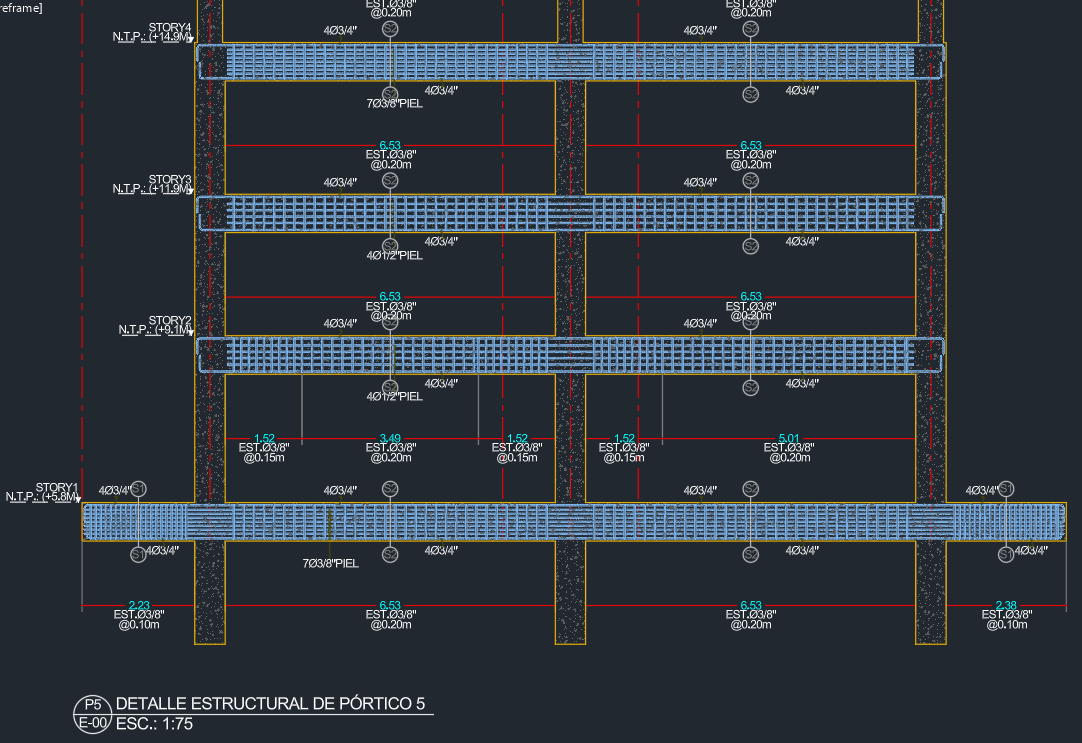
Importez les travées, appuis, sections et armatures de calcul disponibles dans StructaCAD. Vérifiez les barres supérieures et inférieures ainsi que la disposition des étriers proposées, puis générez les élévations et les coupes des poutres. Comparez un détail d’appui et un détail à mi-travée pour suivre l’évolution des armatures le long de la poutre.
Lire le guide étape par étapeETABS à AutoCADComment convertir ETABS en DWG ?
Le processus avec StructaCAD est ETABS → DXF modifiable → DWG. Générez les plans dans StructaCAD, exportez le DXF, ouvrez-le dans AutoCAD et utilisez Enregistrer sous pour créer un DWG. Dans ce processus, StructaCAD exporte les plans en DXF ; la conversion en DWG s’effectue dans votre logiciel de CAO.
Lire le guide étape par étapeQuantités et devisComment obtenir un métré à partir d’ETABS ?
Réutilisez la géométrie du modèle pour les volumes de béton et les armatures détaillées pour les quantités d’acier. StructaCAD organise les quantités du même projet que celui utilisé pour les plans. Vérifiez d’abord les unités et les regroupements, et distinguez les pertes et majorations d’achat des quantités issues du modèle.
Lire le guide étape par étapeMidas et autres modèlesComment exporter Midas Gen vers AutoCAD ?
Importez le modèle Midas Gen selon le processus pris en charge par StructaCAD, vérifiez les niveaux, les sections et les orientations, puis générez les vues et exportez le DXF. Confirmez les résultats de dimensionnement inclus dans l’importation avant d’utiliser le modèle pour les plans de ferraillage.
Lire le guide étape par étapeChoisir un logicielComment comparer les logiciels de plans de structure avant l’achat ?
Utilisez un projet représentatif et demandez les mêmes livrables à chaque outil. Notez les problèmes d’importation, les ajustements d’armatures, les corrections de plans et le temps total jusqu’à la vérification en CAO. Tenez compte des offres, licences et services d’assistance nécessaires ; une démonstration rapide ne montre qu’une partie du processus.
Lire le guide étape par étapeArmatures et détailsComment générer automatiquement les détails de poteaux à partir d’ETABS ?
Importez la géométrie des poteaux et les données de dimensionnement disponibles, puis vérifiez les armatures et les sections dans StructaCAD. Prêtez attention aux variations de dimensions, d’orientation et d’armatures entre les niveaux. Vérifiez ces transitions avant d’exporter les plans de poteaux vers AutoCAD.
Lire le guide étape par étapeAutomatisation des plansPeut-on générer automatiquement des plans de structure à partir d’un modèle de calcul ?
Oui. Un modèle de structure contient déjà une grande partie de la géométrie nécessaire aux plans, élévations et coupes. StructaCAD réutilise ces données pour générer les plans avec cotes, repères et détails d’armatures. Vérifiez les informations fournies par le modèle et ajoutez celles propres au projet qui manquent encore.
Lire le guide étape par étapeETABS à AutoCADComment transformer un modèle ETABS en plans AutoCAD ?
Définissez d’abord les livrables : plans d’étage, élévations de portiques, coupes d’éléments ou détails d’armatures. StructaCAD utilise le modèle ETABS pour générer ces vues. Comparez-les au modèle avant l’export DXF ; l’importation de la géométrie seule ne produit pas un dossier de plans complet.
Lire le guide étape par étapeArmatures et détailsQuel logiciel peut générer automatiquement les détails des modèles ETABS ?
StructaCAD permet de transformer un modèle ETABS en plans de ferraillage modifiables. Importez la géométrie et les résultats de dimensionnement disponibles, vérifiez les armatures proposées, puis générez les détails. Assurez-vous que l’importation contient les données de dimensionnement nécessaires aux éléments concernés.
Lire le guide étape par étapeArmatures et détailsQu’est-ce qu’un logiciel de plans de structure et quand l’utiliser ?
Un logiciel de détails transforme la géométrie de la structure et les choix d’armatures en plans, coupes, cotes et détails de barres. Il devient utile lorsque les sections sont suffisamment stabilisées pour les documenter. Dans StructaCAD, vous pouvez réutiliser le modèle et modifier les armatures générées avant l’export CAO.
Lire le guide étape par étapeArmatures et détailsQuel logiciel peut produire automatiquement les détails du béton armé ?
StructaCAD génère des plans de béton armé à partir de la géométrie du modèle et des données de dimensionnement disponibles. Il transforme les besoins en acier en dispositions de barres que vous pouvez vérifier et ajuster. Commencez par une poutre ou un poteau représentatif et vérifiez le détail obtenu avant de traiter l’ensemble du modèle.
Lire le guide étape par étapeAutomatisation des plansComment générer automatiquement des plans de structure ?
Partez de votre modèle de structure. Dans StructaCAD, importez ou créez la structure, choisissez les vues et vérifiez la géométrie, les cotes et les armatures générées. Exportez le résultat en DXF lorsqu’il est prêt pour la vérification en CAO et l’ajout des notes propres au projet.
Lire le guide étape par étapeArmatures et détailsComment automatiser les plans de ferraillage à partir d’ETABS ?
Assurez-vous d’abord que les résultats pertinents du dimensionnement du béton armé sont disponibles dans ETABS. StructaCAD utilise ces données et la géométrie des éléments pour proposer des armatures et générer les détails. Vérifiez les diamètres et les dispositions avant l’export, surtout lorsque l’acier requis varie le long d’une poutre ou entre niveaux.
Lire le guide étape par étapeAutomatisation des plansComment automatiser les plans de structure à partir d’ETABS ?
Une méthode reproductible commence par des noms de niveaux, axes et sections cohérents dans ETABS. Importez ce modèle dans StructaCAD et générez les plans, élévations de portiques et coupes nécessaires. Après une révision du modèle, générez un nouveau dossier et comparez-le au précédent avant de reporter les modifications finales faites en CAO.
Lire le guide étape par étapeETABS à AutoCADComment exporter ETABS en DXF ?
Pour obtenir des plans de structure en DXF, importez le modèle ETABS dans StructaCAD et générez les vues nécessaires avant l’exportation. Le résultat est modifiable dans AutoCAD. Ouvrez rapidement un export d’essai et vérifiez les unités, cotes, textes et calques selon les conventions de votre bureau.
Lire le guide étape par étapeAutomatisation des plansComment générer des plans directement à partir d’ETABS ?
Vous pouvez partir d’un modèle ETABS sans recréer sa géométrie à la main. StructaCAD assure la production des plans : il lit le modèle, génère les vues de structure et exporte des DXF modifiables. Vérifiez les données importées et complétez les notes propres au projet avant d’émettre les plans.
Lire le guide étape par étapeArmatures et détailsComment automatiser les plans de ferraillage ?
Automatisez les décisions répétitives : conversion de l’acier requis en dispositions de barres, placement des annotations et dessin des coupes. Dans StructaCAD, vérifiez et modifiez les armatures générées avant l’export. Un premier essai utile porte sur plusieurs poutres aux travées et appuis variés, plutôt que sur un seul élément idéalisé.
Lire le guide étape par étapeArmatures et détailsQuel logiciel de détails du béton peut automatiser les plans ?
Utilisez une méthode fondée sur le modèle pour que les plans et les vues de ferraillage partent des mêmes données. StructaCAD génère ces plans et les exporte en DXF modifiable. Avant de l’adopter pour un projet, testez les types de plans que vous livrez et examinez le résultat dans votre logiciel de CAO.
Lire le guide étape par étapeAutomatisation des plansComment fonctionne l’automatisation des plans de structure ?
L’automatisation lit des objets tels que poutres, poteaux et niveaux, puis les utilise pour placer les vues, cotes et repères. StructaCAD applique cette méthode aux modèles de structure. La qualité du modèle initial compte : une section mal affectée peut se retrouver systématiquement sur plusieurs plans générés.
Lire le guide étape par étapeAutomatisation des plansQuel logiciel de CAO aide les ingénieurs à automatiser les plans de structure ?
Examinez la transition entre le modèle de calcul et les plans CAO finaux. StructaCAD génère les vues de structure et les détails d’armatures ; AutoCAD permet de compléter les notes et la présentation finale. Testez les deux étapes ensemble pour mesurer le travail de dessin manuel restant.
Lire le guide étape par étapeQuantités et devisPeut-on extraire les quantités de béton et d’armatures d’ETABS ?
Oui, mais le béton et les armatures utilisent des données différentes. Les quantités de béton viennent de la géométrie ; celles d’acier nécessitent aussi une disposition de barres et des longueurs. Dans StructaCAD, vérifiez les armatures utilisées pour le métré afin de connaître le contenu des totaux et les majorations restant à ajouter.
Lire le guide étape par étapeQuantités et devisComment produire un bordereau de quantités à partir d’un modèle ETABS ?
Utilisez les quantités du modèle comme base du bordereau, puis classez-les selon les postes de coût du projet. StructaCAD aide à obtenir et vérifier ces quantités. Un devis chiffré nécessite aussi vos prix unitaires, votre périmètre et vos majorations ; le modèle seul ne définit pas le coût complet du projet.
Lire le guide étape par étapeChoisir un logicielQuelle alternative à CSiDetail pour les plans ETABS ?
Évaluez StructaCAD pour transformer un modèle ETABS en plans et DXF modifiables. Reprenez les livrables actuellement produits avec CSiDetail et testez le même dossier dans StructaCAD. Comparez l’importation, les modifications d’armatures et le travail CAO restant avant de juger son adéquation.
Lire le guide étape par étapeChoisir un logicielQuelle alternative à DCCAD pour les plans de structure ?
Testez StructaCAD si votre tâche principale consiste à produire des plans de structure à partir d’un modèle de calcul. Listez les fonctions DCCAD indispensables et vérifiez-les sur un projet d’essai. Comparez les types de plans réellement couverts et l’effort de modification ; des descriptions de produits similaires ne prouvent pas une équivalence fonctionnelle.
Lire le guide étape par étapeChoisir un logicielQuelle alternative à RCDC pour les détails du béton armé ?
Distinguez d’abord les besoins en dimensionnement, détails et production de plans. Testez StructaCAD pour les plans de ferraillage issus du modèle et l’export CAO modifiable. Si votre méthode RCDC repose aussi sur des vérifications de dimensionnement spécifiques, confirmez ces exigences séparément avant de changer d’outil.
Lire le guide étape par étapeChoisir un logicielQuelle alternative à ProtaDetails pour les plans de structure ?
Évaluez StructaCAD sur les plans réellement nécessaires : plans en vue de dessus, élévations, coupes et détails d’armatures. Utilisez le même modèle et le même périmètre de plans qu’avec ProtaDetails, puis ouvrez le DXF exporté. Comparez le temps et les ajustements nécessaires pour obtenir un dossier vérifiable par votre équipe.
Lire le guide étape par étapeChoisir un logicielQuelle alternative à CSiXCAD pour passer d’ETABS à la CAO ?
Essayez StructaCAD pour générer des plans depuis ETABS et poursuivre leur modification dans AutoCAD. Vérifiez le transfert du modèle, les vues produites et le comportement après modification du modèle. Évaluez les mises à jour comme une exigence distincte, sans supposer que toutes les méthodes ETABS-CAO restent synchronisées.
Lire le guide étape par étapeArmatures et détailsQue doit automatiser un logiciel de détails de poutres ?
Il doit éviter de répéter les dispositions de barres, coupes, repères et cotes pour chaque poutre. StructaCAD génère des plans de ferraillage à partir des données du modèle et du dimensionnement, avec des armatures vérifiables et modifiables. Testez un portique continu et une travée isolée pour juger l’intérêt de cette automatisation pour vos projets.
Lire le guide étape par étapeETABS à AutoCADQuelle est la méthode la plus rapide pour exporter les plans de structure d’ETABS vers AutoCAD ?
Partez d’un modèle ETABS propre et générez les vues nécessaires dans StructaCAD avant l’export DXF. Vérifiez tôt un portique représentatif pour corriger les problèmes d’importation ou de détails avant de produire tout le dossier. Le temps pertinent comprend les corrections CAO finales, pas seulement l’exportation.
Lire le guide étape par étapeAucune réponse ne correspond à cette combinaison
Essayez un mot plus général, comme « poutres » ou « DXF », ou revenez à tous les sujets.
AVANT DE COMMENCER
Quelques questions pratiques
À quoi s’attendre lorsque vous êtes prêt à essayer.
Voir les forfaitsPar où commencer si je découvre StructaCAD ?
Ouvrez StructaCAD avec un petit modèle que vous connaissez. Vérifiez les niveaux et les sections, générez une vue et examinez-la en CAO. Vous pouvez commencer sans connexion ; consultez les offres pour les conditions d’exportation.
Ai-je besoin d’AutoCAD pour utiliser StructaCAD ?
Vous pouvez travailler dans StructaCAD sans ouvrir AutoCAD. Pour modifier un plan exporté, utilisez un logiciel de CAO compatible DXF. Si le livrable doit être en DWG, ouvrez le DXF dans AutoCAD et enregistrez-le dans ce format.
Puis-je modifier les armatures générées ?
Oui. Vérifiez et modifiez les armatures dans StructaCAD avant de produire le résultat final. Contrôlez la disposition des barres dans les vues à livrer et régénérez les plans après les modifications.
Puis-je lire les guides sur mon téléphone ?
Oui, les guides et réponses sont lisibles sur téléphone. Pour connecter un modèle ETABS local, poursuivez sur l’ordinateur où vous utilisez ETABS et suivez les instructions de connexion de StructaCAD.
Que se passe-t-il lorsque mon modèle change ?
Importez les données actualisées et régénérez les plans concernés. Comparez les versions avant émission. Lors du remplacement d’un export, vérifiez séparément les modifications apportées au DXF dans AutoCAD.
VOTRE PROCHAINE ÉTAPE
Essayez avec un modèle que vous connaissez déjà.
Commencez par un plan d’étage ou un portique. Vérifiez le résultat, apportez les ajustements et évaluez son intégration à votre méthode de travail.
Sur votre téléphone ? Lisez les guides ici, puis reprenez le modèle sur votre ordinateur de travail.