 Structa
La réponse
Évaluez StructaCAD sur les plans réellement nécessaires : plans en vue de dessus, élévations, coupes et détails d’armatures. Utilisez le même modèle et le même périmètre de plans qu’avec ProtaDetails, puis ouvrez le DXF exporté. Comparez le temps et les ajustements nécessaires pour obtenir un dossier vérifiable par votre équipe.
Mise en pratique
Comparez les sources de modèles prises en charge par chaque méthode.
Générez le même dossier de plans de poutres, poteaux, dalles, murs et portiques.
Vérifiez la possibilité de modifier les armatures et la clarté des annotations générées.
Comparez l’effort final de reprise DXF/CAO, au-delà de la seule vitesse de génération.
Un exemple de résultat
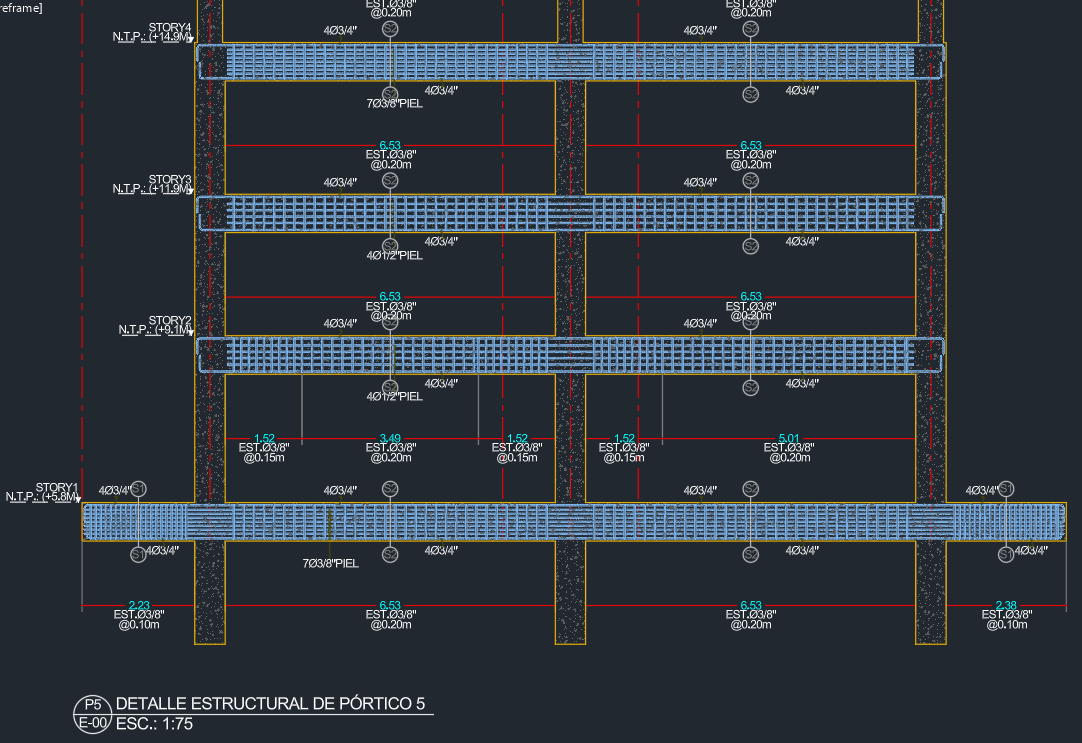 Explorer le plan ↗
Exemple de résultat StructaCAD. Vos plans dépendront du modèle et des options choisies.
Avant l’exportation
- Utilisez le même modèle et la même liste de livrables pour chaque essai.
- Notez les ajustements d’importation, d’armatures et de plans restant à faire.
- Comparez les offres, la compatibilité et l’assistance aux exigences de votre bureau.
Poursuivez avec la méthode complète
Comparez les types de plans disponibles aux exigences de livraison et examinez un exemple en taille réelle.
Plans de structure : plans, élévations et détailsPour aller plus loin
Par où commencer si je découvre StructaCAD ?
Ouvrez StructaCAD avec un petit modèle que vous connaissez. Vérifiez les niveaux et les sections, générez une vue et examinez-la en CAO. Vous pouvez commencer sans connexion ; consultez les offres pour les conditions d’exportation.
Que se passe-t-il lorsque mon modèle change ?
Importez les données actualisées et régénérez les plans concernés. Comparez les versions avant émission. Lors du remplacement d’un export, vérifiez séparément les modifications apportées au DXF dans AutoCAD.