ETABS
Réutilisez votre modèle d’analyse.
Importez les données du modèle, vérifiez les éléments et complétez le ferraillage avant de générer les plans.
Explorez le flux de travail ETABSMOINS DE DESSIN. PLUS D’INGÉNIERIE.
Générez des plans de structure à partir de ETABS, Midas Gen ou votre propre modèle. Plans de dalles, détails de ferraillage et nomenclatures d’armatures, modifiables dans AutoCAD.
Sans carte bancaire Export DXF modifiable
01 / DES PLANS RÉELS, DES DÉTAILS CONCRETS
Des plans de structure réels générés avec StructaCAD.
Choisissez une feuille. Agrandissez et examinez les détails.
PLAN 01 / DXF
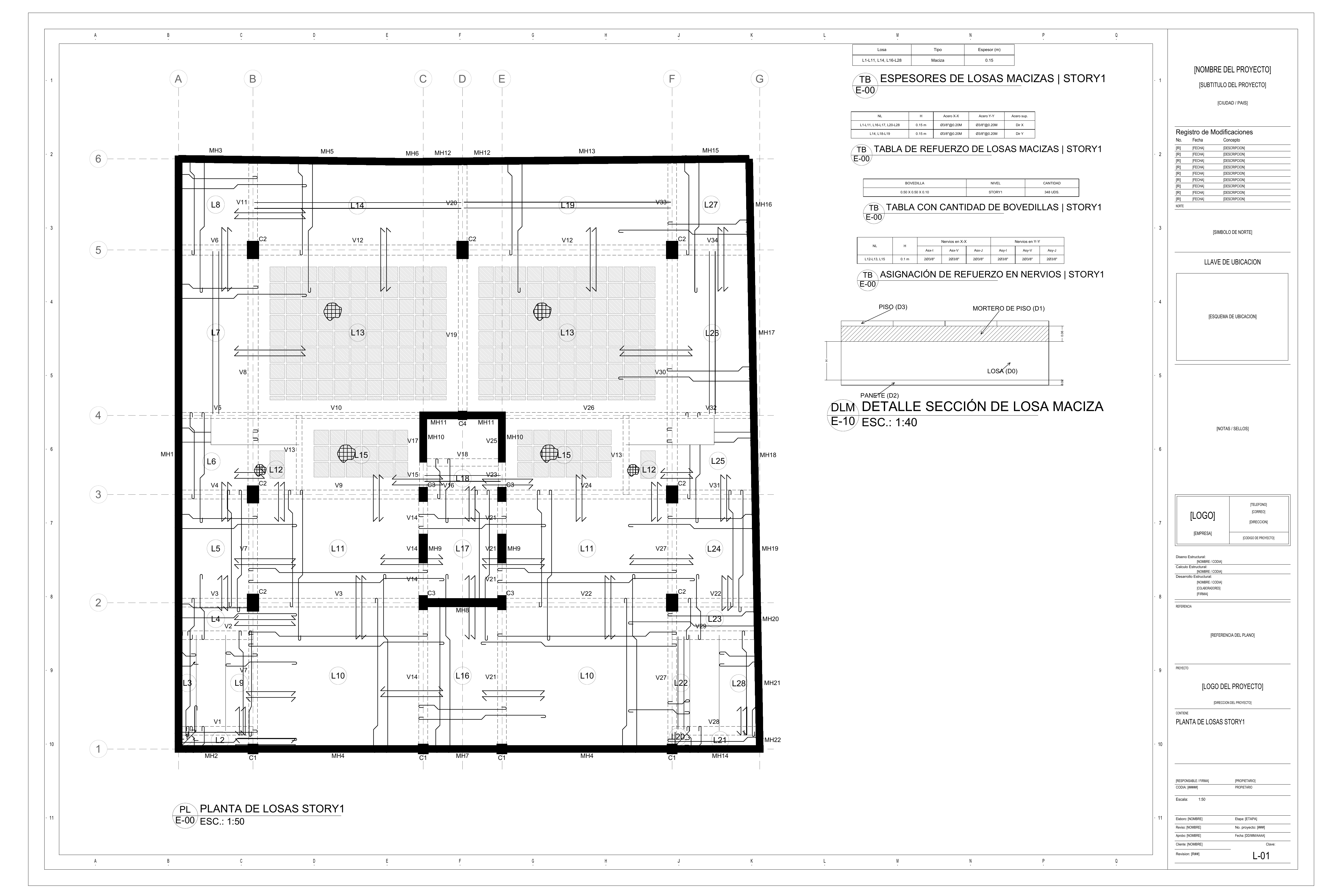
Générez des plans de structure d’étage réunissant axes, éléments et données de dalles sur une même feuille.
PLAN 02 / DXF
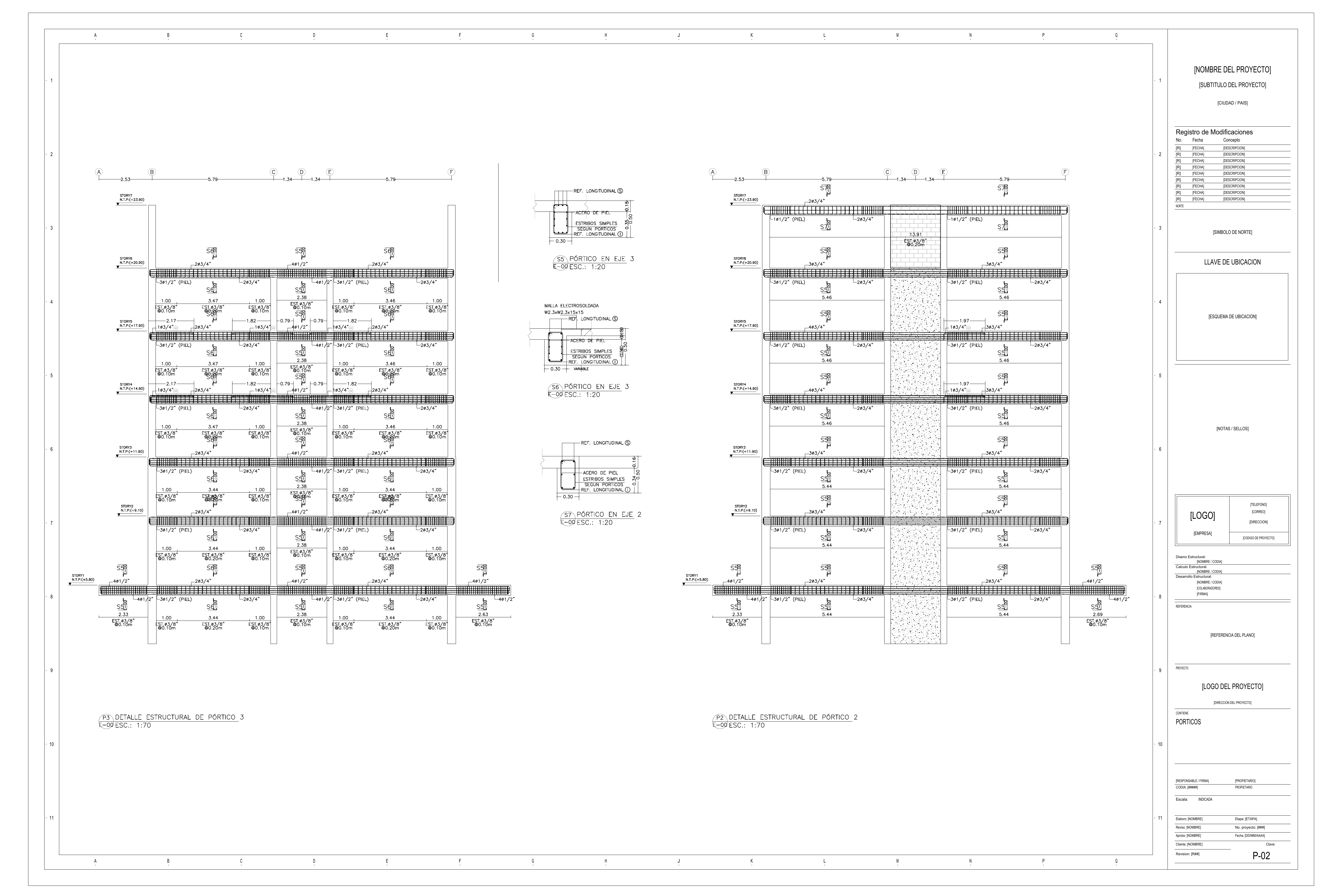
Préparez les élévations de portiques en béton armé, les détails individuels et les feuilles de poutres à partir du même modèle.
PLAN 03 / DXF
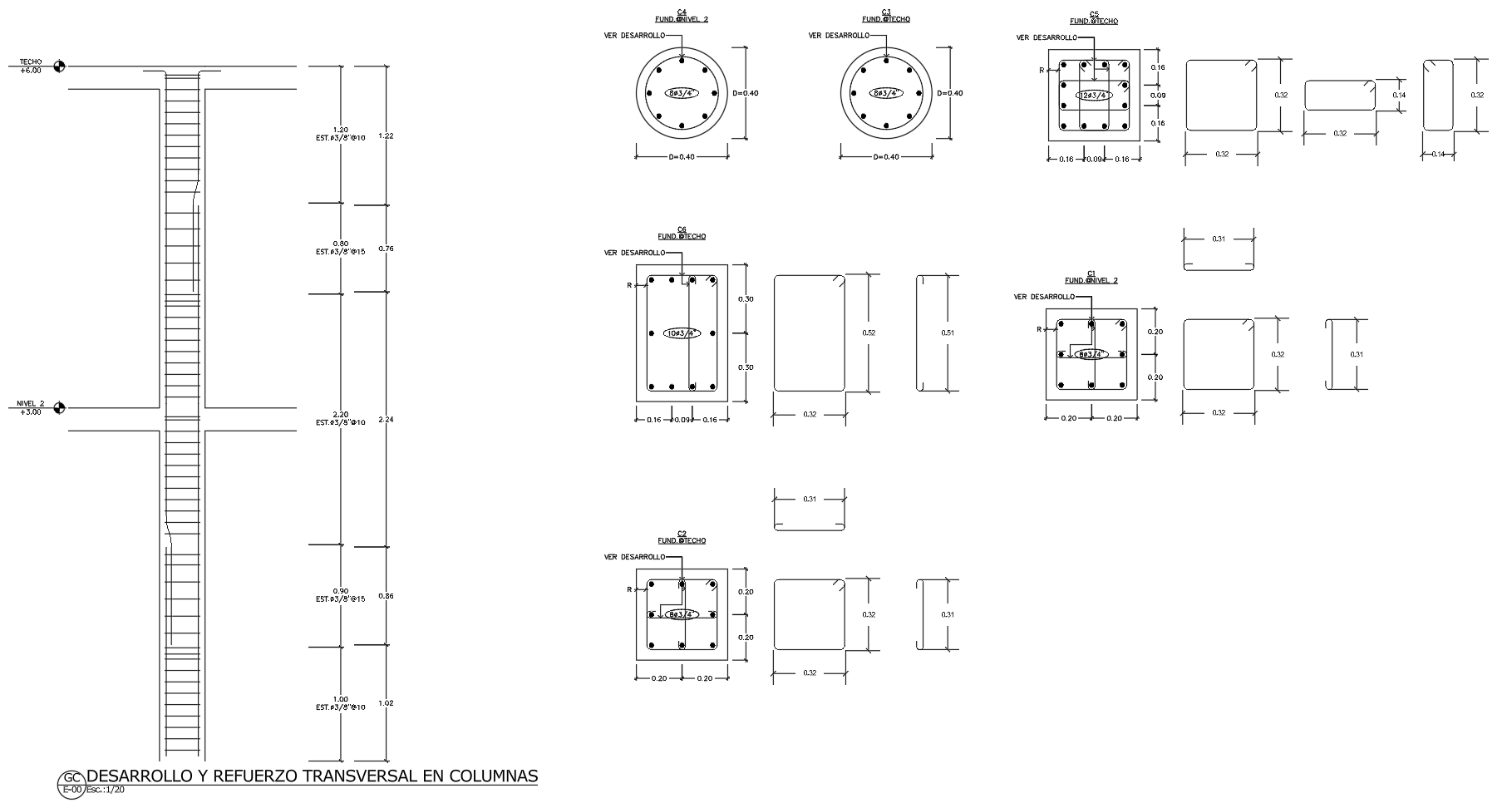
Produisez les élévations et détails de ferraillage des poteaux. Utilisez les plans d’implantation pour coordonner les éléments dans l’ensemble du dossier.
PLAN 04 / DXF
Vérifiez les pièces d’armatures avec vos plans. Générez les nomenclatures de barres de poutres à partir des détails du projet.
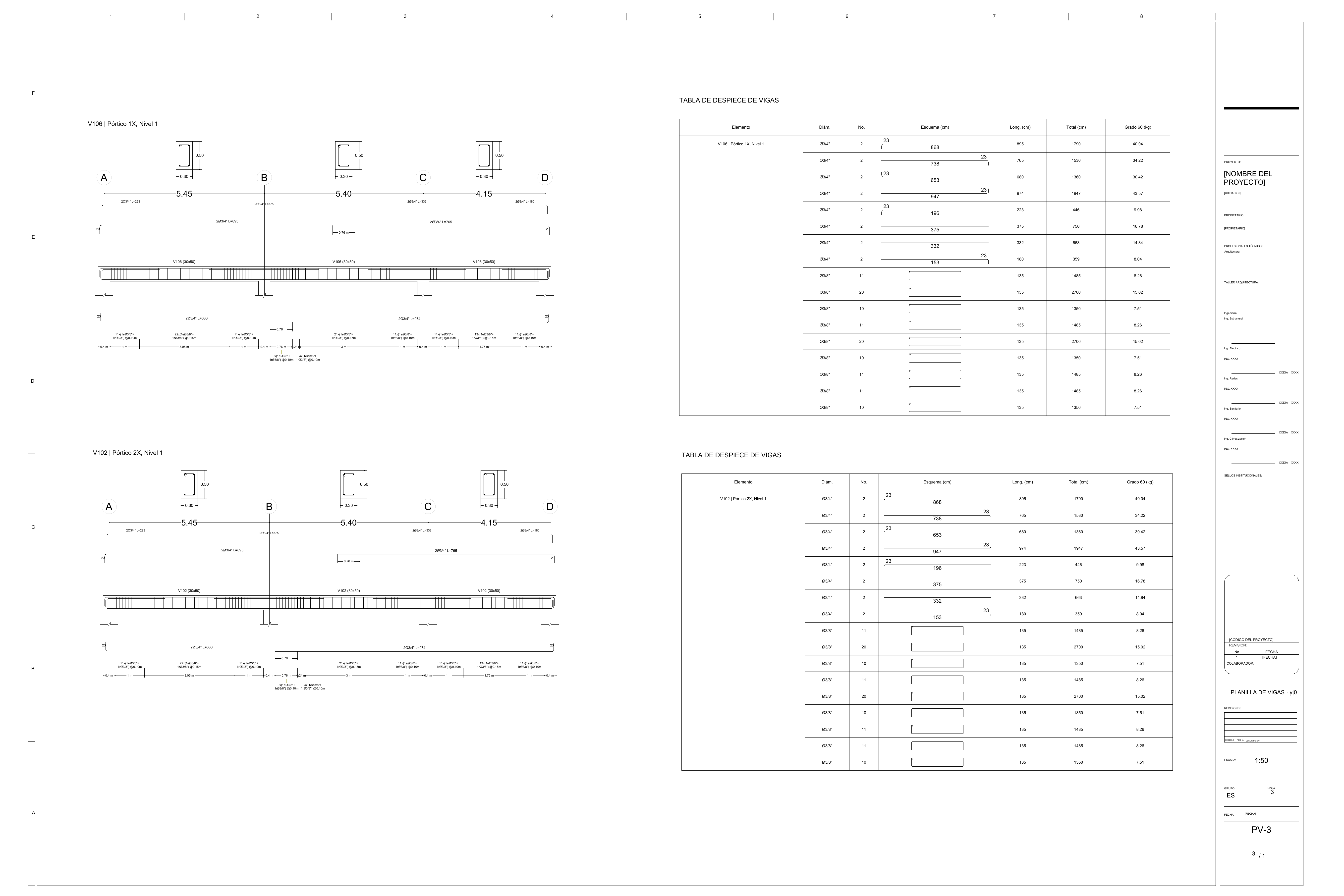
Générez aussi les détails de murs en maçonnerie et les résumés de quantités de matériaux. Les résultats disponibles dépendent du modèle et des paramètres d’armatures.
Essayez avec mon modèleVOTRE MODÈLE. VOTRE POINT DE DÉPART.
Un modèle d’analyse ou un nouveau projet.
Choisissez votre point de départ.
ETABS
Importez les données du modèle, vérifiez les éléments et complétez le ferraillage avant de générer les plans.
Explorez le flux de travail ETABSMidas Gen
Utilisez le processus d’importation compatible pour transférer la géométrie de votre structure dans StructaCAD.
Ouvrir l’importation du modèleModélisation directe
Créez les axes, niveaux et éléments dans StructaCAD, puis affectez leur ferraillage.
Ouvrir le modeleur02 / DU MODÈLE À AUTOCAD
Transférez les informations de votre modèle avec
vers les plans dont votre équipe a besoin.
Partez des données ETABS ou Midas Gen, ou créez directement axes, niveaux et éléments de structure dans StructaCAD.
Vérifiez la géométrie et les sections, complétez les affectations d’armatures et ajustez les paramètres de dessin.
Sélectionnez les plans, élévations, coupes et nomenclatures nécessaires. Comparez les résultats au modèle.
Exportez un DXF modifiable, appliquez les conventions de votre bureau et enregistrez en DWG dans AutoCAD si nécessaire.
Vous apportez votre jugement d’ingénieur.
StructaCAD vous aide à produire les plans.
03 / CONÇU POUR VOTRE PRODUCTION DE PLANS
Pour les ingénieurs et équipes de dessin qui souhaitent transformer un modèle en dossier de plans coordonnés.
Voir StructaCAD en actionRéutilisez axes, niveaux et éléments de structure. Réduisez les saisies manuelles entre le modèle de calcul et les plans.
Mettez à jour le modèle et les armatures dans StructaCAD, puis générez un nouvel export à vérifier.
Travaillez avec un DXF modifiable dans AutoCAD. Ajustez les calques, annotations et présentation selon les conventions du bureau, puis enregistrez en DWG.
DÉCOUVREZ LE PRODUIT EN ACTION
Découvrez le modèle, les détails et les plans dans cette démonstration visuelle de StructaCAD.
Lire la méthode en quatre étapesVOTRE PROCHAIN PLAN COMMENCE ICI
Ouvrez StructaCAD, importez votre modèle et examinez les plans. Créez un compte gratuit pour évaluer les téléchargements d’essai disponibles.
AVANT DE COMMENCER
À propos des plans, des importations de modèles et de l’essai gratuit.
Parlez à notre équipeImportez les données d’ETABS ou de Midas Gen, ou créez la géométrie directement dans StructaCAD. Vérifiez les éléments, sections et armatures, sélectionnez les plans nécessaires, puis exportez un DXF modifiable pour AutoCAD. Les plans disponibles dépendent des éléments et des données du projet.
Vous pouvez préparer des plans de dalles, des plans d’implantation et élévations de poteaux, des élévations de portiques en béton armé, des détails et coupes de poutres, des nomenclatures de barres de poutres, des détails de murs en maçonnerie et des résumés de quantités de matériaux. Le résultat dépend du modèle, des armatures affectées et des paramètres d’exportation.
Oui. StructaCAD exporte des plans DXF modifiables. Ouvrez le DXF dans AutoCAD pour ajuster les calques, textes, cotes et détails, puis enregistrez en DWG si votre livraison l’exige. La licence AutoCAD est distincte.
Oui. Utilisez le processus d’importation ETABS ou Midas Gen pris en charge. Vérifiez la géométrie importée et les données de dimensionnement disponibles avant de générer les plans. La géométrie et les résultats de dimensionnement des armatures sont des entrées distinctes ; importer la géométrie seule ne suffit pas à préparer le ferraillage complet.
Non. Vous pouvez créer directement les axes, niveaux et éléments de structure dans StructaCAD et leur affecter des armatures. Cette méthode permet de modéliser les éléments à documenter sans importer un modèle de calcul complet.
Oui. Vous pouvez découvrir l’application et créer un compte gratuit sans carte bancaire. Consultez les téléchargements d’essai disponibles dans votre compte. Les exports suivants nécessitent une option payante une fois votre essai utilisé.
Ce processus transforme les données du modèle et des détails en plans. ETABS ou Midas Gen restent vos outils de calcul. L’ingénieur responsable vérifie la géométrie, les armatures, les quantités et les exigences du projet avant d’émettre les plans finaux.
Vous pouvez modifier le DXF exporté dans AutoCAD selon la présentation de votre bureau. Pour automatiser un détail ou un format particulier, envoyez un exemple DWG, DXF, PDF ou image à support@structacad.com afin que l’équipe évalue la personnalisation.
Envoyez un DWG, DXF, PDF ou une image et précisez ce que vous souhaitez automatiser.