Transformez votre modèle existant en plans de dalles, élévations de portiques et détails d’armatures. Importez depuis ETABS, vérifiez dans StructaCAD et poursuivez dans AutoCAD.
Votre modèle ETABS. Des plans que vous pouvez modifier.
Examinez des plans réellement générés par StructaCAD avant d’importer votre modèle. Parcourez les plans, zoomez sur les armatures et découvrez le contenu possible de votre DXF.
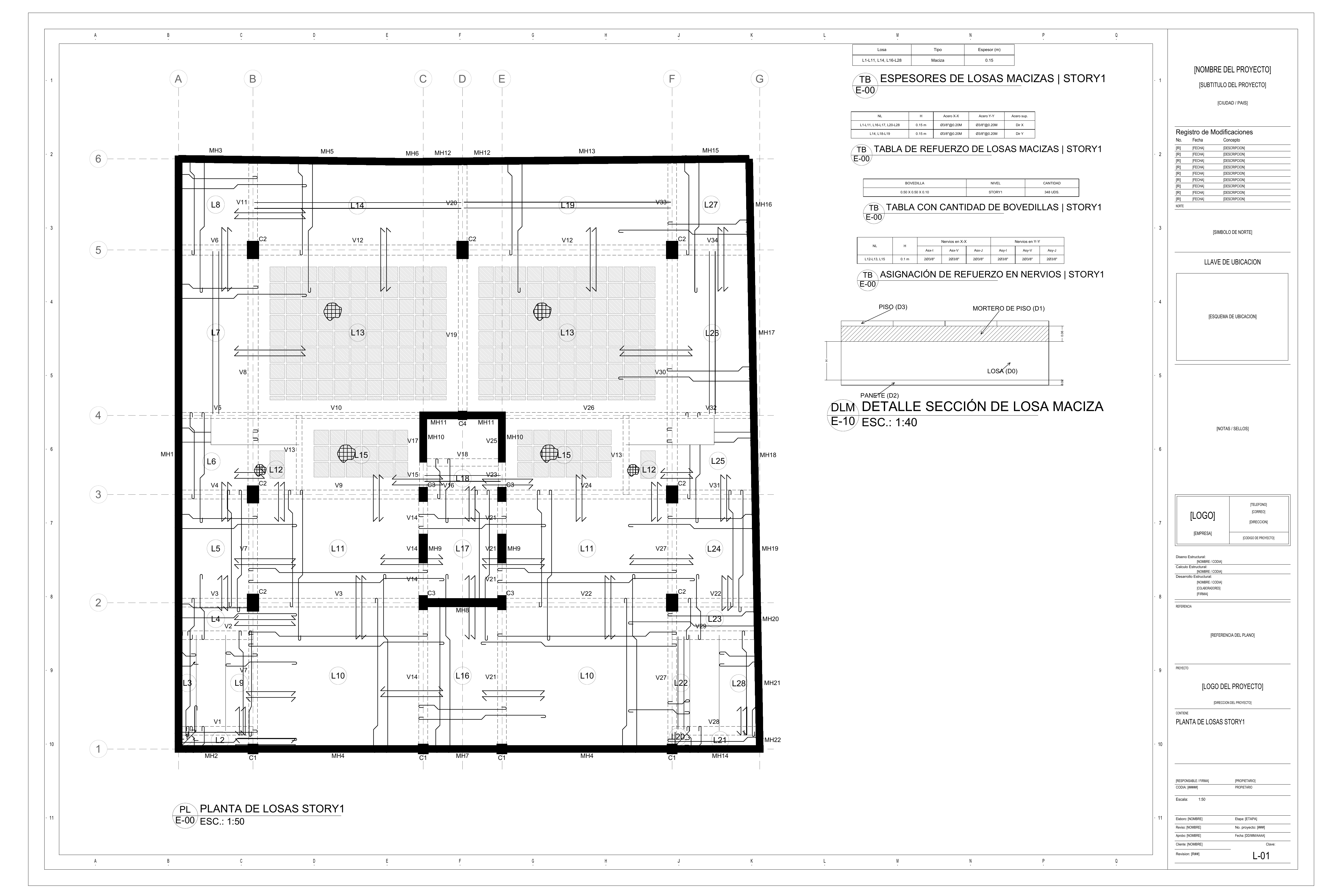
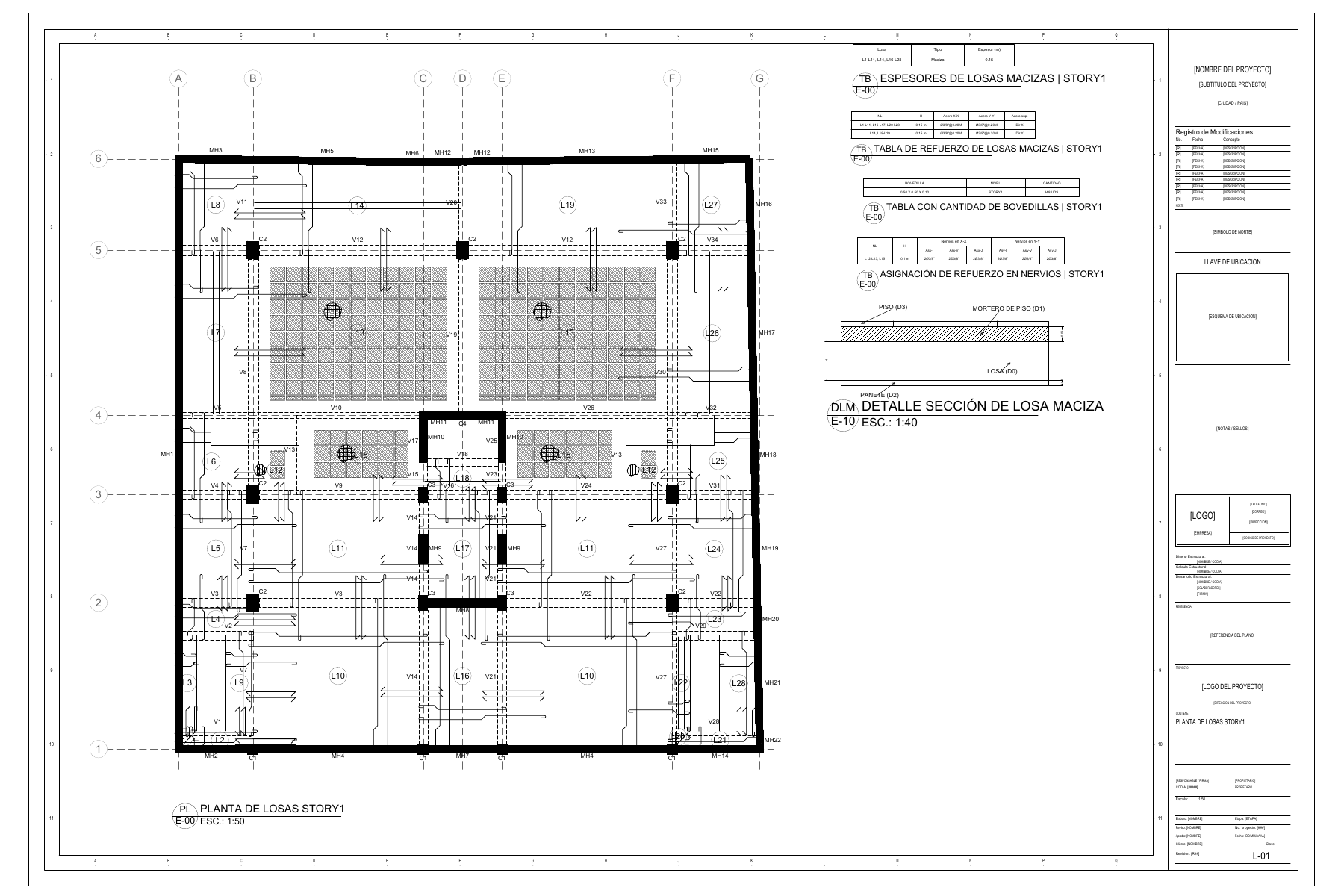
Examinez le plan de dalle STORY1 ainsi que les calendriers d'épaisseur et de renforcement, les quantités de blocs de dalle et un détail de section de dalle pleine sur une feuille.
Emplacements des axes, poutres et poteaux
Programmes de renforcement des dalles pleines et des nervures
Quantités de blocs de dalle et détails des sections de dalle
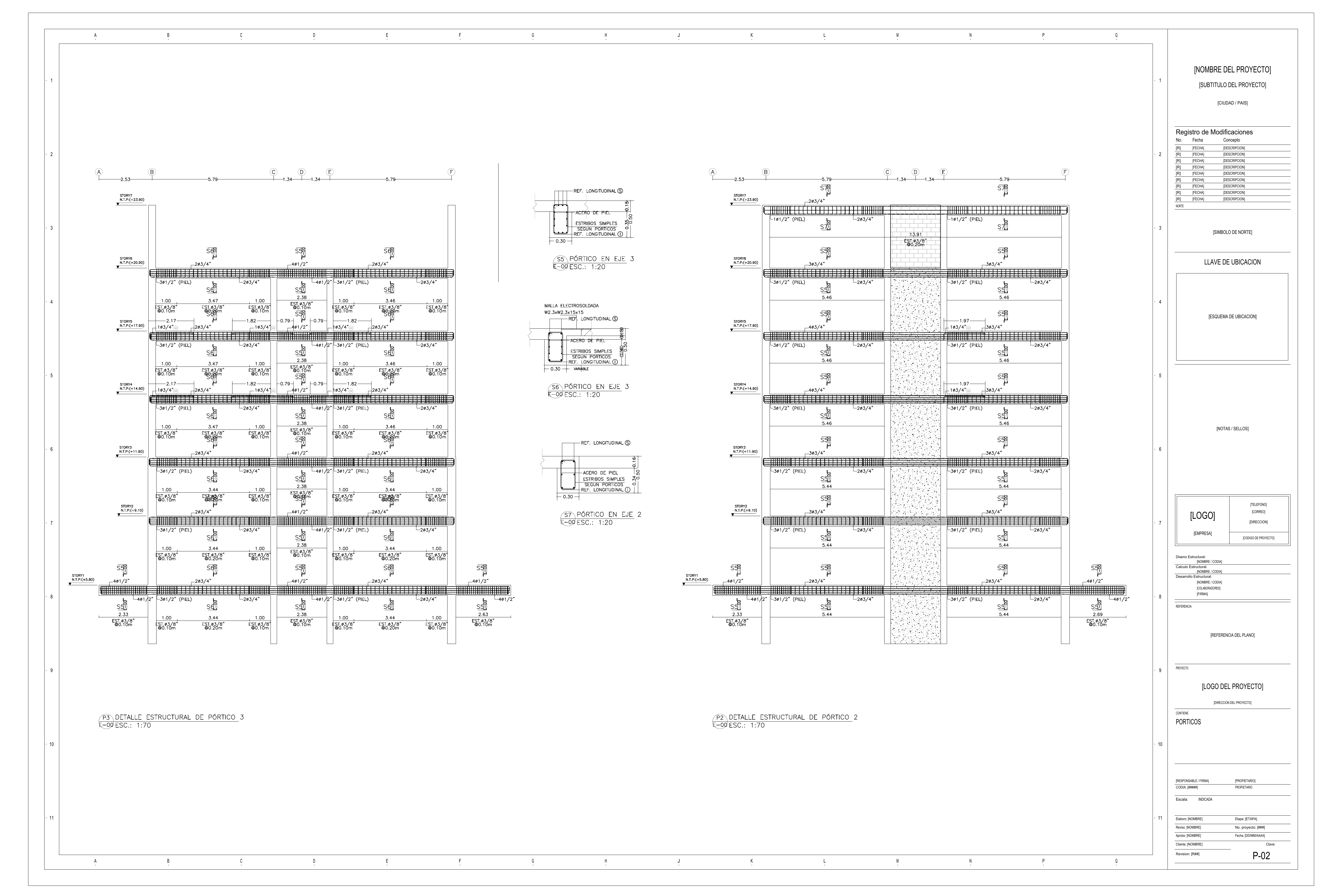
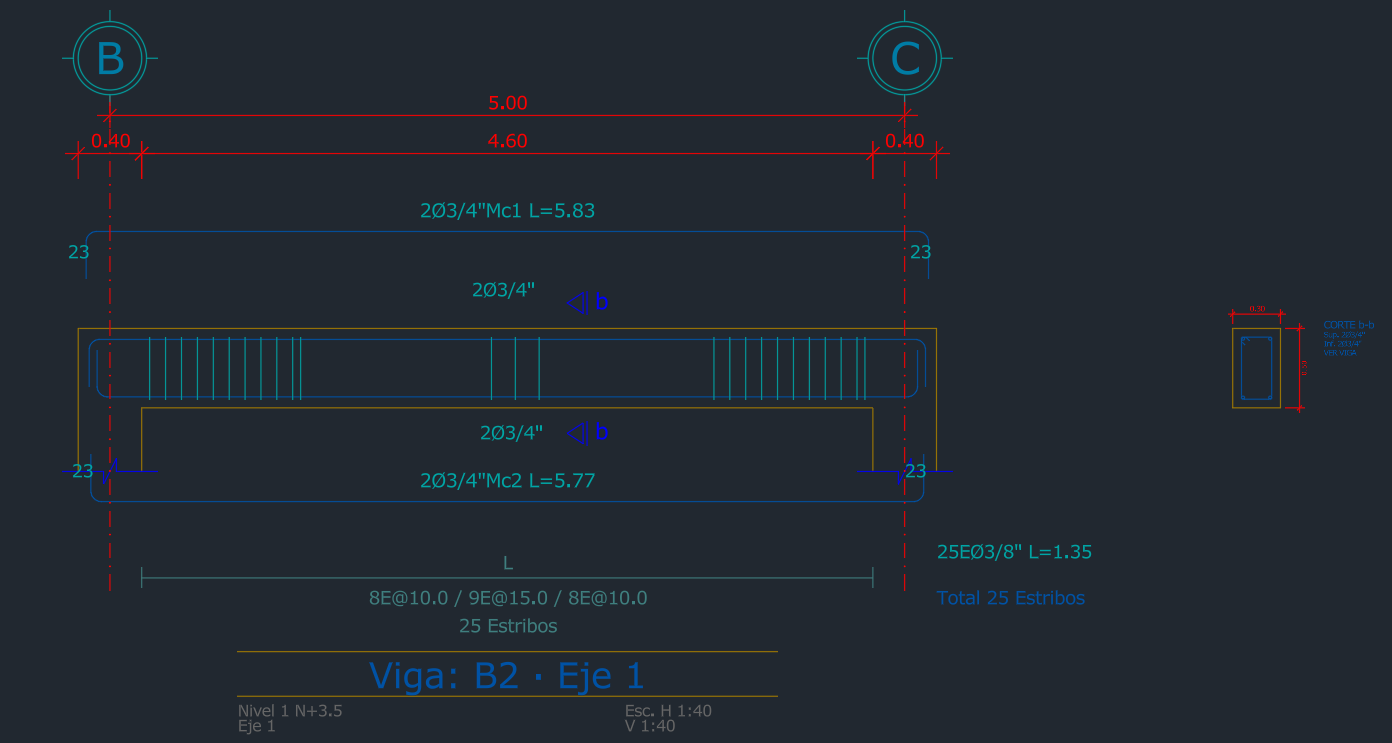
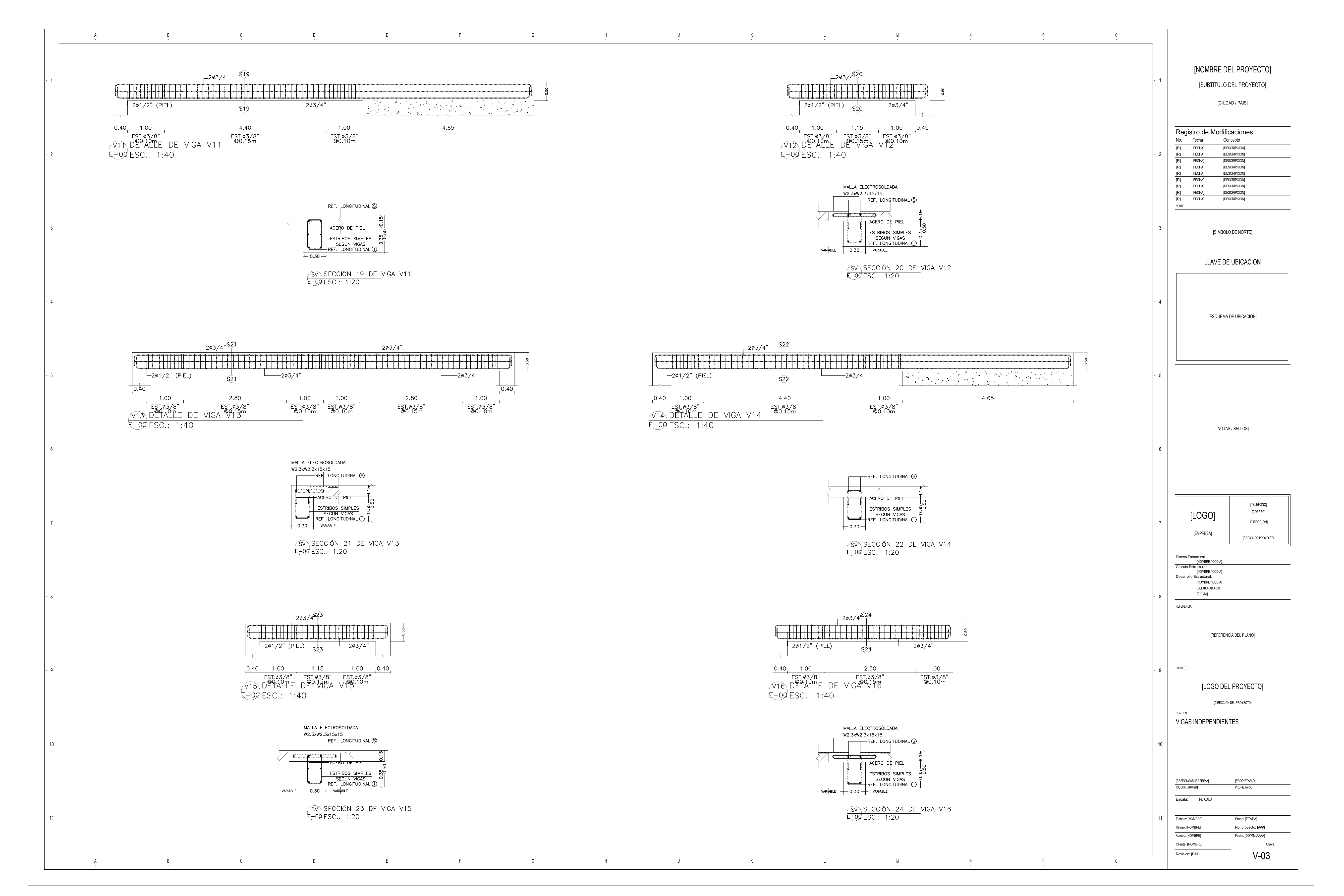
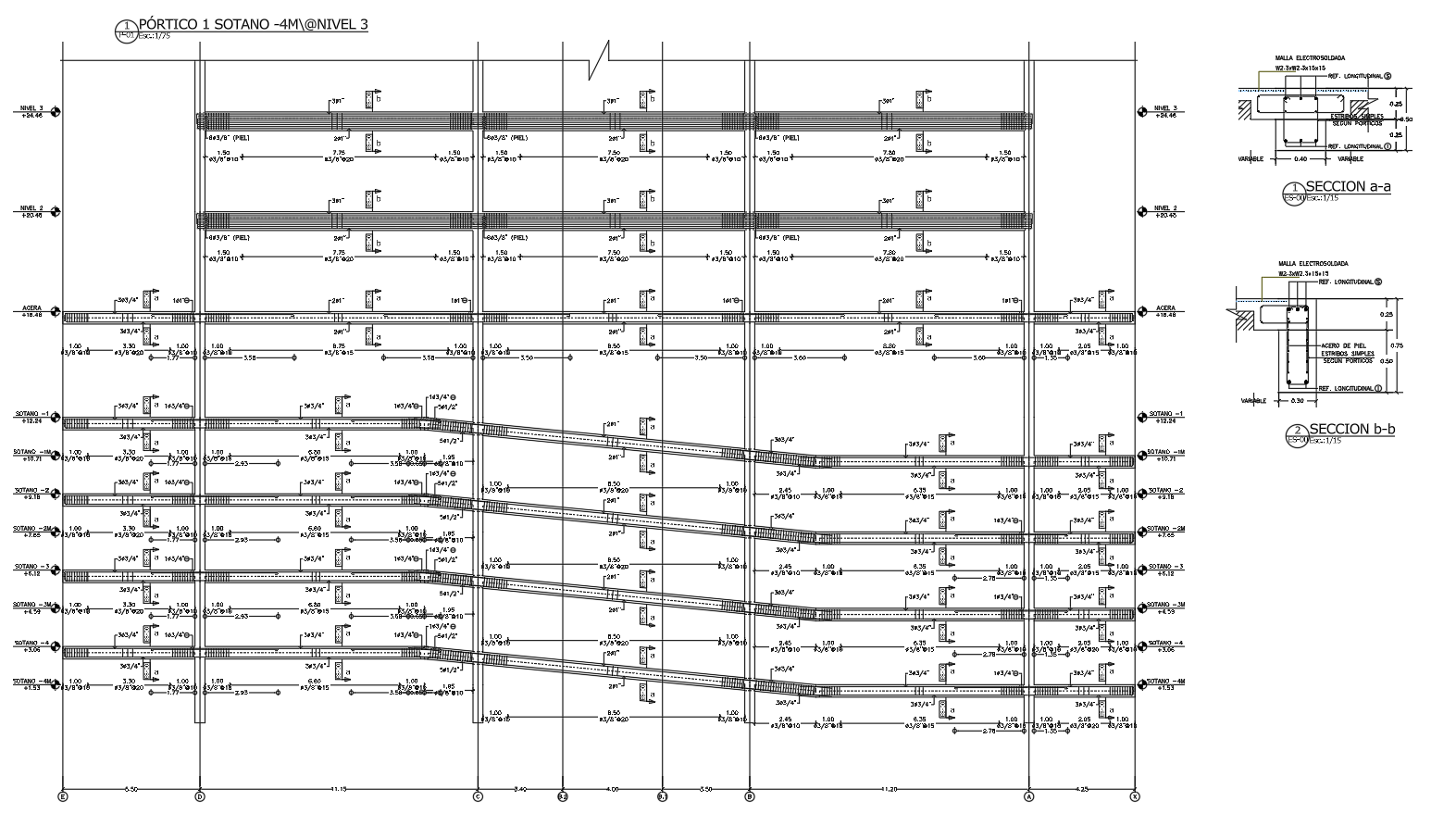
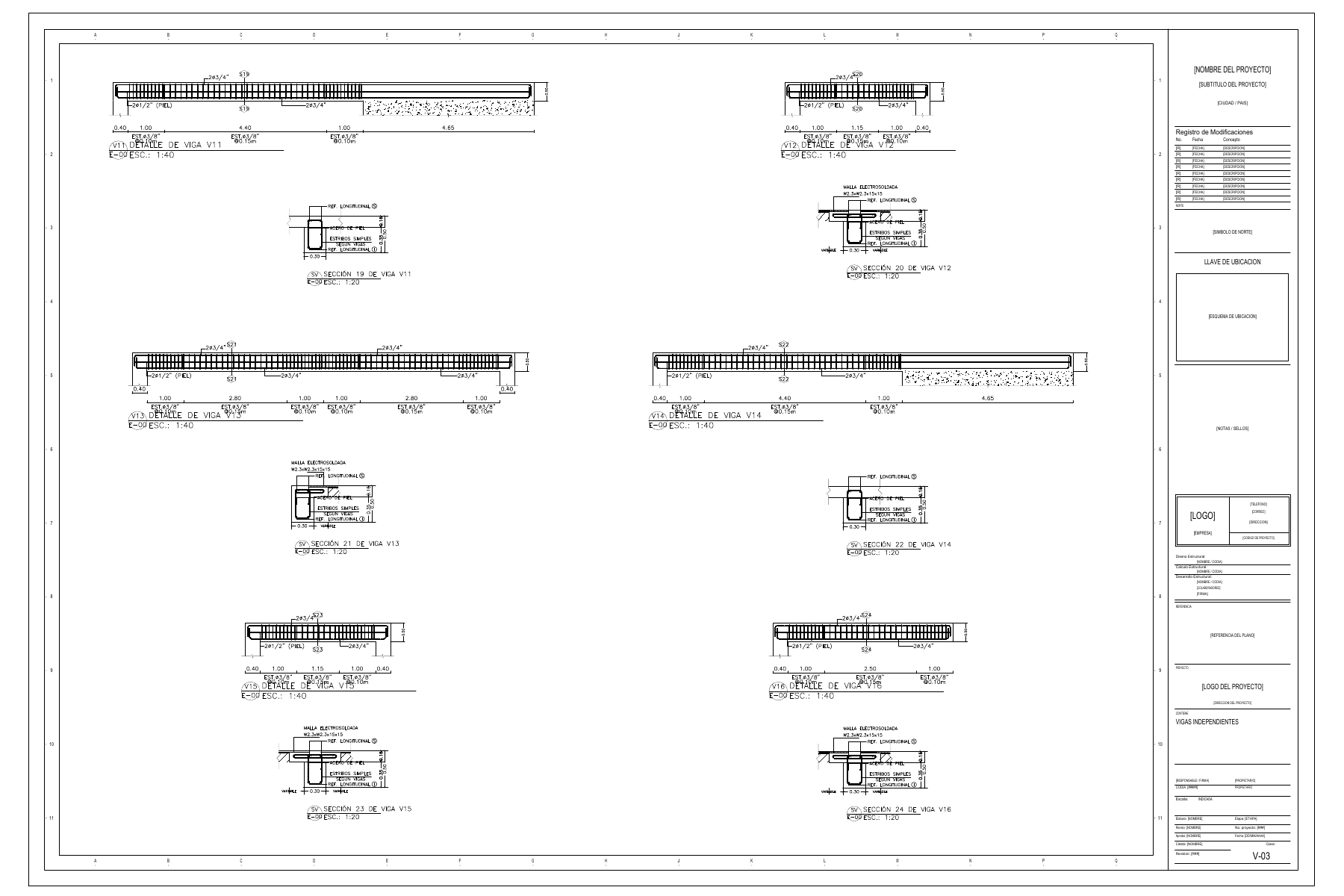
Inspectez les élévations des poutres et leurs sections transversales ensemble, avec les armatures, les zones d'étriers et les dimensions prêtes à être examinées.
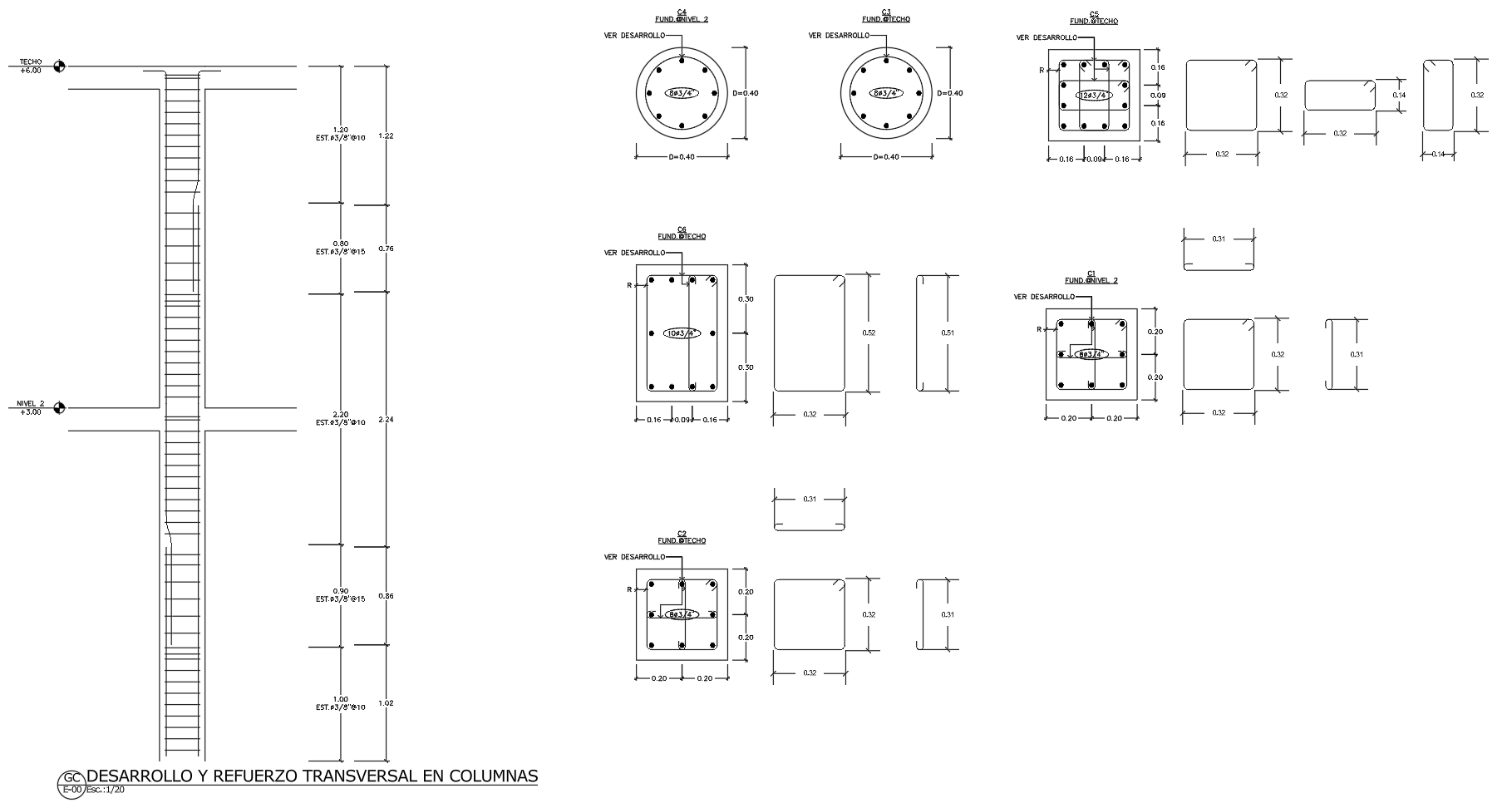
Examinez l’élévation des armatures du poteau, les sections circulaires et rectangulaires et les détails d’étriers, avec niveaux, cotes et repères d’armatures.
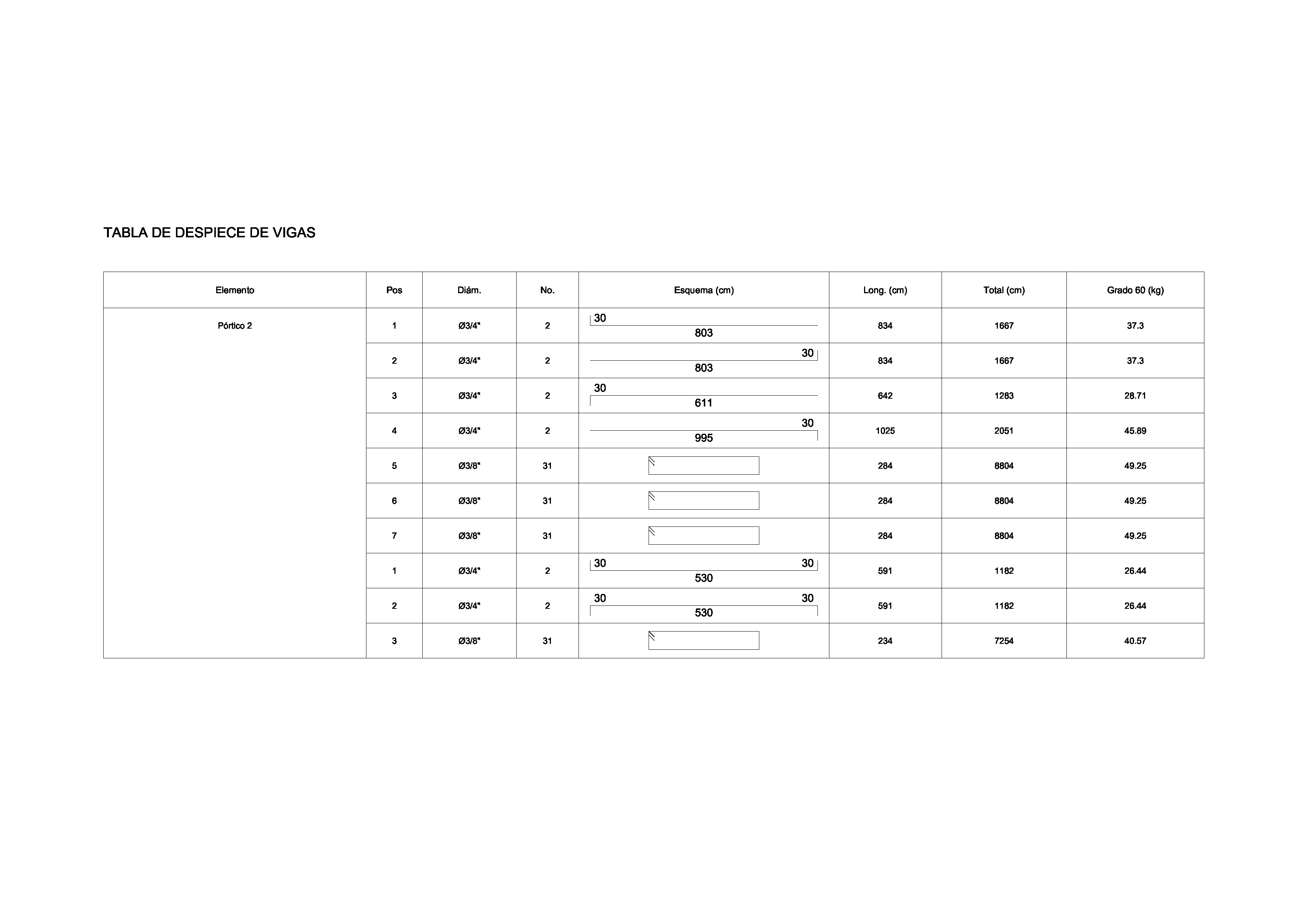
Examinez les repères de barres, les diamètres, les formes, les longueurs et les poids dans un programme de barres d'armature généré à partir du flux de travail de détail.
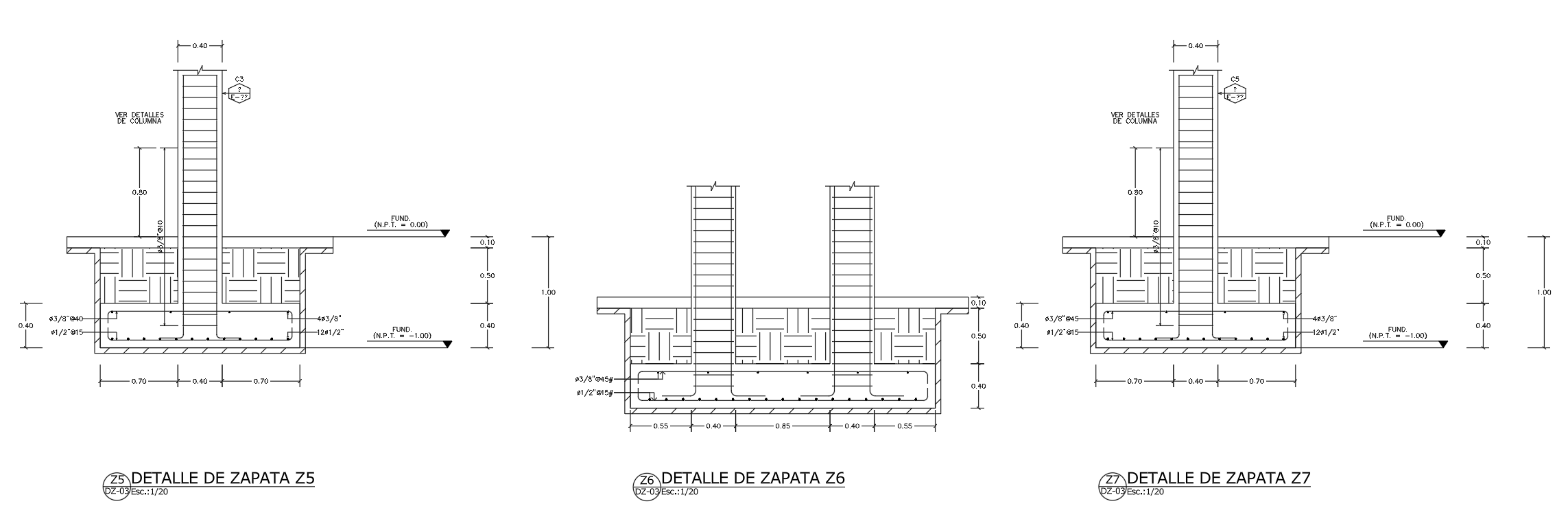
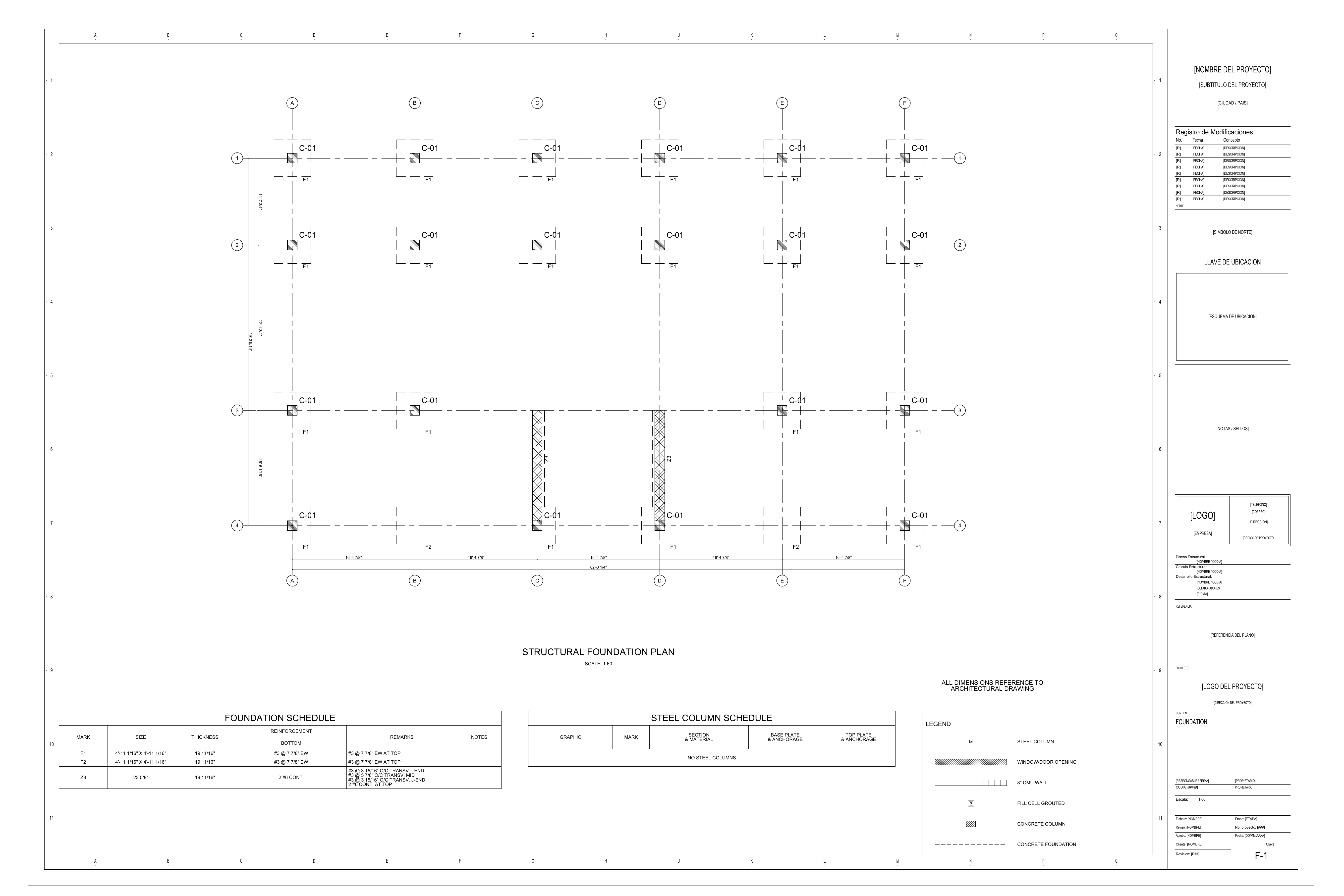
Examinez les emplacements des fondations, les lignes de quadrillage et les dimensions, ainsi que le calendrier des fondations et la légende du dessin sur une seule feuille.
Implantations à semelles isolées et filantes
Dimensions des semelles et programme de renforcement
Également disponibles : plans d'emplacement des poteaux, détails de maçonnerie et résumés des quantités de matériaux. Explorer le champ d'application →
02 / LE FLUX DE TRAVAIL
Comment exporter ETABS vers AutoCAD en trois étapes.
Conservez le modèle que vous avez déjà construit. Passez de la géométrie au ferraillage et aux dessins dans un seul espace de travail.
01
Apportez votre modèle
Importez un fichier ETABS .e2k ou connectez le modèle ouvert via StructaCAD ETABS Bridge sous Windows. Vérifiez la géométrie importée avant de préparer les détails.
FICHIER .E2K / ETABS BRIDGE
02
Révision et détails
Vérifiez les niveaux, les sections et les affectations des membres. Incorporez les résultats de conception et ajustez le renforcement pour votre projet.
GÉOMÉTRIE + RENFORT
03
Générez vos plans
Générez des plans DXF modifiables. Ouvrez-les dans AutoCAD pour ajuster les calques, textes et cotes, terminer la vérification et enregistrer au format DWG si nécessaire.
Les bonnes données. Un processus de dessin plus clair.
La géométrie et les résultats de dimensionnement sont des données distinctes. Importez d’abord le modèle, puis les données d’armatures nécessaires aux détails.
01 / GÉOMÉTRIE DU MODÈLE
Commencez avec votre modèle ETABS.
Exportez votre modèle au format texte ETABS .e2k, puis ouvrez le panneau d’importation de StructaCAD et sélectionnez le fichier.
Exportez le fichier .e2k depuis ETABS.
Importez-le dans StructaCAD ou utilisez ETABS Bridge sous Windows.
Vérifiez les niveaux, axes, sections et emplacements des éléments.
Vous utilisez des tableaux exportés ? Story Definitions et Grid Definitions fournissent le système de référence ; ils ne contiennent pas toute la géométrie des éléments.
Effectuez le dimensionnement des portiques en béton dans ETABS, puis exportez les tableaux de synthèse pertinents pour le processus d’importation des armatures pris en charge.
Ouvrez File > Export > ETABS Tables to Text.
Sélectionnez la synthèse de dimensionnement des poutres sous Concrete Frame Design Output.
Importez les résultats et vérifiez les affectations aux éléments.
Pour les poutres, associez Story, Label et Station à AsTop et AsBot. Les sections d’acier requises guident les détails ; vérifiez les barres et étriers choisis.
Importez les résultats d’armatures des poteaux disponibles, puis vérifiez les barres longitudinales, les cadres, les dimensions des sections et les affectations aux niveaux avant de générer les détails.
Le DXF est votre base de travail modifiable. Comparez-le au modèle d’analyse et finalisez-le selon les exigences du projet et les standards de votre bureau.
Comparez les axes, niveaux, sections et repères des éléments avec ETABS. Vérifiez l’emplacement des ouvertures et des éléments connectés.
02
Vérifiez les affectations d’armatures
Associez les résultats de dimensionnement aux bons éléments et stations. Vérifiez les diamètres des barres, l’enrobage, l’espacement des étriers et les sections référencées.
03
Vérifiez les unités et les standards CAO
Comparez une portée et une hauteur d’étage connues. Confirmez la notation des armatures, les calques, les épaisseurs de trait et l’échelle d’impression, y compris les désignations américaines des barres si le projet les utilise.
04
Terminez la vérification technique
Avant diffusion, vérifiez la cohérence des plans avec le modèle, la constructibilité et les exigences applicables au projet. ETABS reste votre outil d’analyse structurelle.
05 / ESSAYEZ VOTRE PROPRE MODÈLE
Commencez avec un modèle. Découvrez le résultat.
Importez un modèle représentatif, examinez les plans générés et consultez vos téléchargements d’essai disponibles. Comparez les offres lorsque vous souhaitez exporter davantage.
Importez un fichier ETABS .e2k ou connectez-vous via ETABS Bridge sous Windows. Vérifiez la géométrie, importez les résultats d’armatures disponibles et générez des plans DXF modifiables dans StructaCAD. Ouvrez le DXF dans AutoCAD pour finaliser les plans.
Puis-je convertir un modèle ETABS en DWG ?+
StructaCAD exporte au format DXF. Ouvrez le DXF dans AutoCAD, vérifiez le plan et utilisez Enregistrer sous pour créer un fichier DWG. L’export est modifiable : vous pouvez ajuster les calques, les annotations et les éléments du dessin.
Un fichier .e2k contient-il toutes les armatures nécessaires ?+
La géométrie et les résultats de dimensionnement sont des données distinctes. Importez le modèle, puis utilisez le processus d’importation des armatures pris en charge pour les résultats disponibles. Vérifiez les affectations aux éléments et les armatures choisies avant d’exporter les détails.
Quels plans de structure puis-je générer ?+
Selon votre modèle et les données fournies, StructaCAD peut générer des plans de dalles, des élévations de portiques, des détails de poutres et de poteaux, des nomenclatures d’armatures et des plans de fondations. Vérifiez le contenu et les détails de votre projet avant de diffuser les plans.
Ai-je besoin de Revit pour ce processus ?+
Non. Vous pouvez passer d’ETABS à des plans DXF modifiables pour AutoCAD via StructaCAD. Revit peut rester intégré à votre processus de coordination BIM lorsque le projet l’exige.
Que puis-je essayer gratuitement ?+
Découvrez StructaCAD, créez un compte gratuit et consultez les téléchargements d’essai disponibles dans votre compte. Aucune carte bancaire requise.
 ETABS.e2k/Pont