 Structa
La réponse
Partez de votre modèle de structure. Dans StructaCAD, importez ou créez la structure, choisissez les vues et vérifiez la géométrie, les cotes et les armatures générées. Exportez le résultat en DXF lorsqu’il est prêt pour la vérification en CAO et l’ajout des notes propres au projet.
Mise en pratique
Utilisez un modèle de structure cohérent comme source unique de géométrie.
Associez les objets du modèle aux règles de dessin de chaque type de vue.
Générez automatiquement plans, élévations, coupes et détails.
Vérifiez, modifiez et émettez les plans selon votre processus habituel de contrôle qualité.
Un exemple de résultat
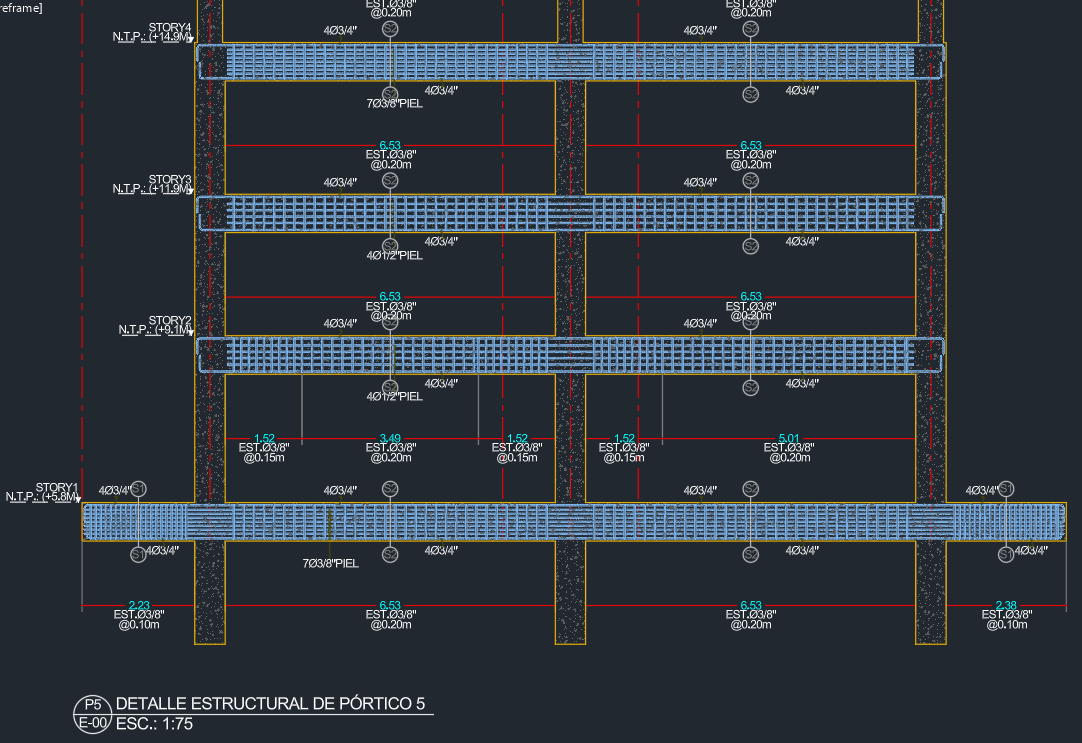 Explorer le plan ↗
Exemple de résultat StructaCAD. Vos plans dépendront du modèle et des options choisies.
Avant l’exportation
- Vérifiez un plan d’étage et un portique représentatifs avant de produire le dossier complet.
- Vérifiez la concordance des noms, sections et dimensions entre les vues.
- Complétez les informations propres au projet et vérifiez la version destinée à être livrée.
Poursuivez avec la méthode complète
Comparez les types de plans disponibles aux exigences de livraison et examinez un exemple en taille réelle.
Plans de structure : plans, élévations et détailsPour aller plus loin
Ai-je besoin d’AutoCAD pour utiliser StructaCAD ?
Vous pouvez travailler dans StructaCAD sans ouvrir AutoCAD. Pour modifier un plan exporté, utilisez un logiciel de CAO compatible DXF. Si le livrable doit être en DWG, ouvrez le DXF dans AutoCAD et enregistrez-le dans ce format.
Que se passe-t-il lorsque mon modèle change ?
Importez les données actualisées et régénérez les plans concernés. Comparez les versions avant émission. Lors du remplacement d’un export, vérifiez séparément les modifications apportées au DXF dans AutoCAD.