 Structa
La réponse
Partez d’un modèle ETABS propre et générez les vues nécessaires dans StructaCAD avant l’export DXF. Vérifiez tôt un portique représentatif pour corriger les problèmes d’importation ou de détails avant de produire tout le dossier. Le temps pertinent comprend les corrections CAO finales, pas seulement l’exportation.
Mise en pratique
Gardez la géométrie et les affectations d’éléments ETABS propres pour pouvoir les réutiliser.
Générez les plans à partir des objets de structure au lieu de retracer des captures du modèle.
Exportez des DXF avec vues, repères et détails organisés.
Utilisez AutoCAD pour les modifications finales plutôt que pour reconstruire tout le dossier de plans.
Un exemple de résultat
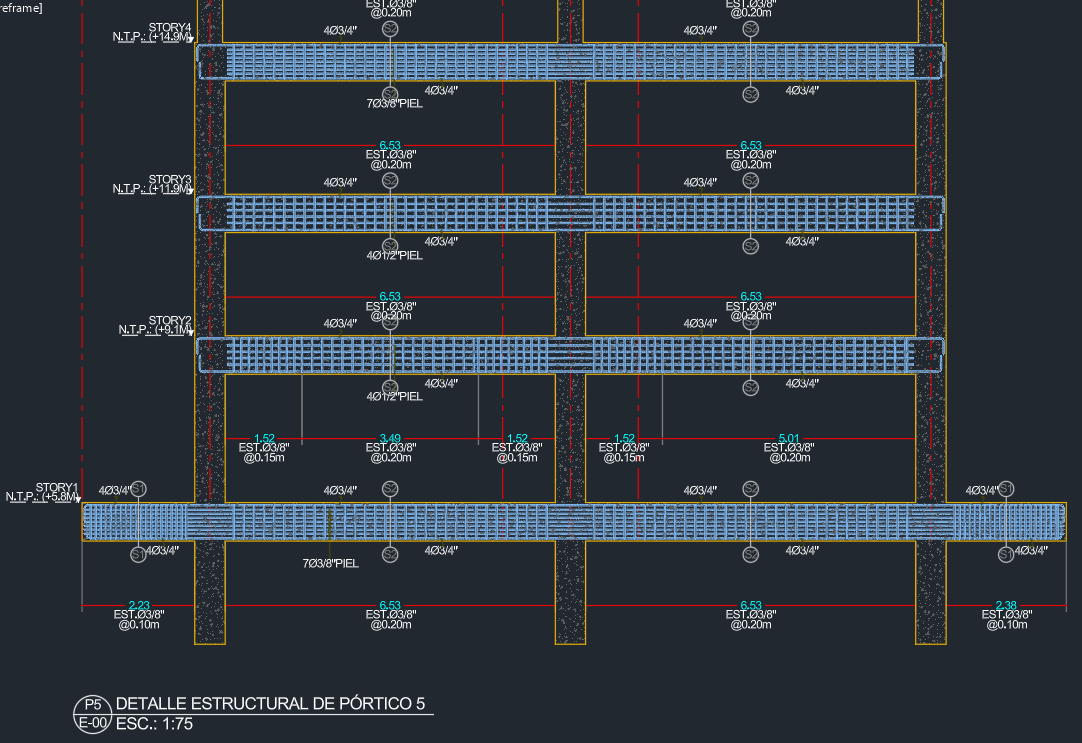 Explorer le plan ↗
Exemple de résultat StructaCAD. Vos plans dépendront du modèle et des options choisies.
Avant l’exportation
- Comparez les axes, niveaux, unités et sections au modèle source.
- Ouvrez le DXF et vérifiez les cotes, textes et calques dans votre logiciel de CAO.
- Ajoutez vos notes et vérifiez les détails propres au projet avant d’émettre les plans.
Poursuivez avec la méthode complète
Examinez les données d’entrée, les plans couverts et les exports modifiables avant d’essayer le transfert sur votre projet.
ETABS vers AutoCAD : méthode et exemples de plansPour aller plus loin
Ai-je besoin d’AutoCAD pour utiliser StructaCAD ?
Vous pouvez travailler dans StructaCAD sans ouvrir AutoCAD. Pour modifier un plan exporté, utilisez un logiciel de CAO compatible DXF. Si le livrable doit être en DWG, ouvrez le DXF dans AutoCAD et enregistrez-le dans ce format.
Que se passe-t-il lorsque mon modèle change ?
Importez les données actualisées et régénérez les plans concernés. Comparez les versions avant émission. Lors du remplacement d’un export, vérifiez séparément les modifications apportées au DXF dans AutoCAD.