 Structa
La réponse
Essayez StructaCAD pour générer des plans depuis ETABS et poursuivre leur modification dans AutoCAD. Vérifiez le transfert du modèle, les vues produites et le comportement après modification du modèle. Évaluez les mises à jour comme une exigence distincte, sans supposer que toutes les méthodes ETABS-CAO restent synchronisées.
Mise en pratique
Déterminez si vous avez besoin d’un lien avec le modèle, de l’automatisation des plans ou des deux.
Testez le transfert des axes, niveaux, sections et identités des éléments.
Comparez les plans, élévations et détails générés automatiquement.
Vérifiez le comportement des mises à jour et les possibilités de modification en CAO sur un projet réel.
Un exemple de résultat
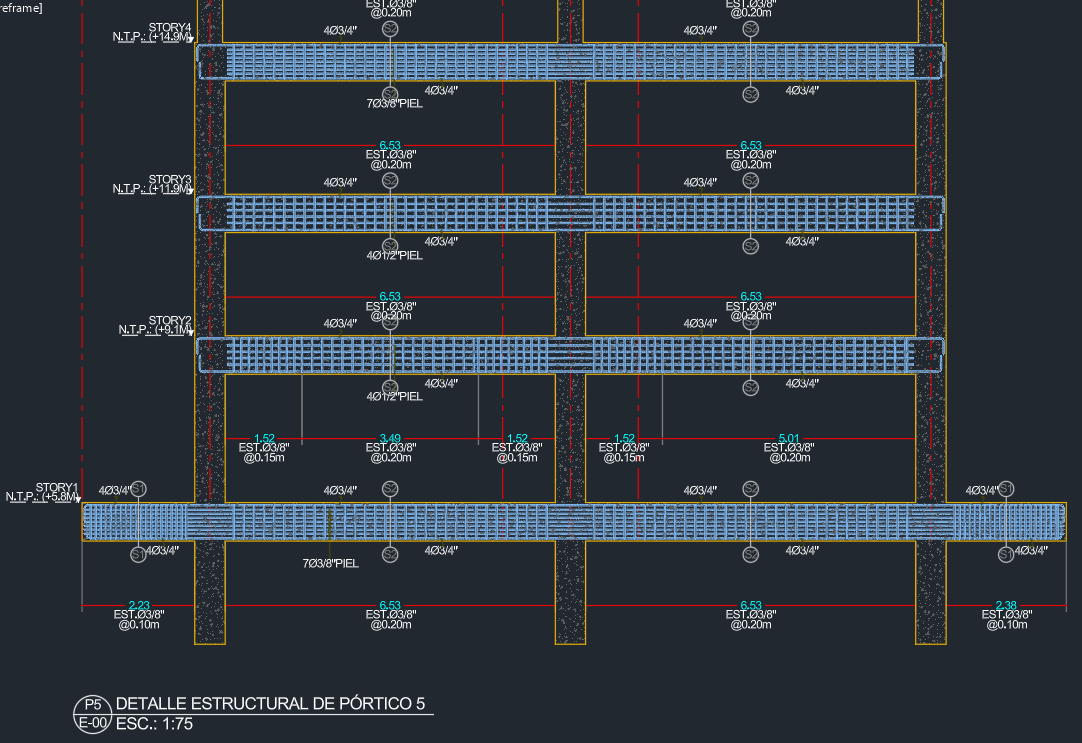 Explorer le plan ↗
Exemple de résultat StructaCAD. Vos plans dépendront du modèle et des options choisies.
Avant l’exportation
- Utilisez le même modèle et la même liste de livrables pour chaque essai.
- Notez les ajustements d’importation, d’armatures et de plans restant à faire.
- Comparez les offres, la compatibilité et l’assistance aux exigences de votre bureau.
Poursuivez avec la méthode complète
Comparez les types de plans disponibles aux exigences de livraison et examinez un exemple en taille réelle.
Plans de structure : plans, élévations et détailsPour aller plus loin
Par où commencer si je découvre StructaCAD ?
Ouvrez StructaCAD avec un petit modèle que vous connaissez. Vérifiez les niveaux et les sections, générez une vue et examinez-la en CAO. Vous pouvez commencer sans connexion ; consultez les offres pour les conditions d’exportation.
Que se passe-t-il lorsque mon modèle change ?
Importez les données actualisées et régénérez les plans concernés. Comparez les versions avant émission. Lors du remplacement d’un export, vérifiez séparément les modifications apportées au DXF dans AutoCAD.