 Structa
La respuesta
Prueba StructaCAD si necesitas generar planos desde ETABS y seguir editándolos en AutoCAD. Comprueba cómo se transfiere el modelo, qué vistas se generan y qué ocurre cuando cambia el proyecto. Evalúa la actualización como un requisito propio: cada flujo puede manejarla de manera diferente.
Cómo llevarlo a la práctica
Define si necesitas vínculo de modelo, automatización de dibujos o ambas cosas.
Prueba cómo se transfieren ejes, niveles, secciones e identidad de miembros.
Compara qué plantas, elevaciones y detalles se generan automáticamente.
Revisa el comportamiento ante cambios y la editabilidad CAD final en un proyecto real.
Un ejemplo del resultado
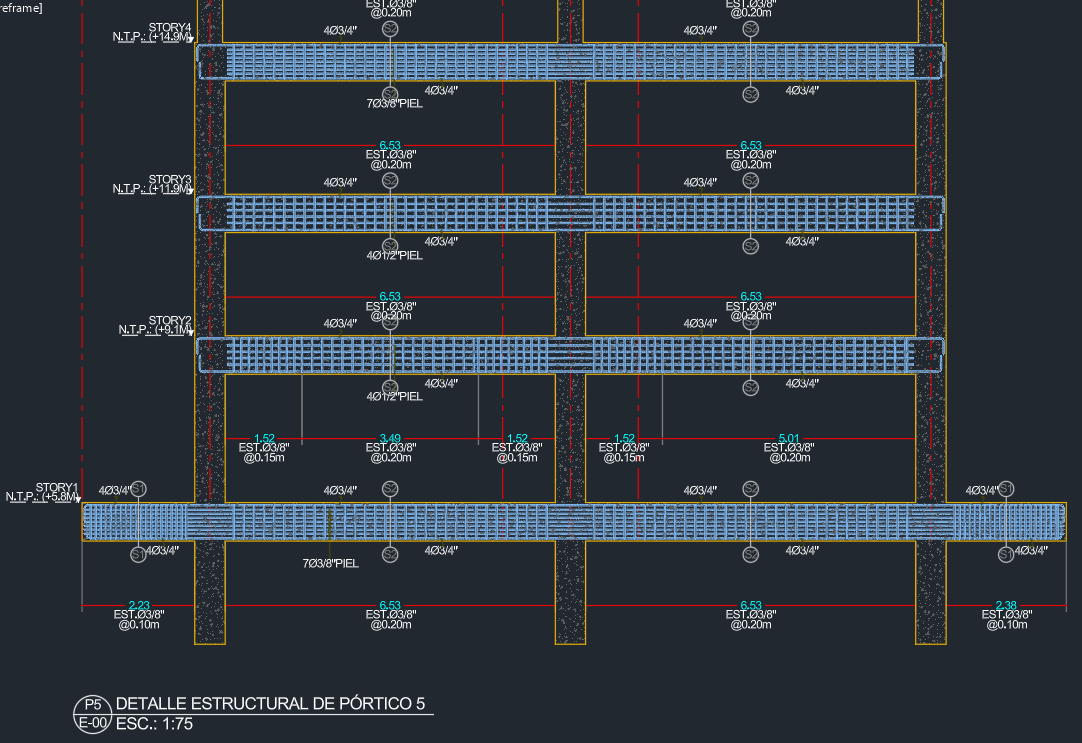 Ver plano en detalle ↗
Ejemplo de salida de StructaCAD. El contenido de tu plano dependerá del modelo y de las opciones elegidas.
Antes de exportar
- Usa el mismo modelo y la misma lista de entregables en cada prueba.
- Anota los ajustes de importación, acero y dibujo que quedan por hacer.
- Comprueba planes, compatibilidad y soporte según lo que necesita tu oficina.
Continúa con el proceso completo
Compara los tipos de planos disponibles con tu entrega e inspecciona un ejemplo a tamaño completo.
Planos estructurales: plantas, elevaciones y detallesOtras dudas sobre este paso
¿Por dónde empiezo si nunca he usado StructaCAD?
Abre StructaCAD y empieza con un modelo pequeño que conozcas. Comprueba los niveles y las secciones, genera una vista y revísala en CAD. Puedes entrar sin iniciar sesión; consulta los planes para conocer las condiciones de exportación.
¿Qué pasa si cambia mi modelo?
Vuelve a traer la información actualizada y genera los dibujos afectados. Compara las versiones antes de entregar. Los ajustes que hagas en el DXF dentro de AutoCAD deben revisarse aparte al sustituir una exportación.