AUTOMATIZACIÓN DE PLANOS ESTRUCTURALES

De tu modelo ETABS
a planos estructurales.

Importa tu modelo y genera detalles estructurales y despieces en segundos.

Sin tarjetaTodos los planos en pantalla gratis · muestra DXF parcial

187 de 214 valoraciones de descargas son de 5 estrellas

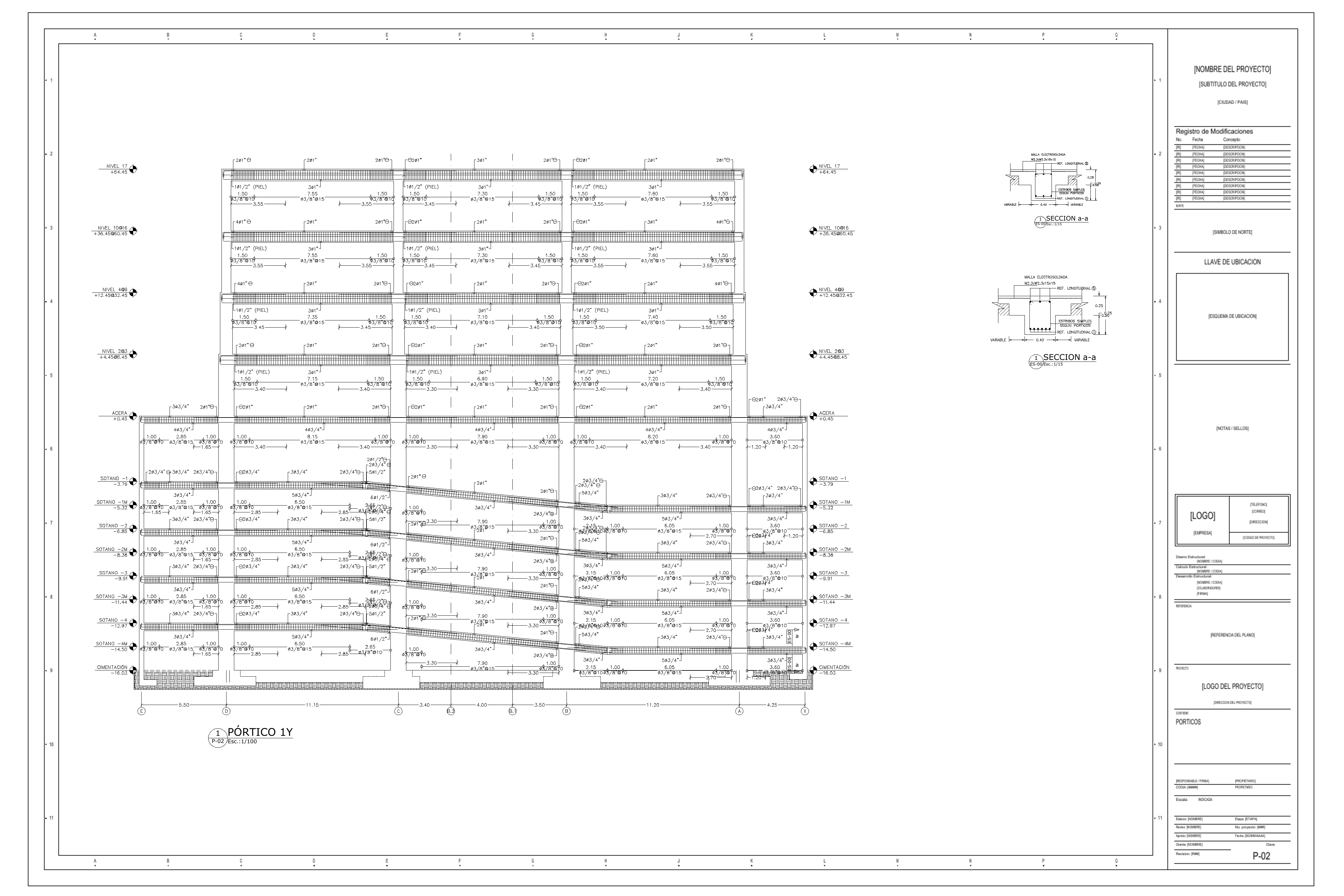
Lámina P-02 de StructaCAD: pórtico 1Y con niveles superiores y sótanos, refuerzo, cotas y dos secciones transversales
Resultado real de StructaCAD: elevación de pórtico generada desde un modelo ETABS y exportada a AutoCAD como DXF editable.

TU FLUJO DE TRABAJO, CONECTADO

01ETABS.e2k / Bridge02StructaCADDetallado + cantidades03AutoCADFormato DXF

Explora ahora. Importa tu modelo en tu computadora.

Guarda este enlace y ábrelo en la computadora donde utilizas ETABS. Puedes explorar sin crear una cuenta.

Enviarme el enlace por correo

01 / EL RESULTADO

Mira el resultado,
antes de empezar.

Planos reales generados por StructaCAD. Explora cada salida y amplía la imagen para revisar el detalle.

P-02 / PLANO GENERADO

El pórtico. Hasta el último detalle.

Elevaciones de pórticos con detalles de refuerzo, estribos y secciones transversales.

  • Acero longitudinal y separación de estribos
  • Niveles, ejes y cotas
  • Secciones transversales referenciadas
Ampliar plano completo
Lámina P-02 de StructaCAD: pórtico 1Y con niveles superiores y sótanos, refuerzo, cotas y dos secciones transversales
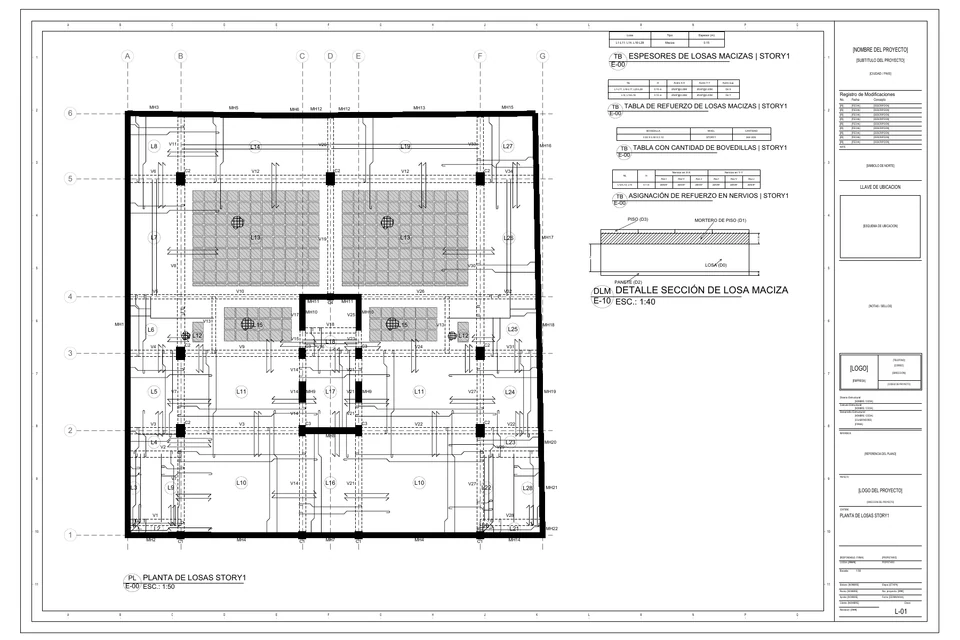
L-01 / PLANO GENERADO

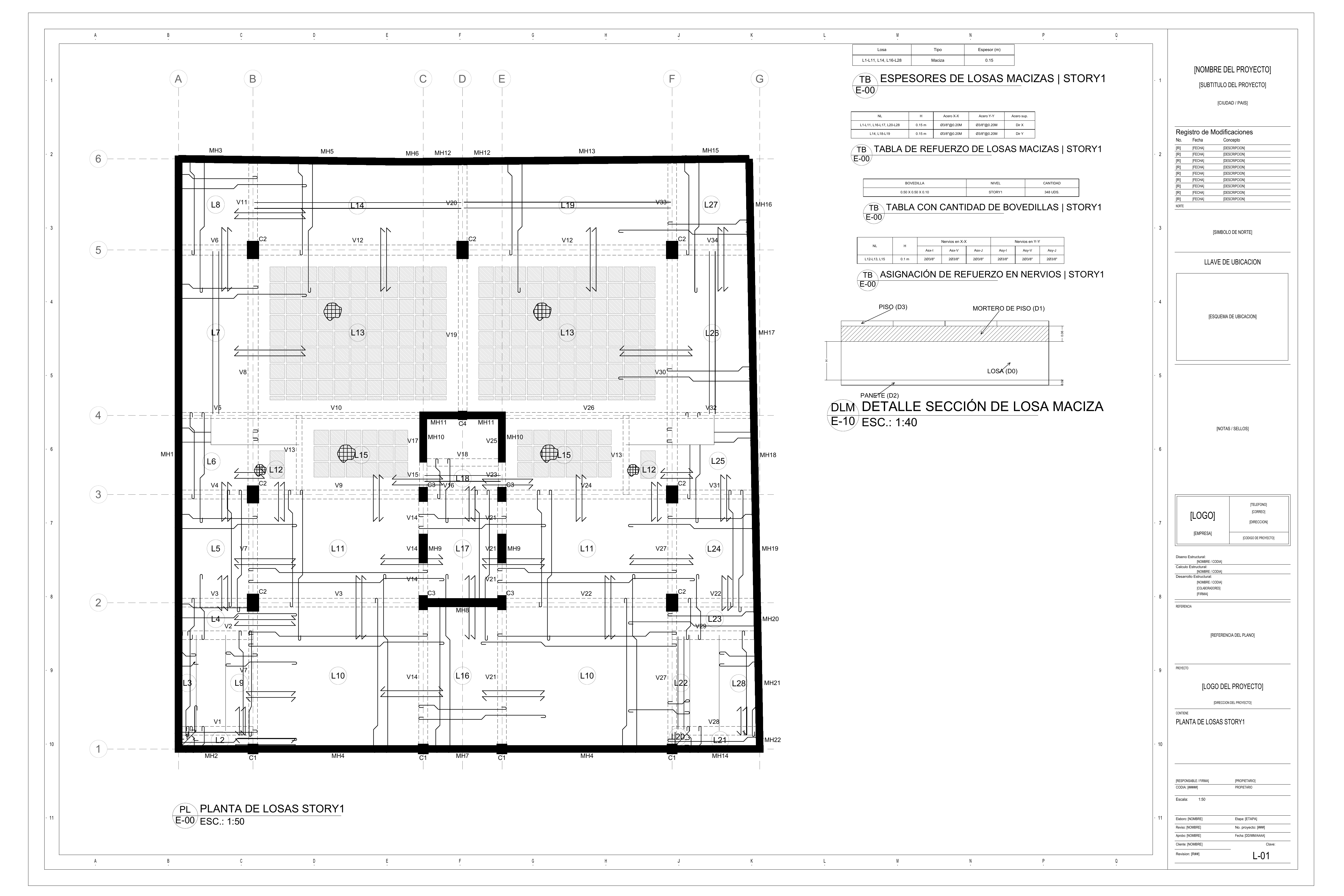
Cada nivel, con toda su información.

Revisa la planta de losas STORY1 junto con las tablas de espesores y refuerzo, las cantidades de bovedillas y el detalle de sección de losa maciza en una misma lámina.

  • Ejes, vigas y ubicación de columnas
  • Tablas de refuerzo de losas macizas y nervios
  • Cantidad de bovedillas y detalle de sección de losa
Ampliar plano completo
Lámina L-01 de StructaCAD: planta de losas STORY1 con ejes A a G y 1 a 6, tablas de refuerzo, cantidades de bovedillas y detalle de sección de losa maciza
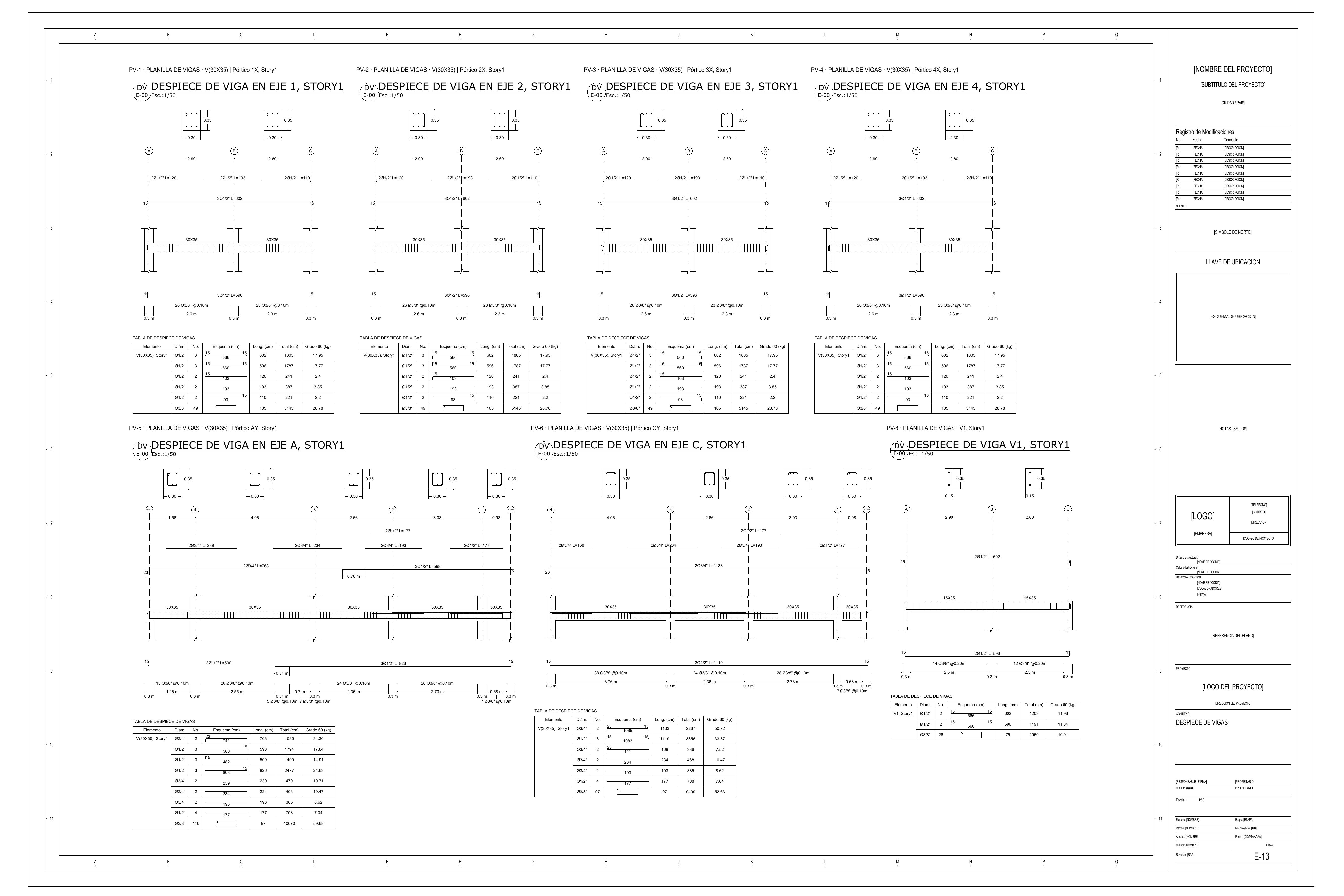
E-13 / PLANO GENERADO

Cada viga, con todo su detalle.

Revisa las vigas de STORY1 con sus elevaciones, secciones, distribución del refuerzo y tablas de despiece.

  • Elevaciones y secciones de vigas
  • Acero longitudinal y separación de estribos
  • Tablas de despiece y cantidades
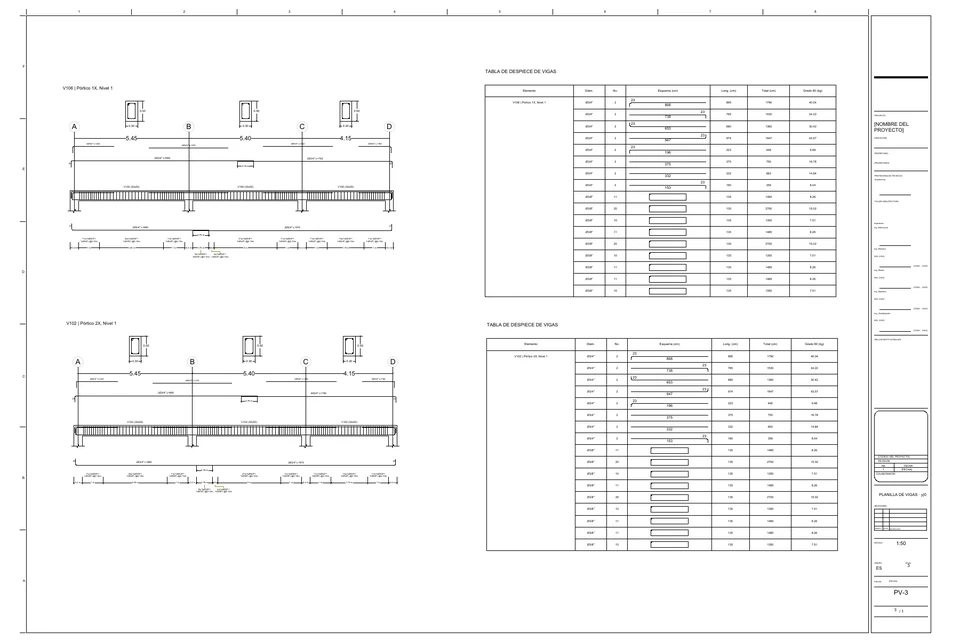
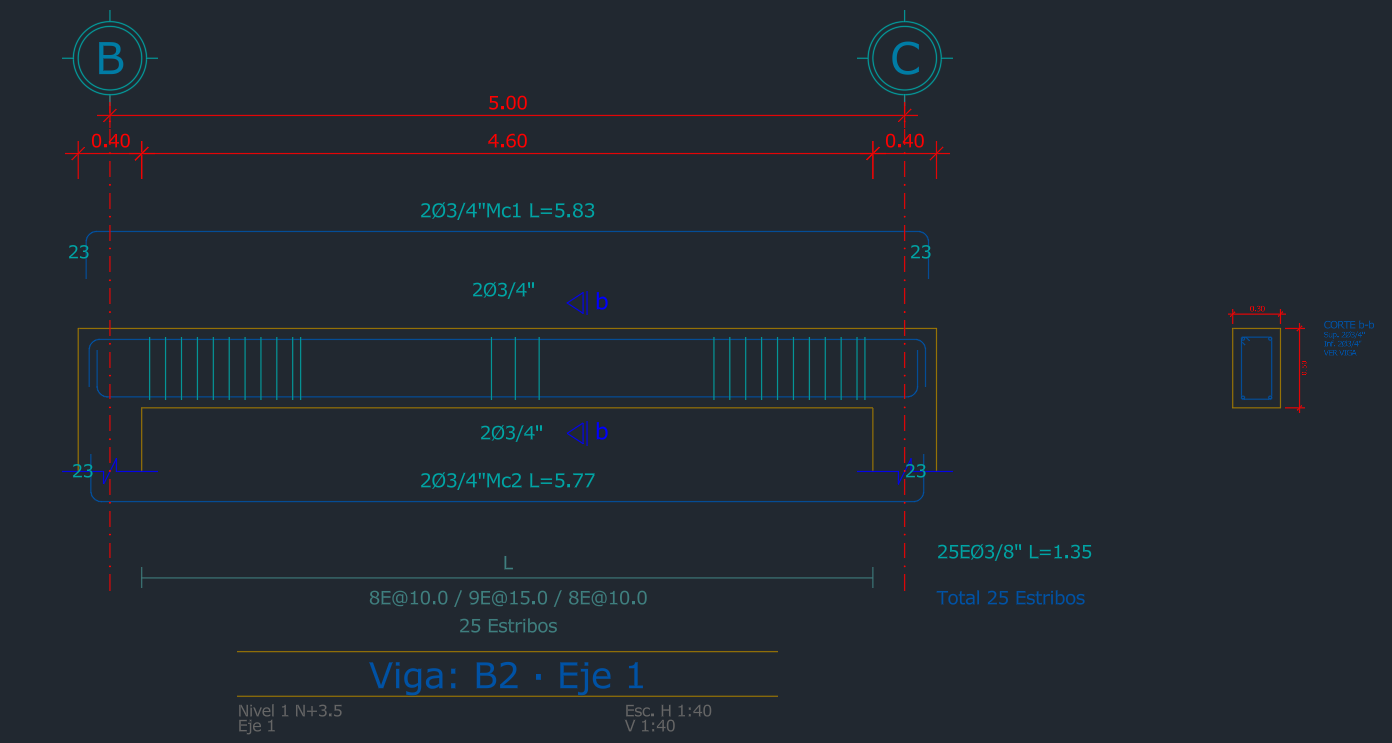
Ampliar plano completoDespiece de vigas B2 · B–CDespiece de vigas · B2
Lámina E-13 de StructaCAD con despieces de vigas de STORY1 en los ejes 1, 2, 3, 4, A y C y de la viga V1, secciones, refuerzo, cotas y tablas de acero, con cajetín estándar
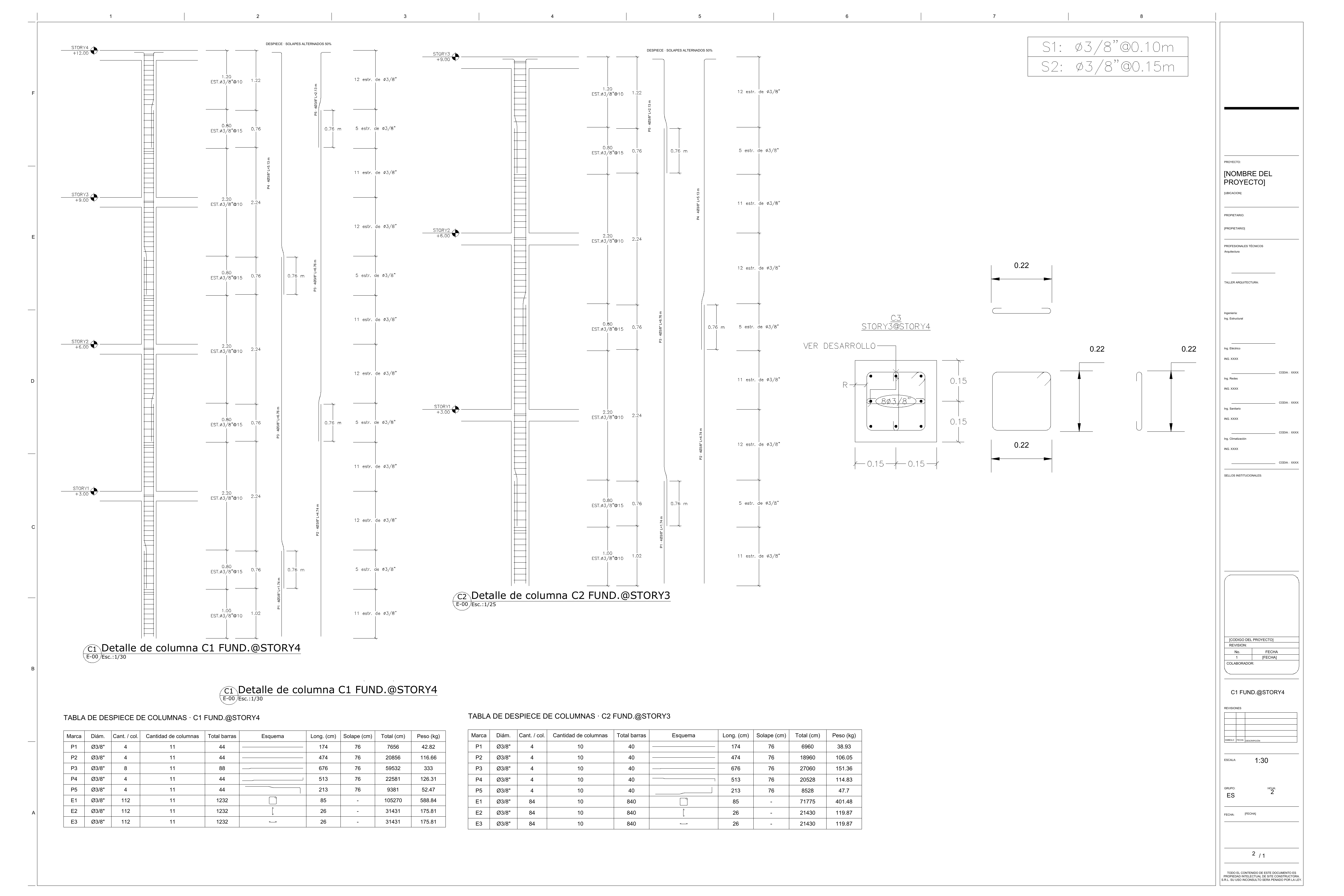
E-03 / PLANO GENERADO

Un armado que puedes revisar.

Revisa las elevaciones de columnas, las barras longitudinales, los solapes y los estribos junto con las secciones y las tablas de despiece en una misma lámina.

  • Refuerzo longitudinal y estribos
  • Dimensiones de sección y estribo
  • Diámetros y separación de estribos
Ampliar plano completo
Lámina de despiece de columnas de StructaCAD con elevaciones C1 y C2, barras longitudinales, solapes, sección C3, detalles de estribos y tablas de acero
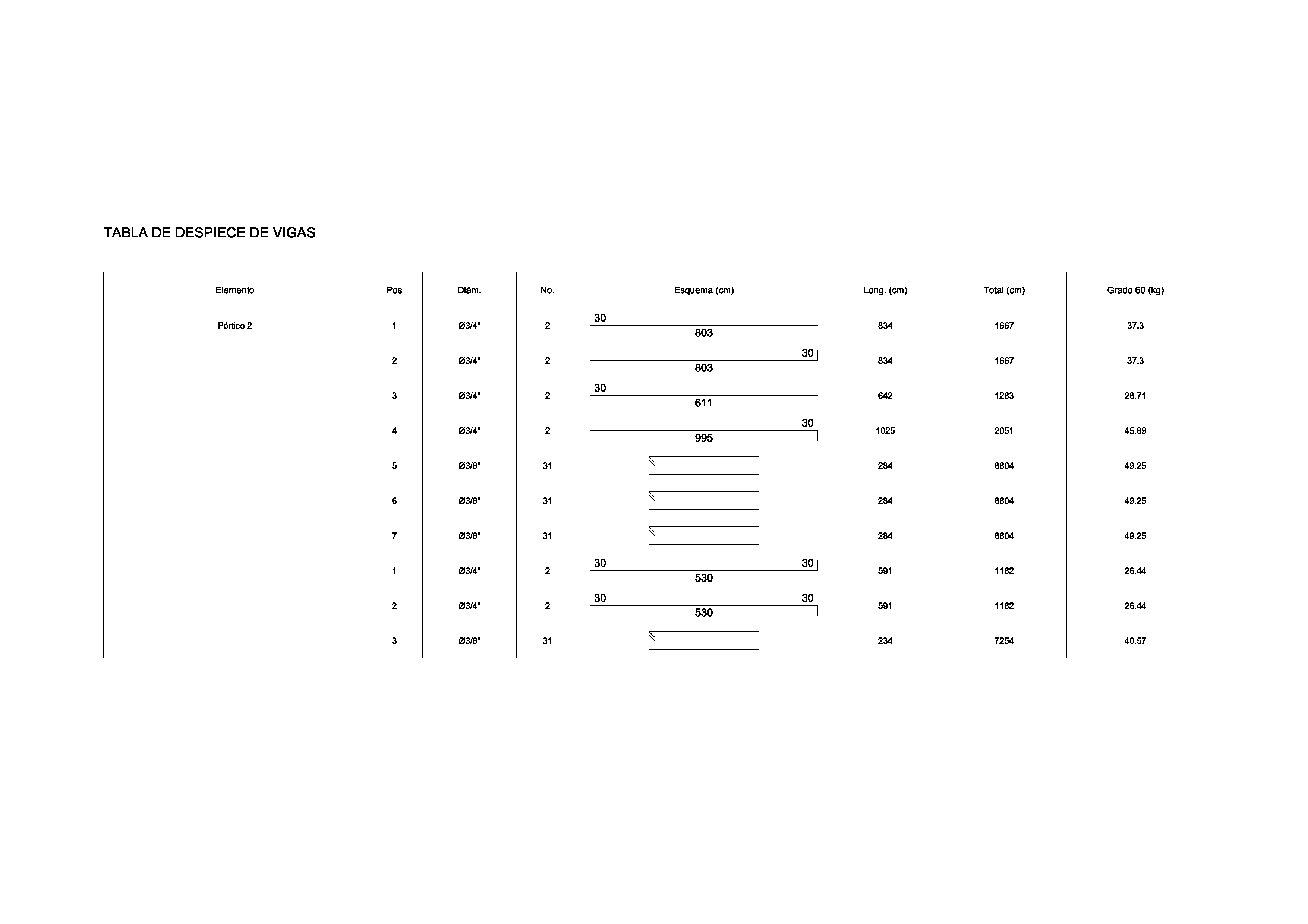
E-04 / PLANO GENERADO

Del refuerzo a las cantidades.

Revisa marcas, diámetros, formas, longitudes y pesos de acero en una tabla de despiece generada desde el flujo de detallado.

  • Marcas y formas de las barras
  • Diámetros y longitudes
  • Totales y pesos del refuerzo
Ampliar plano completo
Tabla real de despiece de vigas de StructaCAD, con formas, longitudes y cantidades
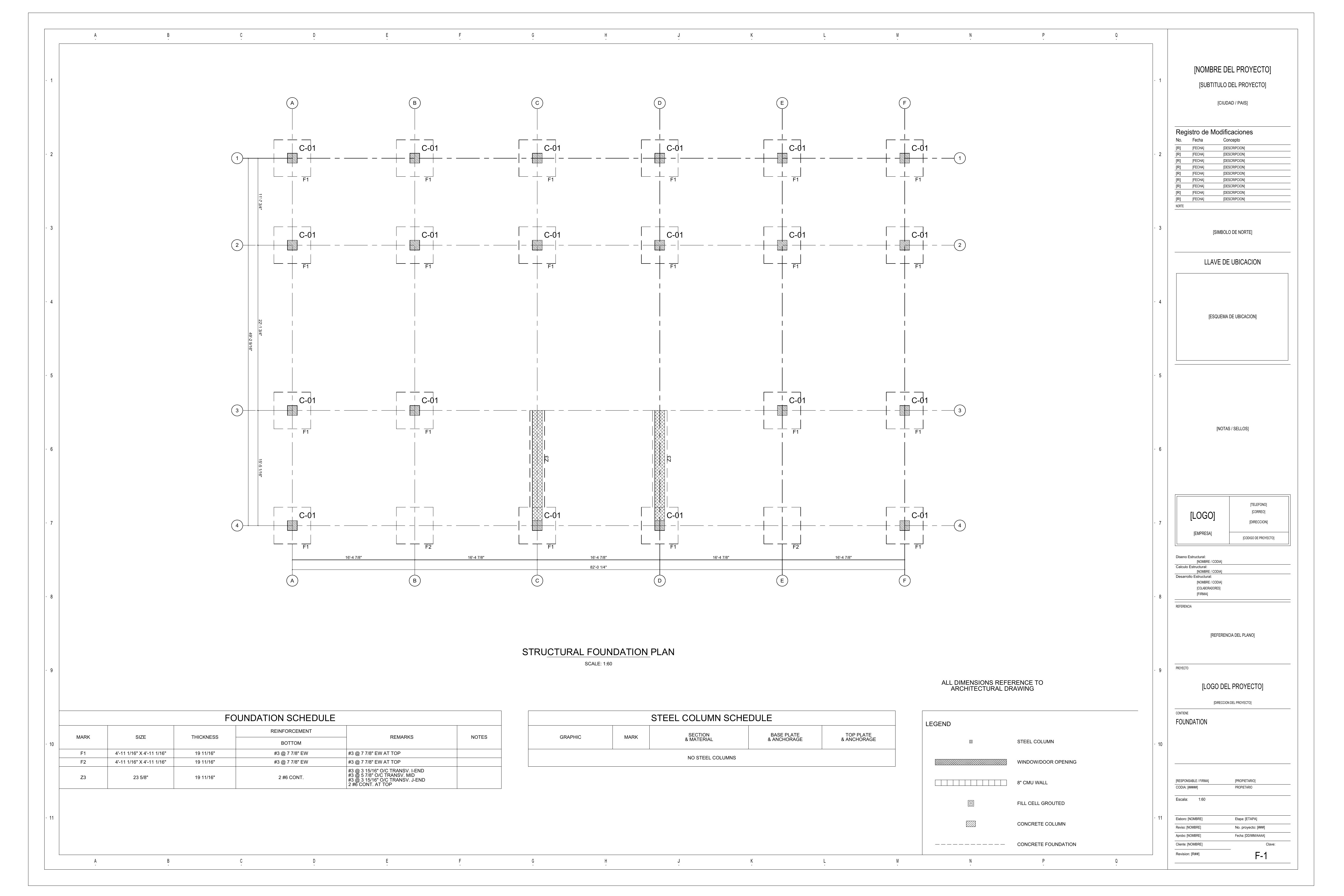
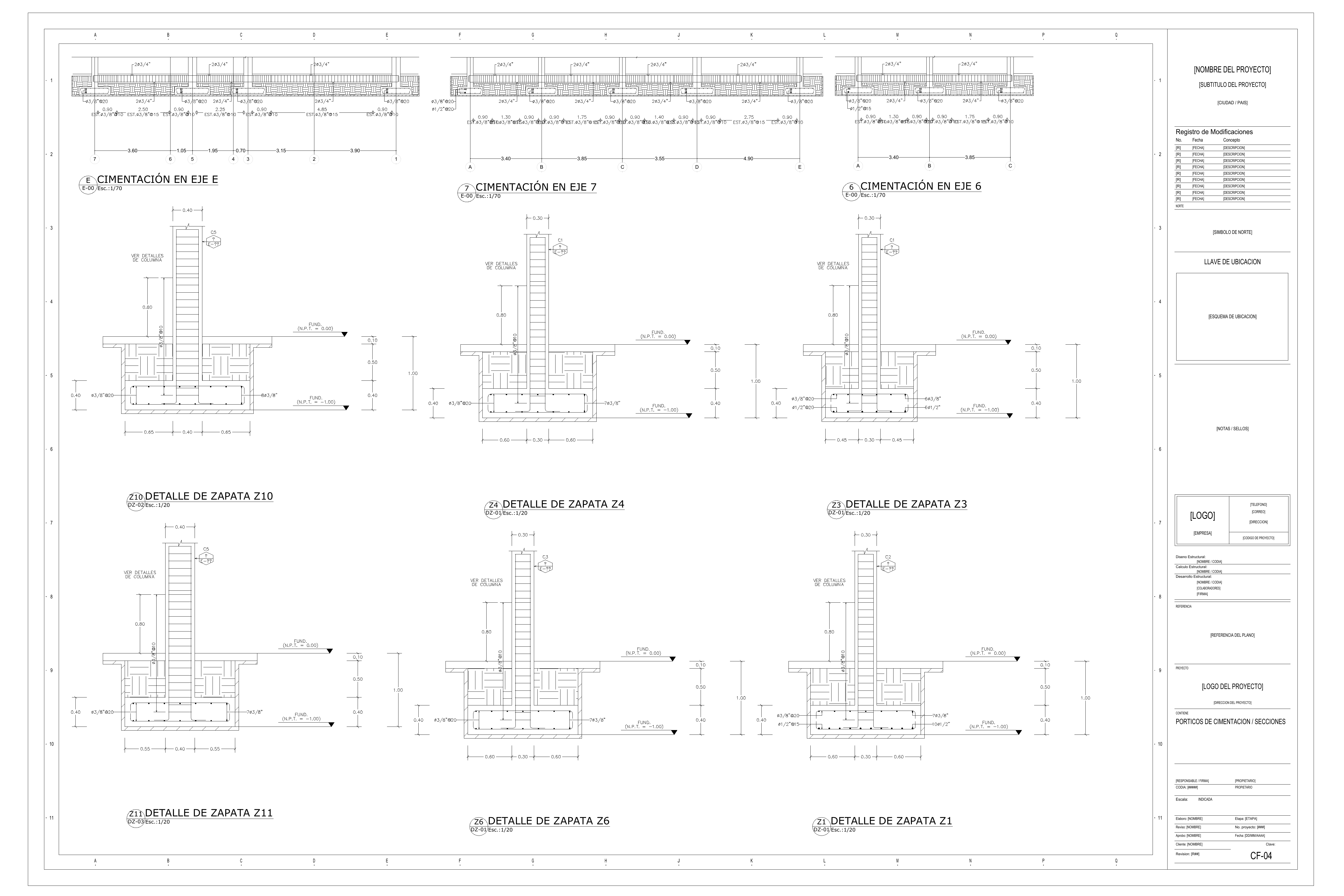
CF-04 / PLANO GENERADO

Pórticos de cimentación y zapatas

Revisa los pórticos de cimentación y los detalles de zapatas con su refuerzo, anclajes de columnas, cotas y niveles en una misma lámina.

  • Pórticos de cimentación y secciones de zapatas
  • Refuerzo y anclajes de columnas
  • Cotas y niveles de cimentación
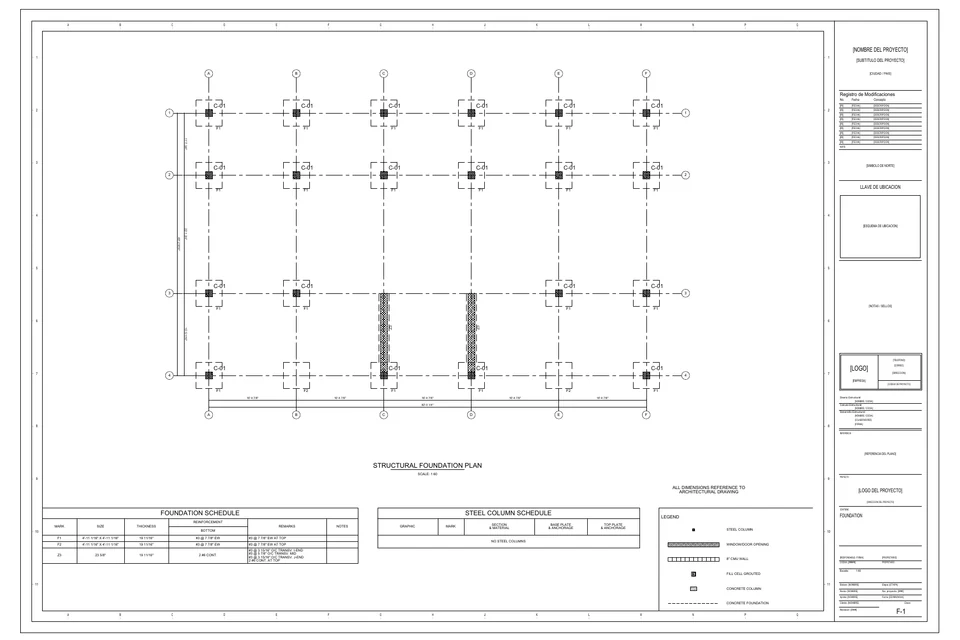
Ampliar plano completoLámina de cimentaciones F-1 de StructaCAD con ubicación de zapatas, ejes, cotas, tabla de cimentaciones y leyendaPlanta de cimientos
Lámina CF-04 de StructaCAD con pórticos de cimentación en los ejes E, 7 y 6 y detalles de zapatas Z10, Z4, Z3, Z11, Z6 y Z1, refuerzo, anclajes, cotas y niveles
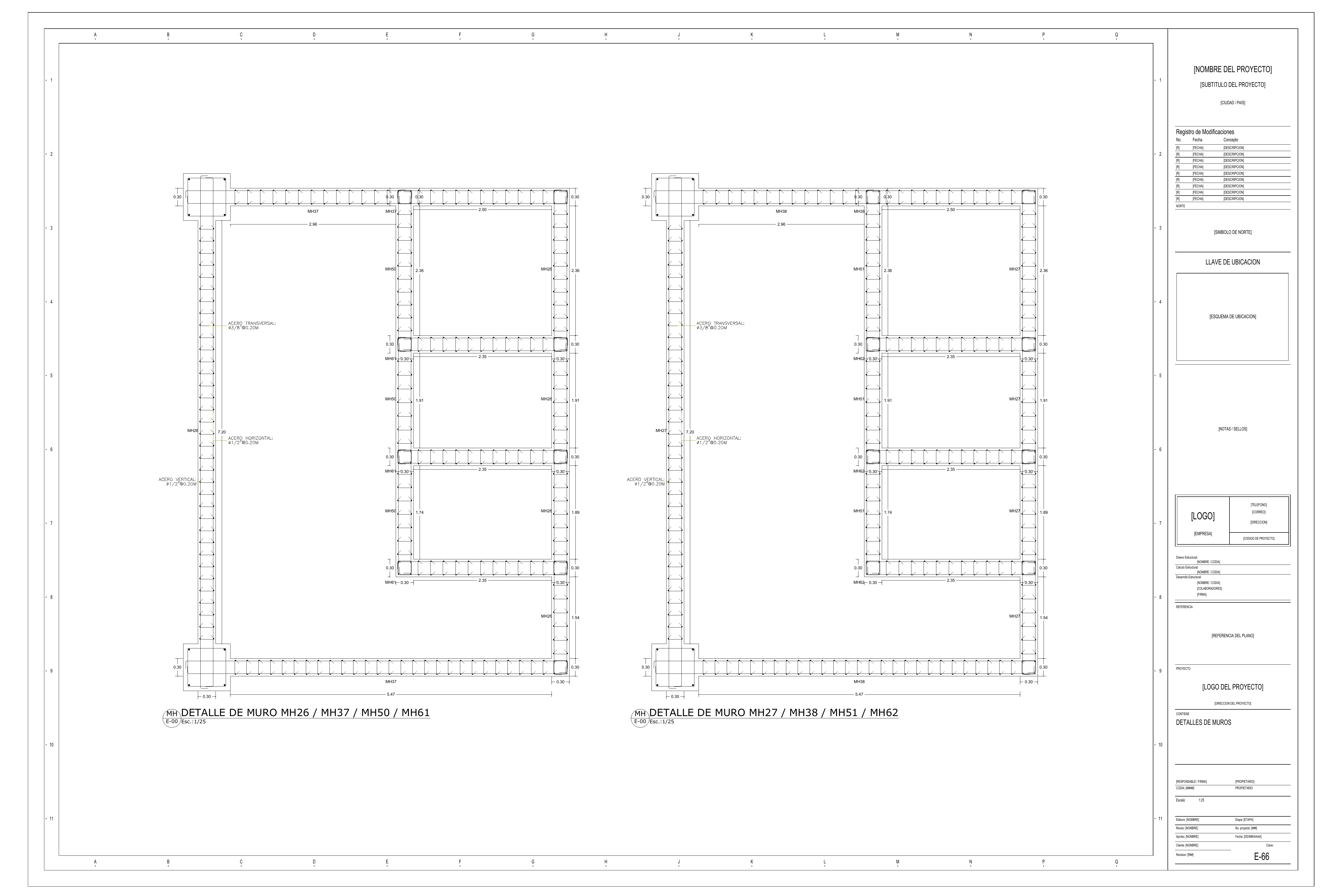
E-66 / PLANO GENERADO

El refuerzo de cada muro, en detalle.

Revisa los detalles de los muros MH26 y MH27 junto con sus referencias, dimensiones y refuerzo horizontal, vertical y transversal.

  • Refuerzo horizontal, vertical y transversal
  • Dimensiones y espesores de los muros
  • Referencias de cada detalle
Ampliar plano completo
Lámina E-66 de StructaCAD con detalles de muros MH26 / MH37 / MH50 / MH61 y MH27 / MH38 / MH51 / MH62, cotas y refuerzo, con cajetín estándar
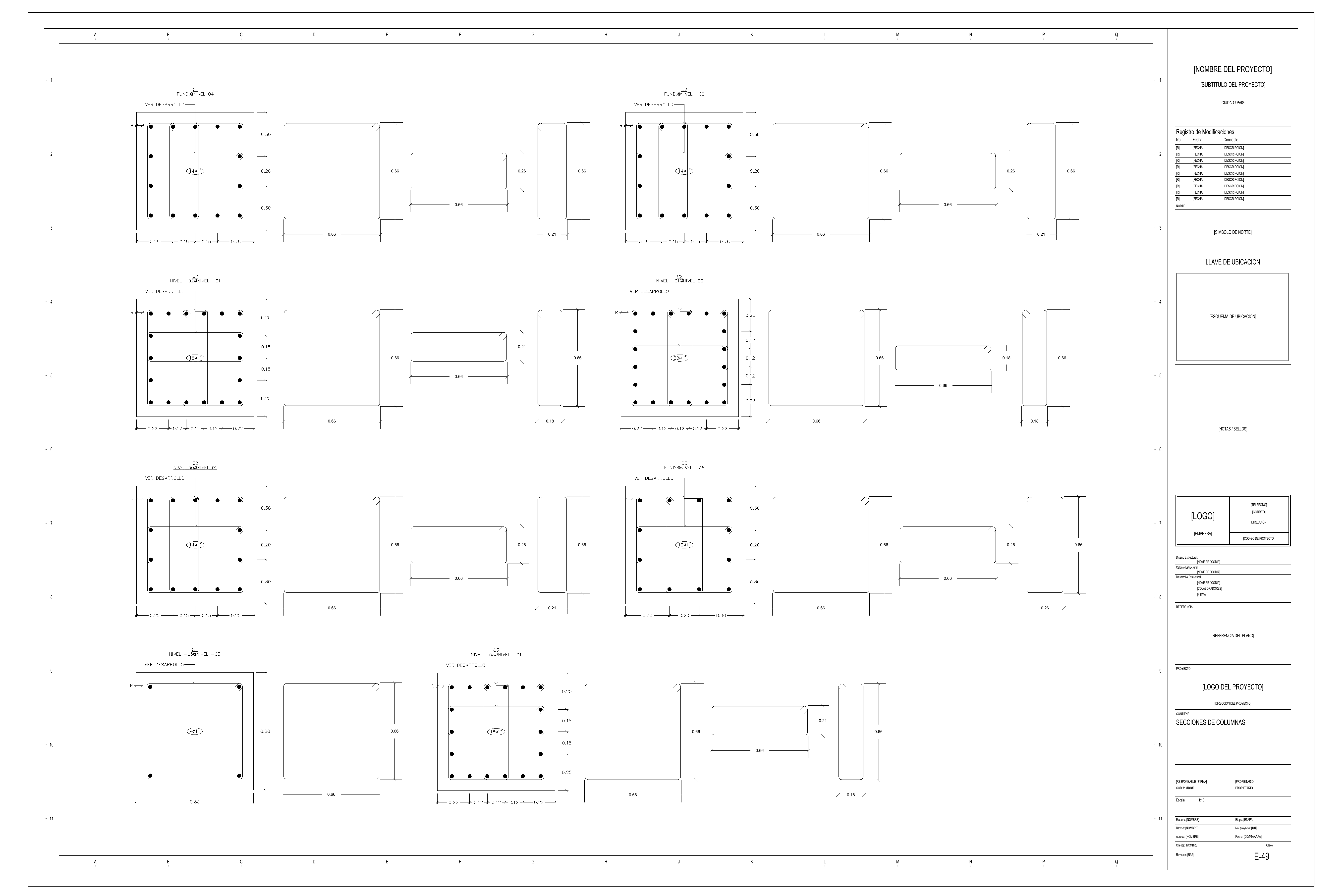
E-49 / PLANO GENERADO

Cada sección, con su refuerzo.

Revisa las secciones de columnas con la distribución de las barras longitudinales y los detalles de estribos y grapas, junto con sus dimensiones.

  • Distribución de barras longitudinales
  • Detalles de estribos y grapas
  • Dimensiones de secciones y refuerzo
Ampliar plano completo
Lámina E-49 de StructaCAD con ocho secciones de columnas, barras longitudinales, estribos, grapas y cotas, con cajetín estándar

También: ubicación de columnas, detalles de mampostería y resúmenes de cantidades. Explorar el alcance →

02 / VENTAJAS Y CONTROL

Lo que dejas de dibujar.
Y lo que sigues decidiendo tú.

Las ventajas no están en la lista de funciones. Están en el trabajo que StructaCAD te quita de encima y en el que deja en tus manos.

Entra
Modelo .e2k, ETABS Bridge o Midas Gen
Sale
DXF editable, con capas, cotas y tablas
Láminas
Pórticos, losas, vigas, columnas, muros y cimentación
Ajustas tú
Diámetros, estribos, recubrimientos y solapes
  1. La planta
    Cómo se hace hoy

    Exportas el modelo y vuelves a levantar la planta en CAD: ejes, columnas, vigas y muros, elemento por elemento.

    Con StructaCAD

    La planta sale del modelo importado con sus ejes, niveles y secciones ya identificados.

  2. El armado
    Cómo se hace hoy

    El despiece se dibuja a mano y se copia entre elementos parecidos, arrastrando a veces un error de un plano al siguiente.

    Con StructaCAD

    Fijas diámetros, separación de estribos y recubrimientos, y el despiece se dibuja con esas reglas en todo el proyecto.

  3. Los cambios
    Cómo se hace hoy

    Cambia una sección a última hora y hay que rehacer la elevación, los cortes y la tabla de acero.

    Con StructaCAD

    Ajustas la sección y la lámina se vuelve a generar completa: elevación, cortes y tabla, sin volver a cotear.

  4. El cómputo
    Cómo se hace hoy

    Las cantidades se miden aparte, sobre el plano terminado, y rara vez cuadran después del último cambio.

    Con StructaCAD

    Longitudes y pesos de acero, concreto y encofrado salen del mismo modelo que generó la lámina.

  5. La entrega
    Cómo se hace hoy

    Cada lámina hay que montarla con el cajetín, las capas y los textos que usa la oficina.

    Con StructaCAD

    El DXF abre en AutoCAD por capas, con cotas y textos editables, listo para recibir tu cajetín.

El criterio sigue siendo tuyo. StructaCAD pone el dibujo.Ver hasta dónde llega el detalle

03 / CÓMO FUNCIONA STRUCTACAD

De ETABS a planos
estructurales en AutoCAD.

Aprovecha el modelo que ya construiste. Importa la geometría, revisa el refuerzo y genera planos DXF editables, sin volver a dibujar cada elemento.

Un modelo. Tres pasos. Tú controlas el detalle.
  1. Importa tu modelo ETABS

    Sube un archivo .e2k o conecta tu modelo con ETABS Bridge en Windows. También puedes importar desde Midas Gen o modelar directamente.

    Ver cómo importar desde ETABS
  2. Revisa y detalla el refuerzo

    Comprueba niveles, secciones y asignaciones. Incorpora los resultados de diseño y ajusta diámetros, estribos y recubrimientos para tu proyecto.

    Explorar el despiece de acero
  3. Genera planos para AutoCAD

    Exporta plantas, pórticos y despieces en DXF editable. Abre los planos en AutoCAD, aplica los estándares de tu oficina y completa la revisión.

    Ver planos estructurales de ejemplo
STRUCTACAD EN ACCIÓNDEMO DEL PRODUCTO
Explora el espacio de trabajo: la geometría en planta y el modelo 3D, juntos para revisar tu estructura.
ETABSModelo .e2k / BridgeStructaCADRefuerzo y planosAutoCADDXF editable
También disponible para Windows

Menos redibujo. Más ingeniería.Empieza con tu modelo y revisa el resultado.

Probar con mi modeloContinuar en computadoraCuenta gratuita · Sin tarjeta

04 / CONTROL TÉCNICO

El trabajo está
en los detalles.

Automatiza el dibujo repetitivo. Conserva las decisiones que hacen único a cada proyecto.

Explorar el detallado de refuerzo Lámina de despiece de columnas de StructaCAD con elevaciones C1 y C2, barras longitudinales, solapes, sección C3, detalles de estribos y tablas de acero
01

Geometría con contexto

Revisa ejes, niveles, secciones y asignaciones de los elementos del modelo importado.

EJES / NIVELES / SECCIONES
02

Refuerzo que puedes ajustar

Trabaja con diámetros, separación de estribos, recubrimientos y detalles de refuerzo antes de exportar.

BARRAS / ESTRIBOS / RECUBRIMIENTO
03

Planos para tu oficina

Configura láminas, tablas, textos y detalles. Continúa editando las capas y los elementos del plano en AutoCAD.

LÁMINAS / CAPAS / ANOTACIONES
04

Cantidades desde el mismo modelo

Revisa cantidades de concreto, refuerzo y encofrado. Usa tus propios precios para preparar análisis de precio unitario.

CONCRETO / ACERO / COSTOS

PERSONALIZACIÓN DEL REFORZAMIENTO

Tu criterio de armado.
En cada elemento.

Desde los diámetros disponibles hasta el detalle de una barra. Configura las reglas del proyecto, edita por sección o ajusta el acero directamente en el modelo.

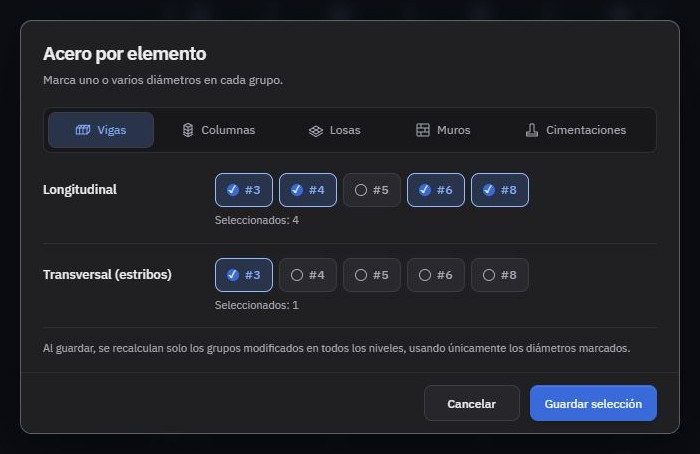
01 / DIÁMETROS DISPONIBLES

Elige el acero que quieres utilizar.

Define uno o varios diámetros para cada tipo de refuerzo en vigas, columnas, losas, muros y cimentaciones.

  • Separa el acero longitudinal del transversal en vigas y columnas.
  • Configura mallas, nervios y acero de temperatura; refuerzo vertical, horizontal y transversal de muros; y mallas de cimentación.
  • Comparte la selección con la importación. Al guardar, se recalculan solo los grupos modificados en todos los niveles.

Diseño → Acero por elemento

Panel Acero por elemento de StructaCAD con pestañas por elemento y selección independiente de diámetros longitudinales y de estribos.
Vista de StructaCAD Ampliar captura ↗

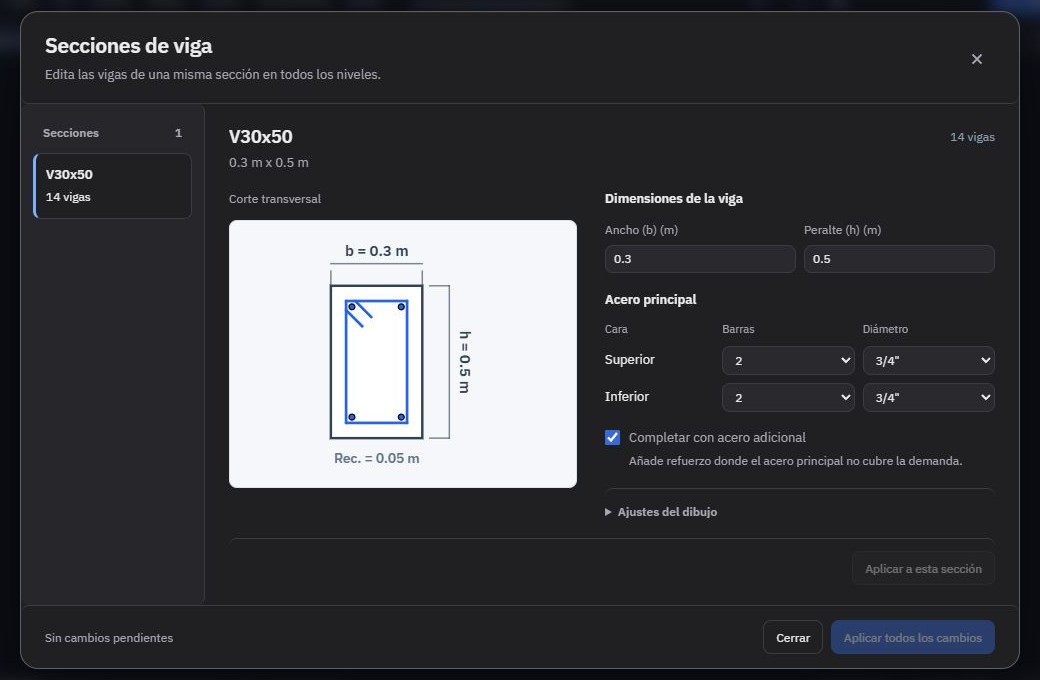
02 / EDICIÓN POR SECCIÓN

Una sección de viga. Todos sus niveles.

Edita juntas las vigas que comparten una sección y revisa el corte antes de aplicar los cambios.

  • Ajusta ancho y peralte, cantidad de barras y diámetro del acero principal superior e inferior.
  • Activa «Completar con acero adicional» para cubrir la demanda donde el acero principal no alcance.
  • Aplica los cambios a una sección o a todas las secciones editadas. También puedes trabajar con las vigas de cimentación.

Diseño → Secciones de vigas

Editor de secciones de vigas de StructaCAD con corte transversal, dimensiones, acero principal superior e inferior y refuerzo adicional.
Vista de StructaCAD Ampliar captura ↗

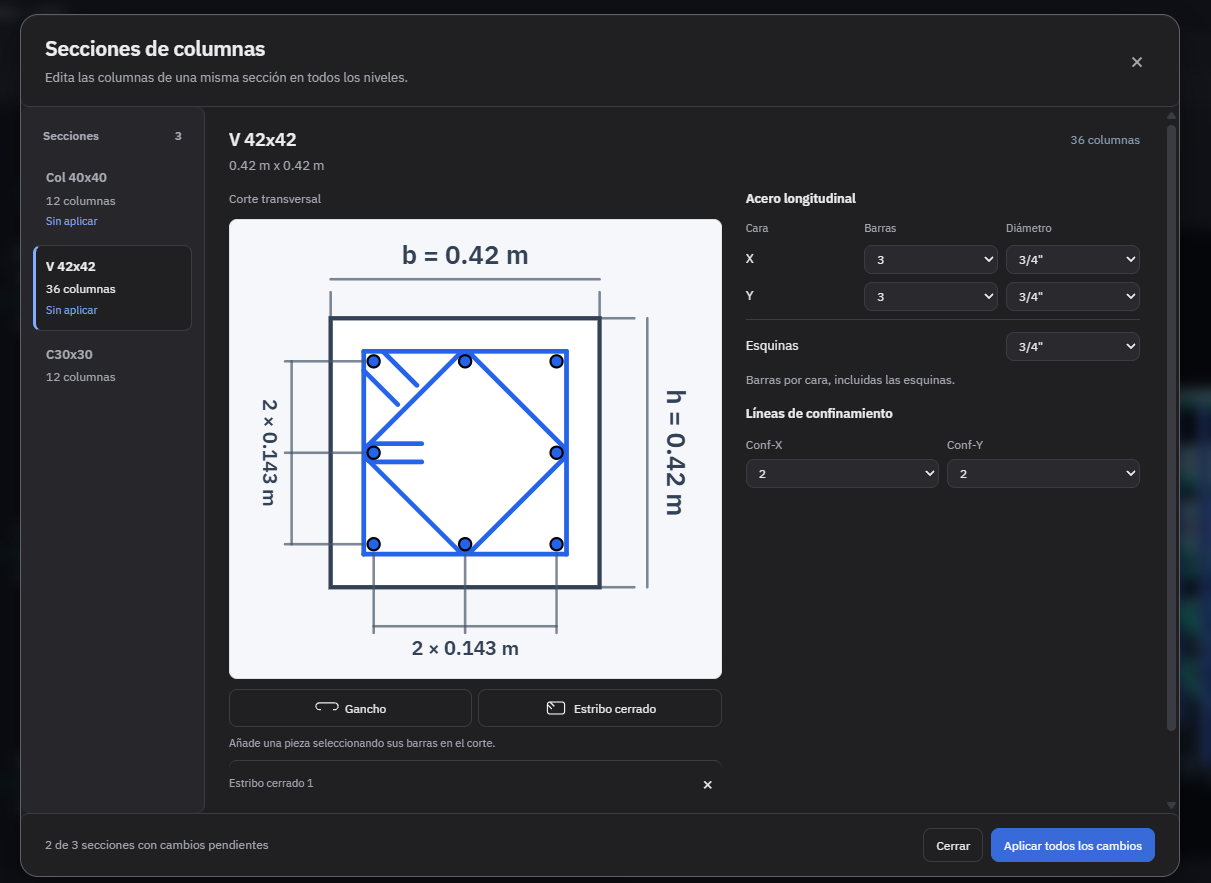
03 / ARMADO Y CONFINAMIENTO

Cada barra y cada estribo, a tu criterio.

Personaliza las columnas de una misma sección en todos los niveles, con una vista del armado que acompaña cada ajuste.

  • Define cantidad y diámetro por cara X/Y, y un diámetro propio para las barras de esquina.
  • Configura las líneas de confinamiento en ambas direcciones.
  • Añade ganchos y estribos cerrados seleccionando las barras en el corte. En columnas circulares, ajusta la cantidad y el diámetro del acero longitudinal.

Diseño → Secciones de columnas

Editor de secciones de columnas de StructaCAD con barras por cara, diámetro de esquinas, líneas de confinamiento y edición de estribos sobre el corte.
Vista de StructaCAD Ampliar captura ↗

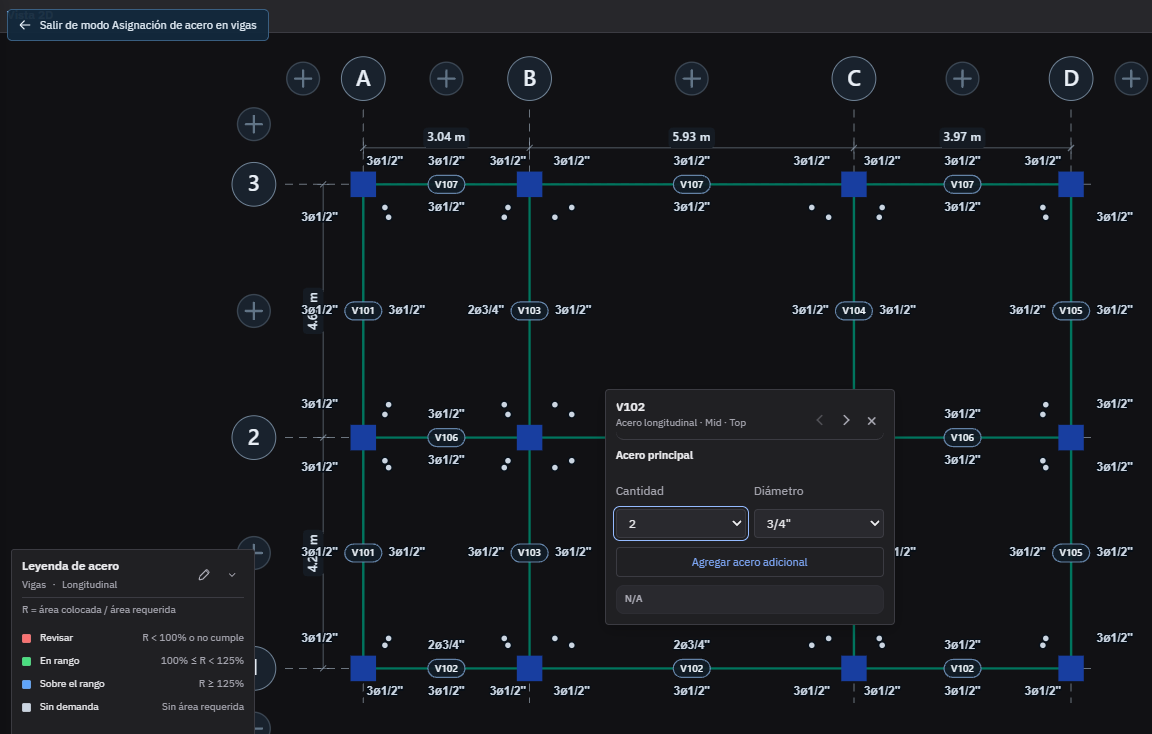
04 / ASIGNACIÓN GRÁFICA

Ajusta el refuerzo sobre tu planta.

Selecciona el acero directamente en la vista del modelo y revisa cada zona de la viga sin perder el contexto de la estructura.

  • Edita la cantidad y el diámetro del acero principal y agrega acero adicional.
  • Revisa el refuerzo longitudinal y transversal por zonas.
  • Consulta la relación entre el área colocada y la requerida con la leyenda de colores, que también identifica los elementos sin demanda.

Acero de refuerzo → Vigas

Asignación gráfica de acero en vigas sobre una planta de StructaCAD, con editor de cantidad y diámetro y leyenda de área colocada frente a requerida.
Vista de StructaCAD Ampliar captura ↗

DEL PROYECTO AL DETALLE

Más opciones para tu forma de trabajar.

Explora los ajustes de los demás elementos y los criterios que puedes reutilizar en tus proyectos.

Explorar el despiece de acero
Acero inicial al importar desde ETABS

Elige entre optimizar según demanda, usar solo acero base o completar ese acero base con adicionales. Selecciona los diámetros disponibles y configura los recubrimientos estándar antes de importar.

Losas macizas, aligeradas y acero de temperatura

Define diámetros y separaciones en las direcciones X/Y. En losas aligeradas, ajusta las barras de los nervios por zona y el acero superior. Configura el acero de temperatura y edita conjuntamente las losas de una misma sección.

Zapatas y vigas de cimentación

Ajusta las mallas superiores e inferiores con sus diámetros y separaciones en ambas direcciones. En zapatas corridas, trabaja con las direcciones longitudinal y transversal. Edita por sección y define el acero principal de las vigas de cimentación.

Muros y edición individual de elementos

Configura el refuerzo de los muros según su material: hormigón, mampostería o muro delgado. Usa el panel Acero de refuerzo para ajustar cada elemento; en vigas y columnas, revisa también el refuerzo transversal por zonas.

Recubrimientos y longitudes comerciales

Ajusta los recubrimientos del elemento y selecciona las longitudes de barras disponibles en las preferencias del proyecto. Las longitudes elegidas se utilizan en los cortes y solapes del despiece.

Longitudes de desarrollo, ganchos y dobleces

Consulta y personaliza las tablas de longitudes de desarrollo según el acero y el hormigón. Selecciona la normativa de ganchos para sus extensiones y diámetros de doblado, y configura los ángulos del acero adicional de vigas en vano y en apoyo.

Acero de piel en vigas

Elige si se incluye refuerzo lateral, el peralte a partir del cual se coloca, el diámetro de las barras y su separación máxima.

Separación de acero y zonas de confinamiento

Define el límite general de separación en losas como múltiplo del espesor y como distancia máxima. Configura estribos en confinamiento, zona central y vigas de amarre; elige separaciones fijas o «Según demanda» en las zonas disponibles.

Configuraciones de usuario y empresa

Guarda los valores de Normativa con un nombre y vuelve a cargarlos en otros proyectos desde el mismo navegador. Las configuraciones de empresa se incorporan mediante su código en Formato personalizado.
RESPUESTAS CLARAS

Antes de empezar.

¿Dudas sobre tu flujo de trabajo?

support@structacad.com
¿StructaCAD respeta las longitudes de desarrollo, anclaje y empalme en los despieces de vigas, columnas y nervios de losas?

Sí. El despiece considera las longitudes de desarrollo y anclaje según el diámetro de las barras, la resistencia del acero y la resistencia del hormigón. En las columnas, los empalmes se ubican en la zona central. En las vigas, se consideran en el tercio medio o en el apoyo, según se trate del acero superior o inferior. En las losas aligeradas, se consideran las barras de cada nervio y una longitud de los refuerzos adicionales equivalente a 1/4 de la luz de la losa en la que entran. Estos criterios se reflejan en las longitudes y la ubicación de las barras en los despieces generados.

¿Qué puedo probar gratis?

Ve todos tus planos gratis. Crea una cuenta para descargar una muestra DXF parcial con detalles representativos. Las exportaciones completas requieren un pago, también para profesionales. Sin tarjeta para probar.

¿Qué necesito para importar desde ETABS?

Puedes empezar con un archivo .e2k de ETABS o conectar un modelo abierto mediante StructaCAD ETABS Bridge en Windows. La geometría y los resultados de diseño son entradas distintas: incorpora los resultados de refuerzo disponibles mediante el flujo correspondiente y revisa las asignaciones antes de generar planos.

¿Puedo editar el resultado en AutoCAD?

Sí. StructaCAD exporta planos DXF. Ábrelos en AutoCAD para revisar geometría, capas, cotas y detalles de refuerzo, aplicar los estándares de tu oficina y guardar como DWG si lo necesitas. Las licencias de ETABS y AutoCAD son independientes.

¿StructaCAD sustituye mi análisis estructural?

ETABS sigue siendo tu herramienta de análisis estructural. StructaCAD conecta el modelo con el detallado, los planos y las cantidades. El ingeniero responsable revisa los datos importados, el refuerzo y los requisitos aplicables al proyecto antes de emitir los planos.

¿Puedo trabajar sin un modelo ETABS?

Sí. Puedes modelar directamente en StructaCAD o utilizar el flujo de importación disponible para Midas Gen. Luego puedes preparar planos y cantidades a partir de la geometría y el refuerzo definidos en el espacio de trabajo.

DEL MODELO AL PLANO

Ya construiste el modelo.
Ahora conviértelo en planos.

Importa. Revisa. Genera. Evalúa tus planos con una cuenta gratuita.

Probar con mi modeloContinuar en computadoraCuenta gratuita · Sin tarjeta
STRUCTACAD / SALIDA GENERADA

Detalle del plano

Salida real de StructaCAD. Usa el control de zoom para inspeccionar los detalles.