ETABS / MIDAS GEN → ASSEMBLAGE → FEUILLE DE POUTRE → AUTOCAD
Générez une feuille de calcul de faisceaux à partir de votre modèle ETABS ou Midas Gen
Importez votre modèle, vérifiez l'acier longitudinal et les étriers, et générez la tôle de poutre avec les pièces, les longueurs et les quantités. Exportez le résultat au format DXF modifiable pour continuer dans AutoCAD.
Pour les ingénieurs en structure et les équipes qui préparent les détails des poutres en béton armé.
Résultat généré
La répartition de vos poutres, organisée dans un tableur
Rassemblez des informations sur l'acier attribué à vos poutres dans des dessins et des tableaux que vous pourrez consulter avec le reste du projet. Voici des exemples de sorties générées par StructaCAD.
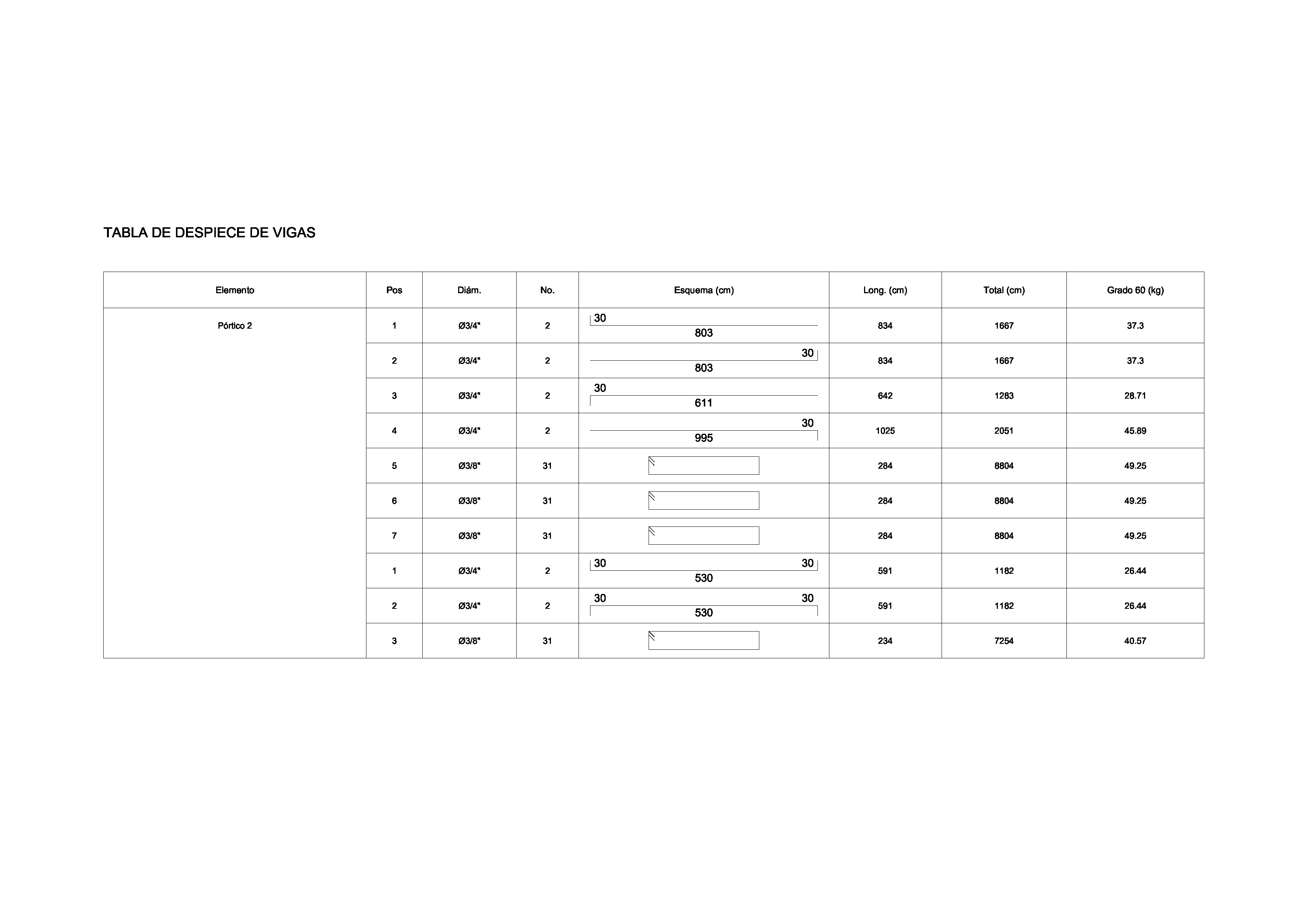
Tableau des poutres
Barres, longueurs et quantités dans le même détail.
Identifier chaque pièce d'acier, vérifier son diamètre, sa quantité et son diagramme, et revoir les longueurs et le poids associés à la découpe des poutres.
- Identification de l'élément et position de chaque barre
- Diamètres, quantités et schémas de découpe
- Longueurs et poids des aciers pour vérifier le dosage
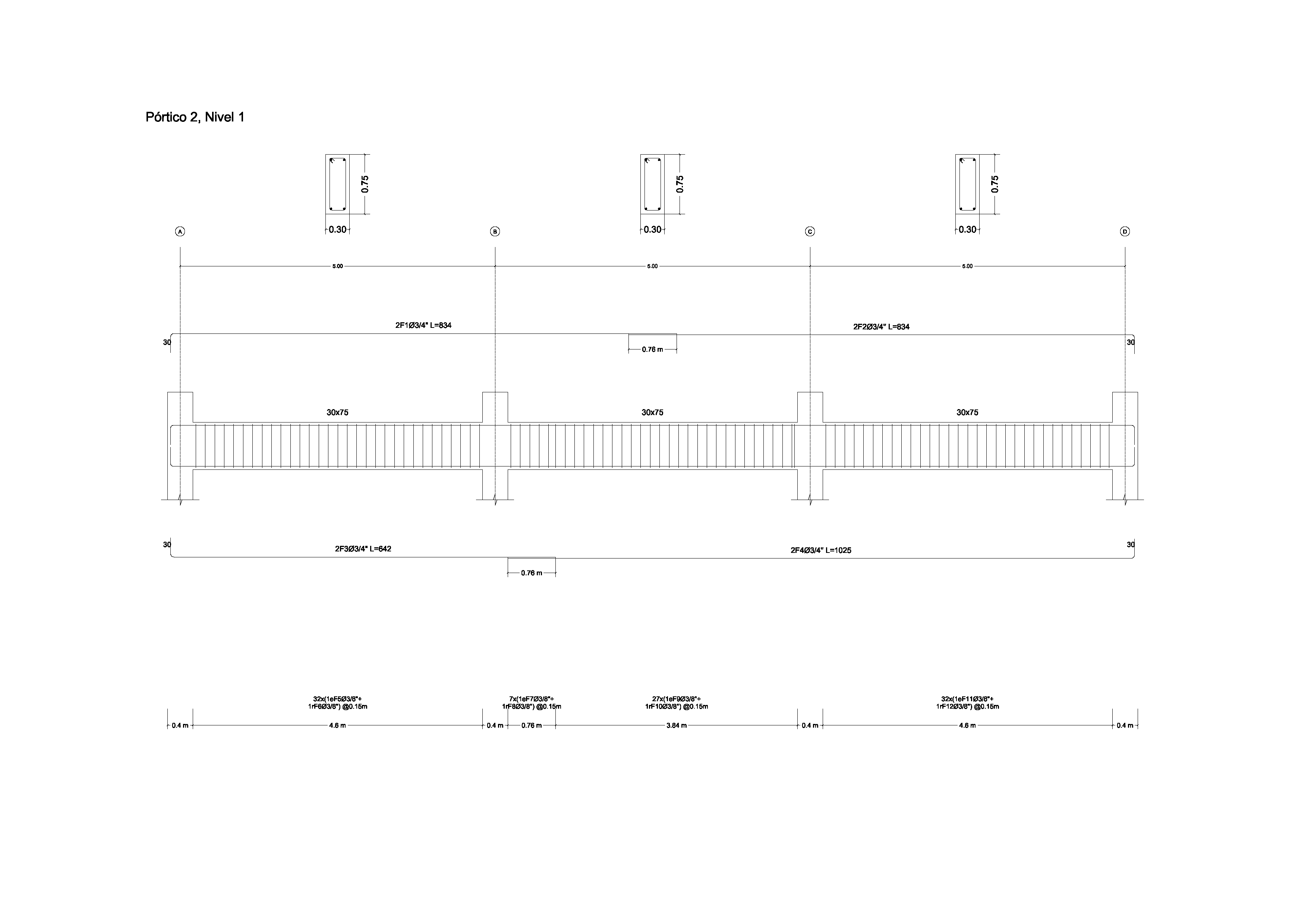
Rupture du renfort de poutre
Barres et étriers longitudinaux représentés avec leurs appels et longueurs d'armature.
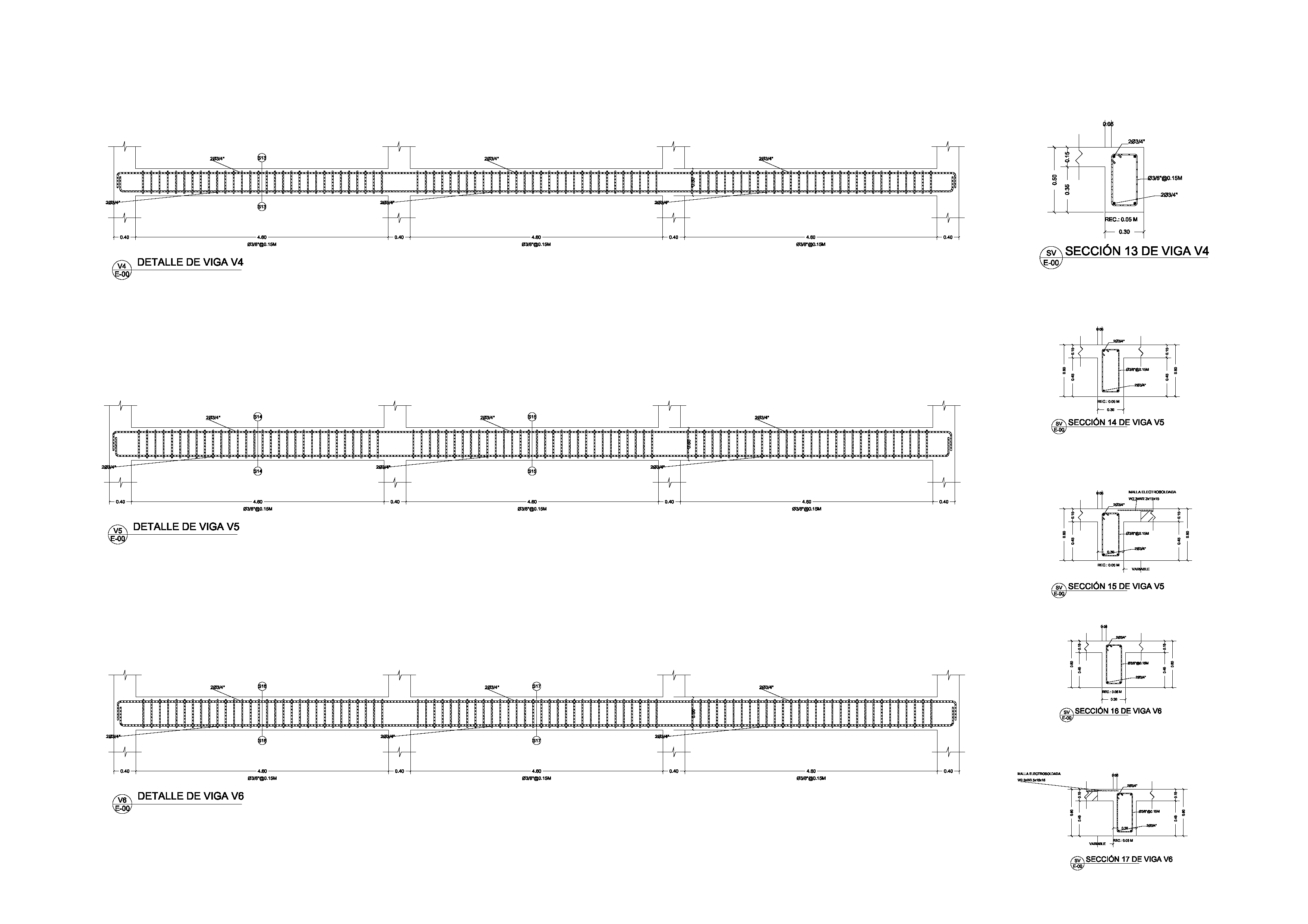
Sections de poutre
Consulter la répartition de l'acier, les dimensions de la section et les références d'assemblage.
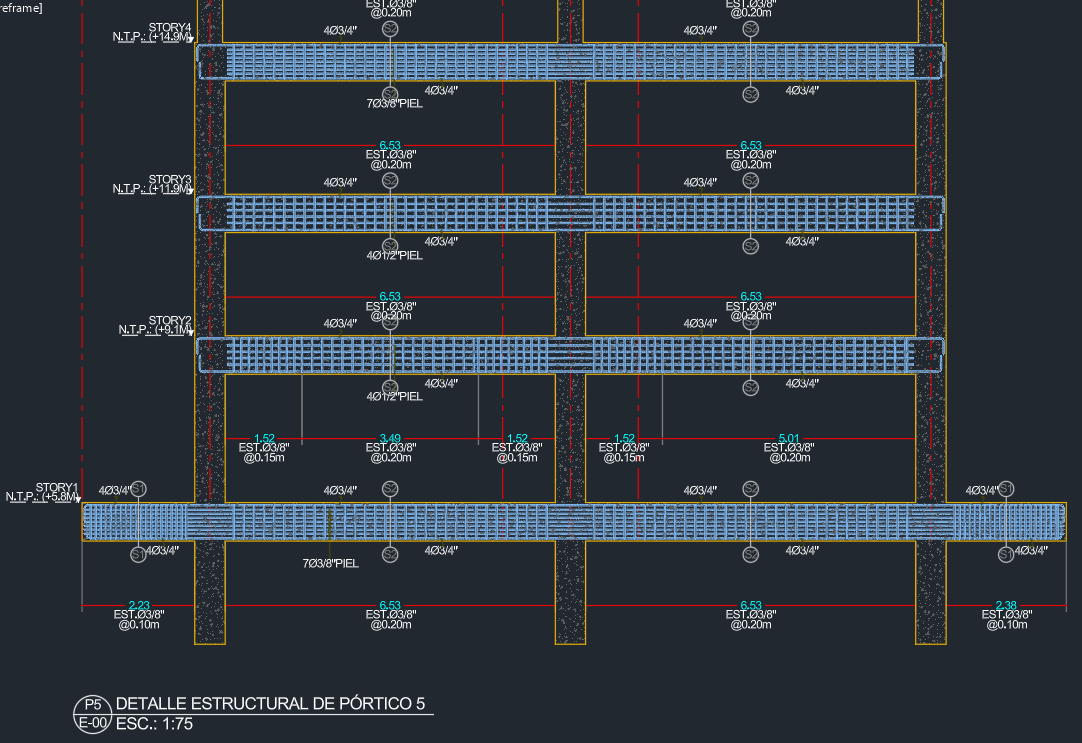
Cadres et feuilles coordonnés
Il complète l'élévation du portique avec le tableur de ses poutres organisées sur une feuille indépendante.
Informations sur le modèle
Géométrie et assemblage revus dans le même projet.
Modèle → feuille de calcul → DXF
Du modèle ETABS ou Midas Gen à la vue éclatée éditable.
Gain de temps
Automatisez les tâches répétitives et réalisez plus de projets.
Conçu pour les ingénieurs
Contrôle de l'acier et des résultats avant exportation.
Deux programmes, le même flux
Commencez par le modèle que vous possédez déjà chez ETABS ou Midas Gen.
Profitez de la géométrie de votre projet pour préparer l'assemblage et générer la tôle de poutre dans StructaCAD.
Réutilisez les axes, niveaux, sections et poutres du modèle. Incorporez les résultats de conception dont vous avez besoin pour revoir le renforcement.
- Vérifier les sections et supports des poutres importées
- Attribuer ou ajuster l'acier longitudinal et transversal
- Générer la feuille de calcul basée sur l'assemblage révisé
Chargez votre fichier de projet et continuez à examiner les poutres et leur renforcement dans StructaCAD.
- Profitez de la géométrie et des sections importées
- Examiner et compléter l'acier en fonction des données disponibles
- Exportez la feuille de calcul dans le même format modifiable
Processus
Voici comment utiliser StructaCAD
De ETABS ou Midas Gen à la tôle de poutre, en quatre étapes.
1
Importez votre modèle
Chargez votre modèle ETABS ou Midas Gen et vérifiez les poutres importées.
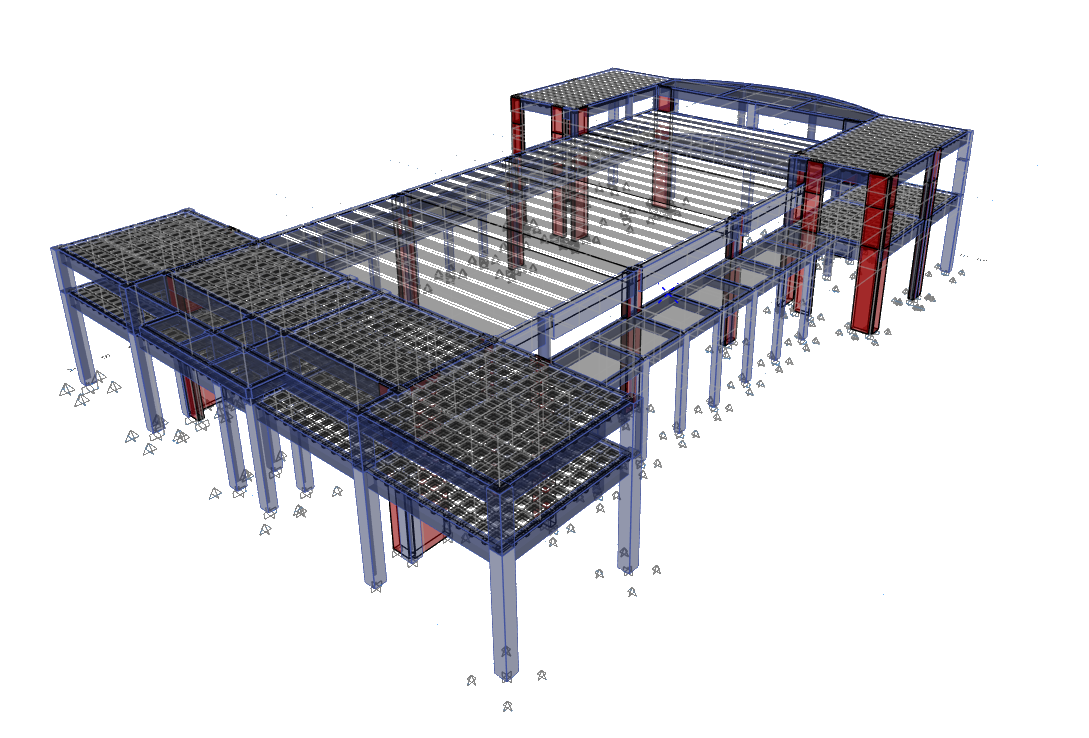
ETABS ou Midas Gen.
2
Vérifier et régler
Vérifier les profilés, les barres longitudinales, les suppléments et les étriers.
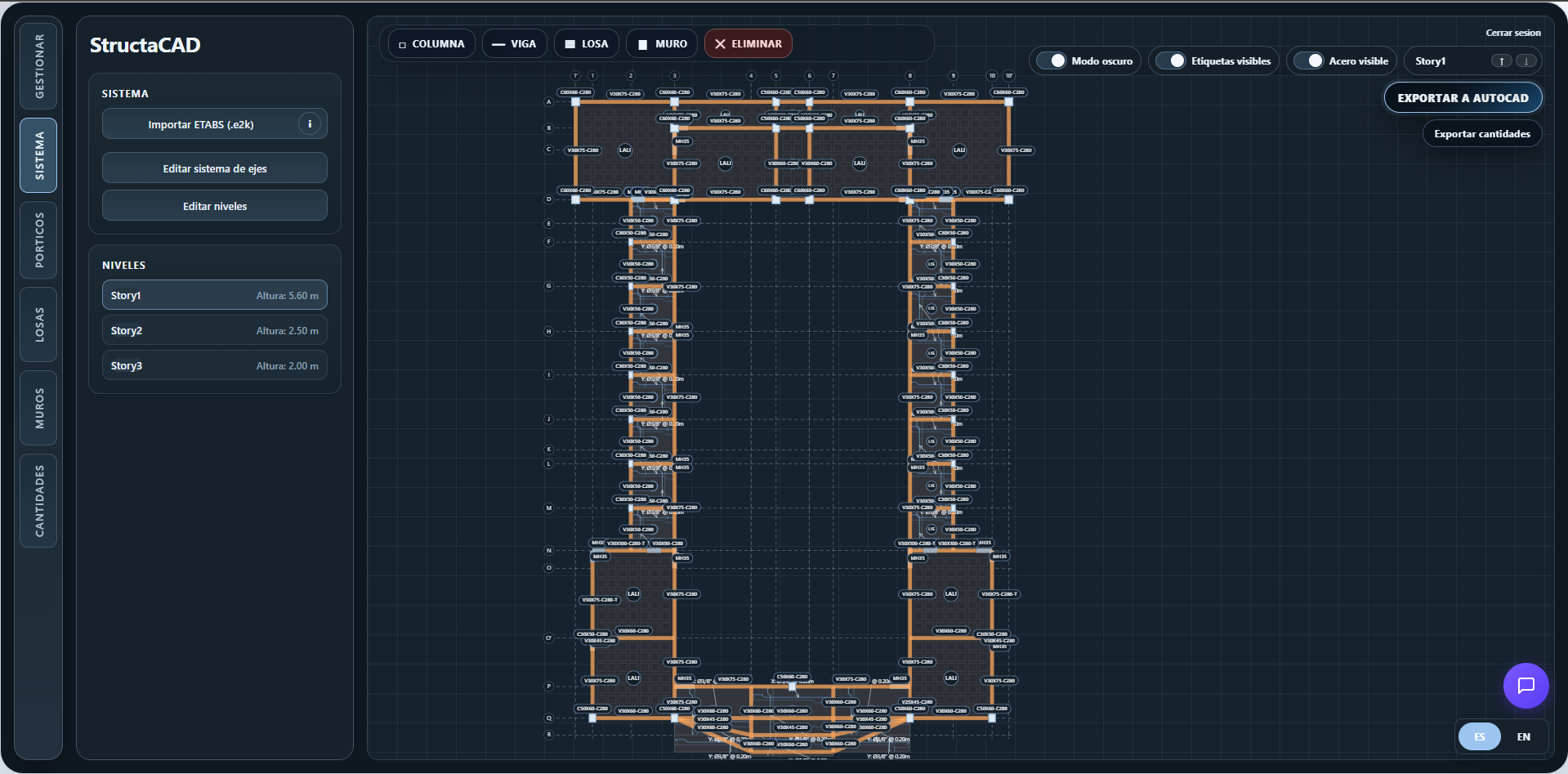
Revue visuelle sur le même modèle.
3
Générer la feuille de calcul
Sélectionnez la feuille de poutre dans les poutres et préparez la répartition de l'assemblage.
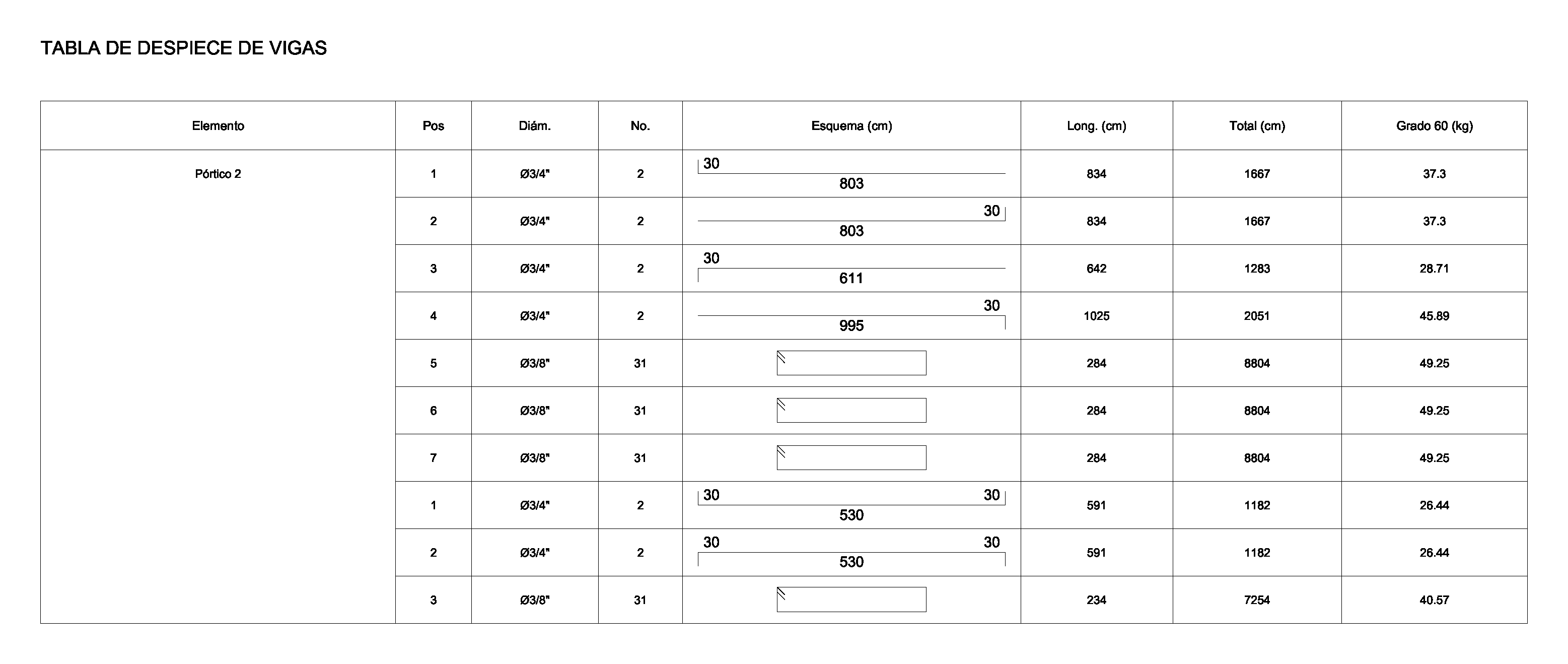
Un dessin séparé pour vos poutres.
4
Exporter vers AutoCAD
Téléchargez le DXF modifiable, examinez le résultat et complétez votre format de livraison.
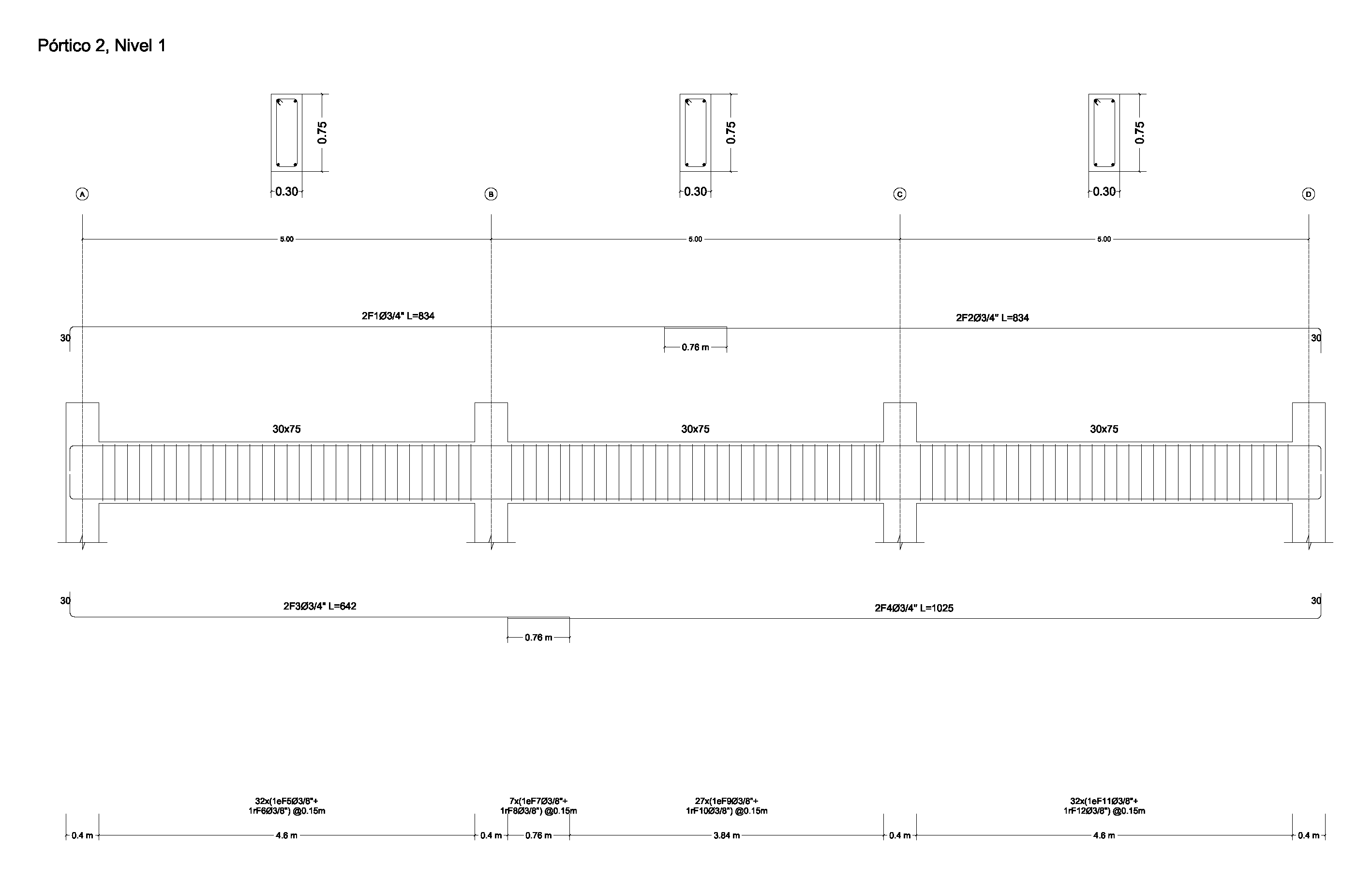
DXF modifiable pour continuer dans AutoCAD.
Gagnez du temps
Automatisez les tâches répétitives et livrez plus rapidement.
Plus de précision
Moins de retouches et plus de contrôle dans les moindres détails.
Prêt à livrer
Plans et quantités organisés pour votre flux.
Tout dans le cloud
Accédez de n'importe où et poursuivez votre projet.
Prêt à générer votre feuille de calcul de faisceaux ?
Commencez par importer votre modèle et vérifiez l'acier de vos poutres.
Du manuel détaillé au modèle
Passez plus de temps à revoir l’assemblée.
Le gabarit part de l'acier défini dans StructaCAD. Lorsque vous ajustez le ferraillage, régénérez le détail pour incorporer la révision.
Dessiner et tabuler pièce par pièce
Préparer le démontage à la main implique de transférer les informations du modèle vers les dessins et de maintenir les tableaux à jour à chaque modification.
- Barres de traction, crochets et étriers pour chaque poutre.
- Retranscrire les diamètres, les quantités et les longueurs.
- Mettre à jour les dessins et les tableaux lors de la modification de l'assemblage.
Générez la feuille de calcul avec StructaCAD
Vérifiez l'acier de vos poutres dans le modèle et utilisez ces informations pour générer les pièces et leurs quantités.
- Importez le modèle depuis ETABS ou Midas Gen.
- Règle les barres longitudinales, les barres supplémentaires et les étriers.
- Génère la feuille de calcul sous forme de dessin indépendant.
- Exportez au format DXF pour vérifier et terminer la livraison dans AutoCAD.
Quantités d'acier
La vue éclatée vous aide également à revoir les mesures.
Consultez les quantités et longueurs des pièces pour relier l'assemblage à la consommation d'acier de vos poutres.
Informations qui accompagnent le formulaire
Identifiez l'élément, la position, le diamètre et la quantité de chaque pièce. Vérifiez son contour, sa longueur et son poids avant d'utiliser le compteur dans votre budget.
Données éclatées
Informations organisées par élément et pièce d'acier.
ÉlémentPosteDiamètreCompteSchémaLongitudePesos
Document détaillé
Tableau des poutres
Examinez les pièces en acier et exportez le dessin pour continuer dans AutoCAD.
Voir des exemples de sortieContinuer avec le budget
Quantités et APU
Utilisez le module Quantités du projet pour continuer à estimer les matériaux et les prix.
- Quantités de béton et d'acier
- Informations du même modèle révisé
- Analyse des prix unitaires
À qui s'adresse-t-il
Pour ceux qui convertissent la conception de poutres en documentation.
Un flux conçu pour les équipes qui analysent en ETABS ou Midas Gen et ont besoin de préparer la découpe de l'acier de leurs poutres.
Ils examinent le ferraillage et préparent sa documentation à partir de la géométrie du modèle.
Ils génèrent une base modifiable pour compléter les formulaires avec votre format bureautique.
Ils maintiennent des critères de dessin cohérents entre les poutres d'un même projet.
Ils consultent les quantités et longueurs associées à l'acier des poutres.
Travail moins répétitif
Préparez-vous toujours chaque tôle de poutre à la main ?
Déplacer les barres, les diamètres et les longueurs de la conception au dessin prend du temps dans chaque projet et dans chaque révision.
StructaCAD utilise l'assemblage du modèle pour générer la vue éclatée et organiser les informations des poutres.
Tâches que vous pouvez automatiser
- Dessiner le schéma des pièces en acier
- Placer des appels de renfort et des durées
- Tabuler les diamètres et les quantités de barres
- Organisez la feuille de calcul à côté des dessins des poutres
- Régénérer le détail après avoir ajusté l'acier
Questions fréquemment posées
Avant de générer votre tôle de poutre.
Que comprend la tôle de poutre ?
Comprend la répartition de l'acier des poutres et les informations associées aux pièces, telles que l'identification, le diamètre, la quantité, le schéma et les longueurs. Le résultat dépend des préférences d'assemblage et de dessin définies dans le projet.
Puis-je générer la feuille de calcul à partir de ETABS et de Midas Gen ?
Oui. Vous pouvez importer des modèles depuis ETABS ou Midas Gen et utiliser leurs poutres comme point de départ. Examinez les données de ferraillage disponibles et complétez ou ajustez le ferraillage avant de générer la feuille.
Puis-je modifier l'acier avant de générer le tableur ?
Oui. Vous pouvez vérifier et régler l'acier longitudinal, les barres supplémentaires et les étriers de poutres. La feuille de calcul est générée à partir de l'assemblage défini dans StructaCAD.
Le tableur est-il un dessin indépendant ?
Oui. Beam Sheet apparaît sous forme de dessin dans Beams. Lorsque vous l'exportez avec les portiques ou les poutres indépendantes, il est organisé sur une feuille distincte à droite de celui-ci.
Puis-je modifier le résultat dans AutoCAD ?
Oui. L'exportation génère un fichier DXF modifiable que vous pouvez ouvrir dans AutoCAD, consulter et enregistrer au format DWG.
Puis-je adapter le format du formulaire ?
Vous pouvez ajuster les préférences de dessin disponibles dans StructaCAD et terminer le formatage dans AutoCAD. Si vous avez besoin d'automatiser un détail spécifique dans votre bureau, vous pouvez nous envoyer un exemple par email.
Où puis-je vérifier les prix ?
Vous pouvez vérifier les options de téléchargement et d'abonnement sur la page de tarification StructaCAD. Voir les tarifs.
Votre prochaine feuille de calcul
Convertissez votre modèle en une feuille de calcul de poutres.
Importez votre projet depuis ETABS ou Midas Gen, examinez l'assemblage et générez une vue éclatée modifiable pour continuer dans AutoCAD.