
ETABS · MIDAS GEN → DXF
Détails de portiques,
prêts pour AutoCAD.
Du modèle de calcul au plan de ferraillage. Générez vos élévations de portiques depuis ETABS ou Midas Gen, avec les cotes, les étriers et les coupes associées.
Importez. Vérifiez les armatures. Exportez en DXF.
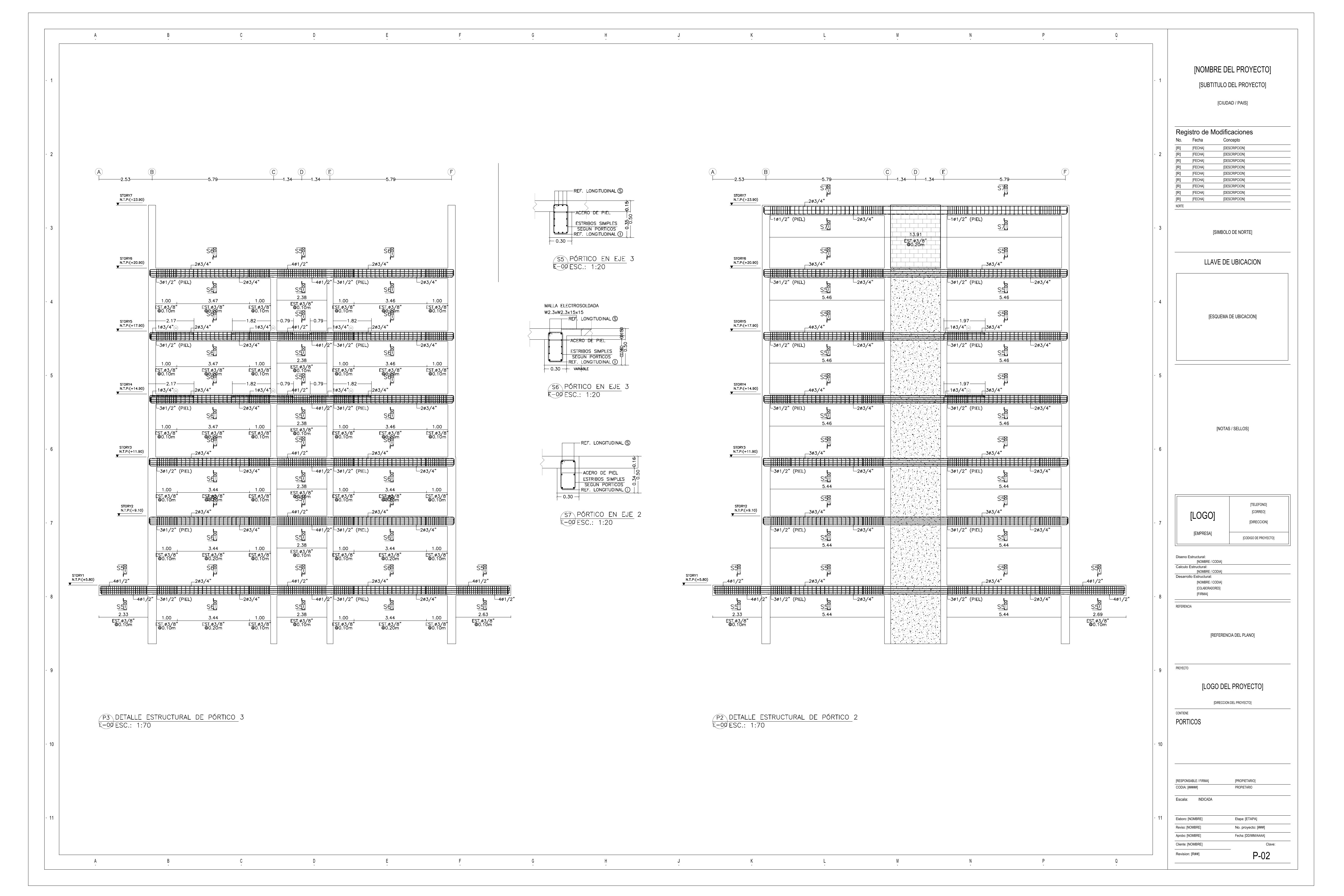 Agrandir le plan
- Votre point de départ
- Un modèle ETABS ou Midas Gen
- Votre documentation
- Élévations + coupes + ferraillage
- Votre livrable
- Un DXF à poursuivre dans AutoCAD
01 / LIRE LE RÉSULTAT
Un portique.
Les détails qui comptent.
L’élévation et ses coupes restent liées pour lire la géométrie, repérer les armatures et préparer la révision du plan.
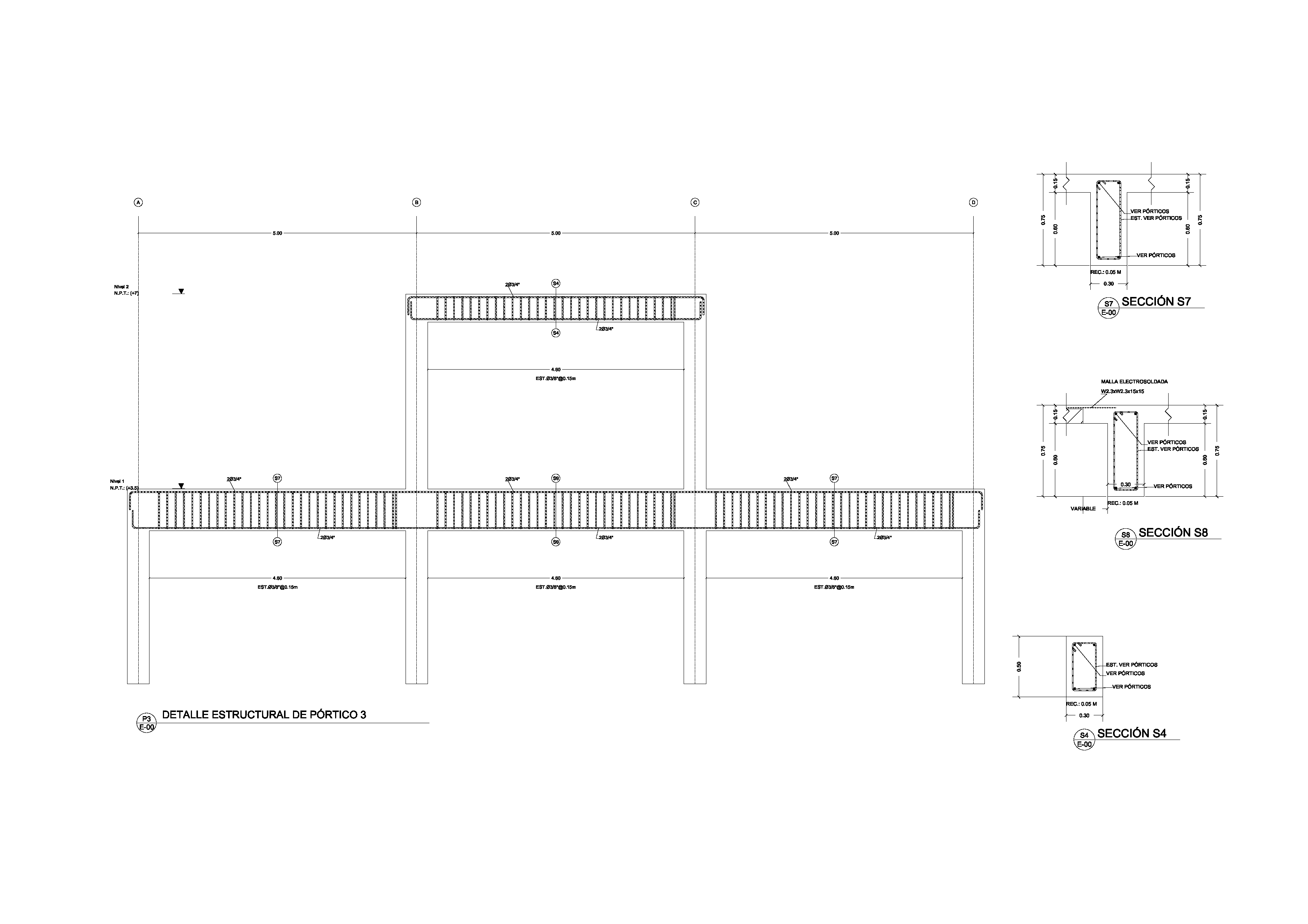 Examiner les coupes
- 01
Des appuis aux niveaux
Poutres, poteaux, voiles, axes et cotes donnent une lecture de la géométrie du portique.
- 02
Les armatures par zone
Armatures longitudinales, renforts et indications d’étriers accompagnent les travées concernées.
- 03
Les coupes associées
Les repères relient l’élévation aux sections transversales pour retrouver le détail du ferraillage.
02 / DU MODÈLE AU PLAN
Gardez votre modèle.
Avancez vers vos plans.
Réutilisez la géométrie de votre structure et gardez la main sur le ferraillage avant de produire les dessins.
- 01 / IMPORTER
Connectez votre projet
Importez les données de votre modèle ETABS ou Midas Gen dans StructaCAD.
- 02 / VÉRIFIER
Préparez le ferraillage
Contrôlez les niveaux, les sections et les armatures. Complétez les données nécessaires.
- 03 / GÉNÉRER
Sélectionnez les portiques
Choisissez les axes et les niveaux, puis préparez les élévations et les coupes.
- 04 / EXPORTER
Continuez dans AutoCAD
Exportez le DXF pour réviser les dessins et finaliser votre mise en page.
Les plans reflètent les données du projet. Vérifiez les armatures et les paramètres de dessin avant l’export.
Commencer avec mon modèleComment passer d’un modèle ETABS ou Midas Gen à un plan de portique ?
Importez votre modèle dans StructaCAD, vérifiez les axes, les niveaux et les éléments, puis complétez les armatures. Sélectionnez les portiques à dessiner et exportez leurs élévations et leurs coupes au format DXF.
Que contient un détail de portique ?
Selon les éléments et les armatures définis dans le projet, le plan présente les poutres, les poteaux ou voiles, les niveaux, les cotes entre appuis, les armatures longitudinales, les étriers et les repères des coupes associées.
Comment sont représentés les étriers ?
Les indications d’étriers sont associées aux zones de la poutre. Lorsque leur disposition change, le détail distingue les zones concernées. Les coupes transversales complètent la lecture de l’élévation.
Le fichier exporté est-il modifiable dans AutoCAD ?
Oui. Le DXF contient une géométrie, des textes et des cotes modifiables dans AutoCAD. Vous pouvez poursuivre la mise en page dans votre logiciel CAO et y enregistrer le dessin au format DWG.
Faut-il vérifier les armatures avant de générer les plans ?
Oui. Vérifiez les données importées, les sections et les armatures disponibles, puis complétez les informations manquantes. Les dessins reflètent les données et les préférences du projet ; leur validation reste à la charge de l’ingénieur responsable.
Comment essayer StructaCAD avec mon projet ?
Ouvrez l’application, importez votre modèle et examinez les plans. Créez un compte pour consulter les téléchargements d’essai disponibles. Les offres et les conditions d’export sont détaillées sur la page des tarifs.
VOTRE PROCHAIN PLAN COMMENCE ICI
Du modèle au détail.
À vous de tracer la suite.
Ouvrez StructaCAD et commencez avec votre projet.