 Structa
La réponse
Réutilisez la géométrie déjà modélisée. Connectez ou importez ETABS dans StructaCAD, vérifiez les niveaux et les sections, puis générez les vues nécessaires. Exportez un DXF modifiable et ouvrez-le dans AutoCAD pour compléter les notes et la présentation des feuilles.
Mise en pratique
Exportez ou connectez le modèle ETABS avec les données nécessaires aux plans.
Importez le modèle dans StructaCAD et vérifiez les axes, niveaux, sections, dalles et murs.
Générez le dossier de plans de structure et les détails d’armatures nécessaires.
Exportez un DXF modifiable et finalisez les ajustements propres au projet dans AutoCAD.
La géométrie, les armatures et les plans se vérifient séparément
Commencez par un petit modèle que vous pouvez comparer aux vues ETABS d’origine. Effectuez ces vérifications avant d’exporter tout le projet.
Importez la géométrie
Importez le modèle ETABS .e2k ou utilisez ETABS Bridge sous Windows. Comparez les altitudes des niveaux, axes et sections à ETABS. Résolvez les objets manquants et les erreurs d’unités avant de préparer les détails.
Importez les données de dimensionnement
Importez les résultats d’armatures par le processus approprié. L’importation d’un modèle géométrique ne garantit pas à elle seule la présence de l’acier requis ni des affectations d’éléments.
Vérifiez un portique représentatif
Vérifiez les éléments présents, leurs sections, armatures et dimensions. Incluez un portique irrégulier ou à plusieurs travées si le projet en comporte.
Ouvrez le DXF exporté
Vérifiez une longueur connue dans AutoCAD, les calques, les textes et les repères d’armatures. Complétez les notes du bureau et la présentation des feuilles en CAO.
Vérifiez une révision
Après modification du modèle, régénérez le plan concerné. Comparez le nouvel export à la version précédente et vérifiez les modifications manuelles de CAO avant de remplacer le plan.
Pour un livrable DWG, ouvrez le DXF exporté dans AutoCAD et enregistrez-le en DWG. Le fichier d’échange modifiable et le livrable CAO final constituent deux étapes du même processus.
Un exemple de résultat
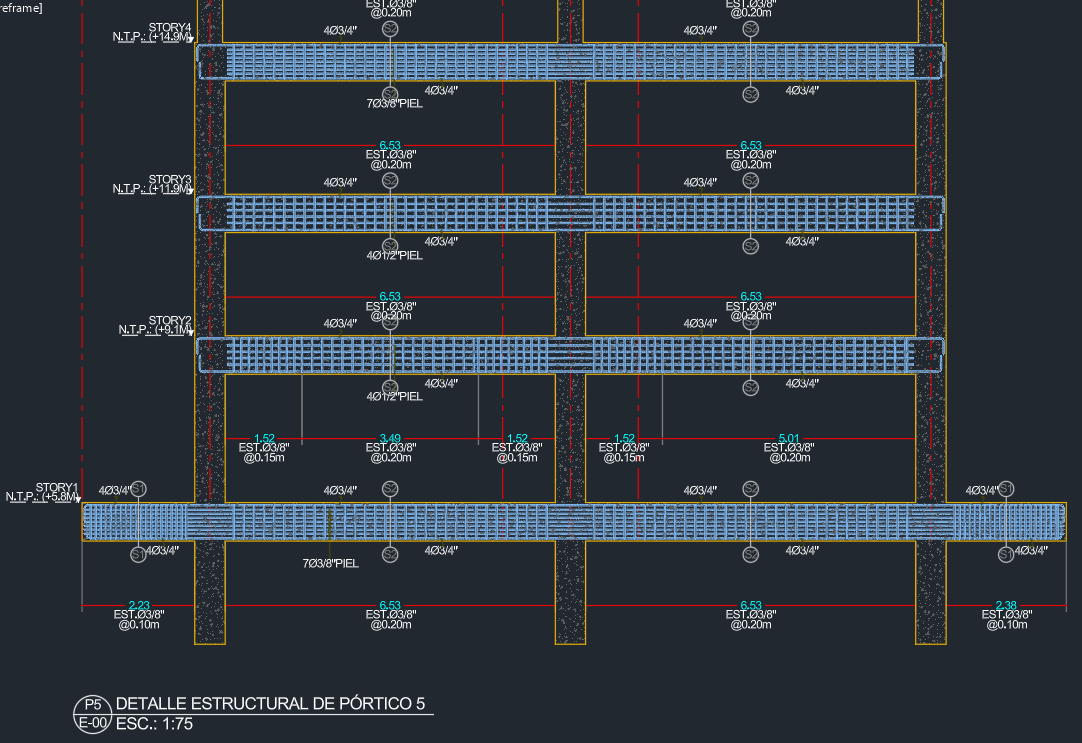 Explorer le plan ↗
Exemple de résultat StructaCAD. Vos plans dépendront du modèle et des options choisies.
Avant l’exportation
- Comparez les axes, niveaux, unités et sections au modèle source.
- Ouvrez le DXF et vérifiez les cotes, textes et calques dans votre logiciel de CAO.
- Ajoutez vos notes et vérifiez les détails propres au projet avant d’émettre les plans.
Poursuivez avec la méthode complète
Examinez les données d’entrée, les plans couverts et les exports modifiables avant d’essayer le transfert sur votre projet.
ETABS vers AutoCAD : méthode et exemples de plansPour aller plus loin
Ai-je besoin d’AutoCAD pour utiliser StructaCAD ?
Vous pouvez travailler dans StructaCAD sans ouvrir AutoCAD. Pour modifier un plan exporté, utilisez un logiciel de CAO compatible DXF. Si le livrable doit être en DWG, ouvrez le DXF dans AutoCAD et enregistrez-le dans ce format.
Que se passe-t-il lorsque mon modèle change ?
Importez les données actualisées et régénérez les plans concernés. Comparez les versions avant émission. Lors du remplacement d’un export, vérifiez séparément les modifications apportées au DXF dans AutoCAD.