01 / PLANS
Votre structure, niveau par niveau.
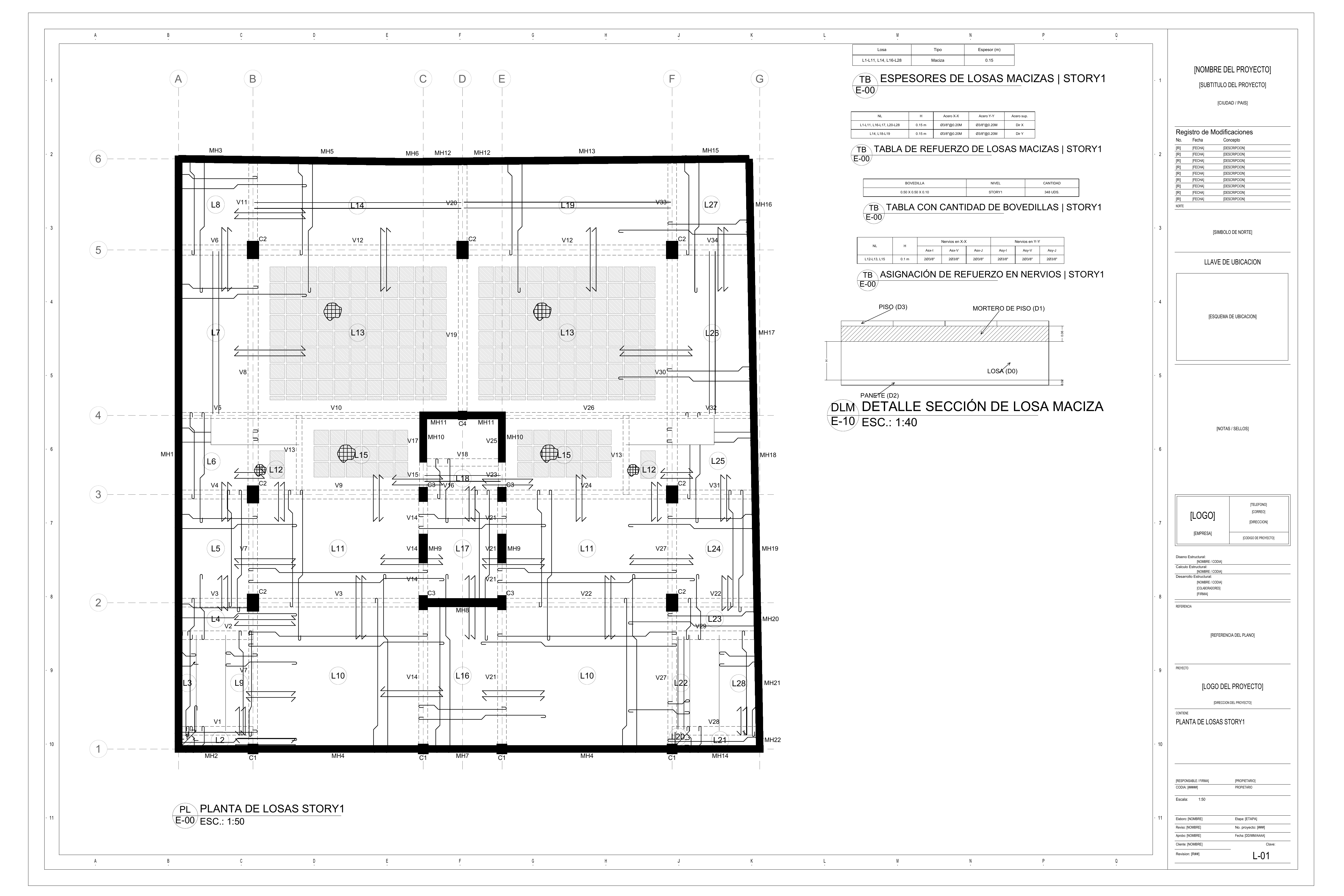
Plans de poutres, dalles et fondations avec axes, cotes et repères.
DU MODÈLE AU PLAN
Créez des poutres, poteaux, dalles et fondations dans StructaCAD. Transformez votre modèle en plans de structure DXF modifiables, prêts à être repris dans AutoCAD.
Dans votre navigateur · Sans importer de modèle externe
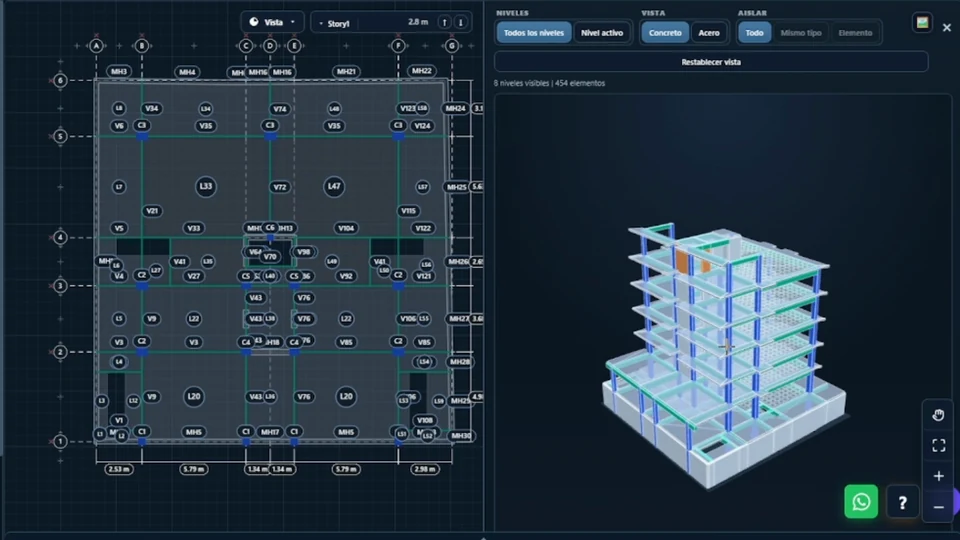
01 Modélisez la structure
02 Préparez les plans
03 Continuez dans AutoCAD
EXEMPLES DE LIVRABLES
Explorez des exemples générés avec StructaCAD. Ouvrez chaque image pour examiner les détails.
Plans de poutres, dalles et fondations avec axes, cotes et repères.
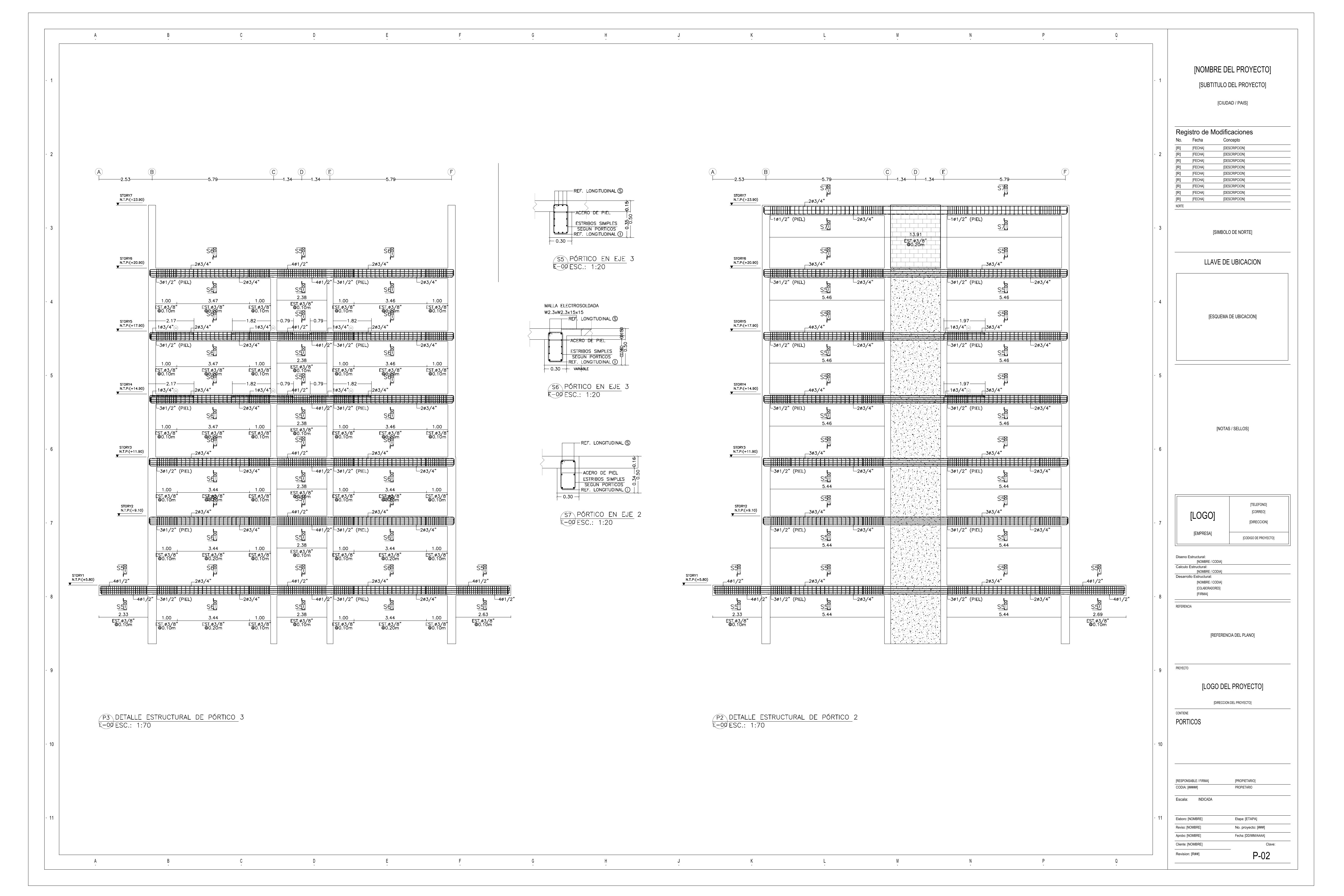
Portiques et coupes pour documenter les liaisons entre poutres et poteaux.
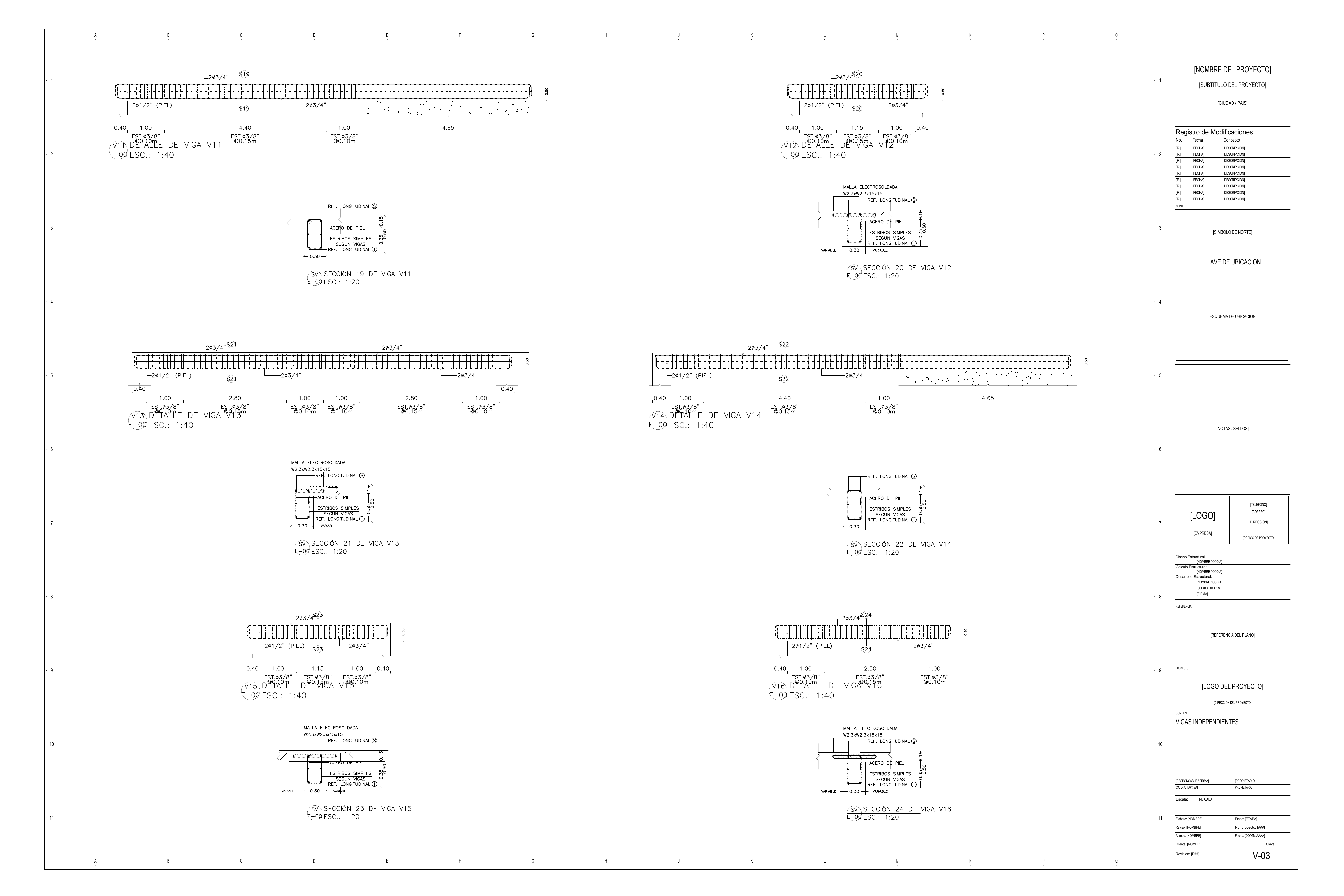
Détails de poutres, coupes et nomenclatures selon le ferraillage du modèle.
DXF modifiable. Vérifiez les calques, textes et cotes dans AutoCAD et adaptez la présentation à votre projet.
Explorer tous les livrablesMODÉLISEZ À PARTIR DE ZÉRO
Commencez par les niveaux et les axes. Définissez la géométrie et le ferraillage de vos plans, des fondations à la toiture.
Découvrir le modeleur en ligneAucun fichier ETABS ou Midas Gen n’est nécessaire pour commencer.
Définissez les positions, sections et liaisons pour organiser vos plans et portiques.
Modélisez les panneaux, directions de portée et éléments verticaux dans un même projet.
Ajoutez des semelles isolées, semelles filantes et longrines.
Configurez le ferraillage et vérifiez les informations à représenter dans les détails.
UN PROCESSUS DIRECT
Modélisez, vérifiez et exportez. Gardez le contrôle de la documentation à chaque étape.
Ouvrez StructaCAD et définissez les niveaux, axes et éléments. Vérifiez les positions et sections dans les vues du modèle.
Vérifiez le ferraillage et sélectionnez les plans, portiques, détails et tableaux à générer.
Téléchargez les plans, ouvrez-les dans AutoCAD et ajustez les calques, textes et la présentation avant de les livrer.
AVANT DE COMMENCER
Tout savoir sur la modélisation et l’exportation.
Voir les offres et optionsOui. Créez les niveaux, axes et éléments de structure directement dans StructaCAD. Générez la documentation à partir de ce modèle sans importer de fichier ETABS ou Midas Gen.
Selon les éléments et le ferraillage du projet, vous pouvez générer des plans de poutres, dalles et fondations, des élévations de portiques, des détails de ferraillage, des coupes et des nomenclatures.
Ce processus génère des fichiers DXF modifiables. Vous pouvez les ouvrir dans AutoCAD, vérifier les calques, cotes et textes et les enregistrer au format DWG si votre livraison l’exige.
Vous pouvez commencer à modéliser dans le navigateur. Créez un compte gratuit pour consulter vos téléchargements d’essai disponibles. Les exportations supplémentaires dépendent de votre offre.
Vérifiez la géométrie, les sections, le ferraillage, les cotes et les critères de présentation de votre projet. La documentation générée doit être vérifiée par le professionnel responsable avant sa diffusion.
VOTRE PROCHAIN PROJET
Ouvrez StructaCAD et donnez forme à votre structure.