LOGICIEL DE DÉTAIL DE BARRES D'ARMATURE
Rebar detailing from ETABS.
Prêts pour AutoCAD.
Turn your ETABS or Midas Gen model into beam and column reinforcement drawings and bar bending schedules. Review the steel, export editable DXF files and keep working in AutoCAD.
Aucune carte requiseEssayez gratuitement votre modèle
Explore rebar drawing examplesVOTRE MODÈLE. VOTRE ACIER. VOS DESSINS.
 ETABS.e2k/PontStructaCADRebar + schedulesAutoCADDXF modifiable
01 / DESSINS DE RENFORTS RÉELS
Rebar drawings.
Ready for your review.
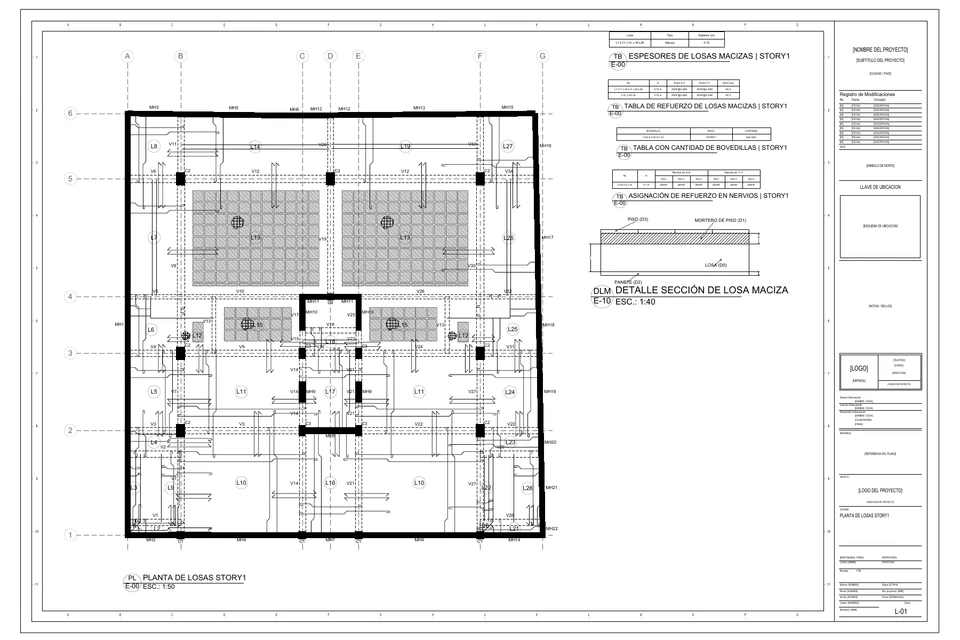
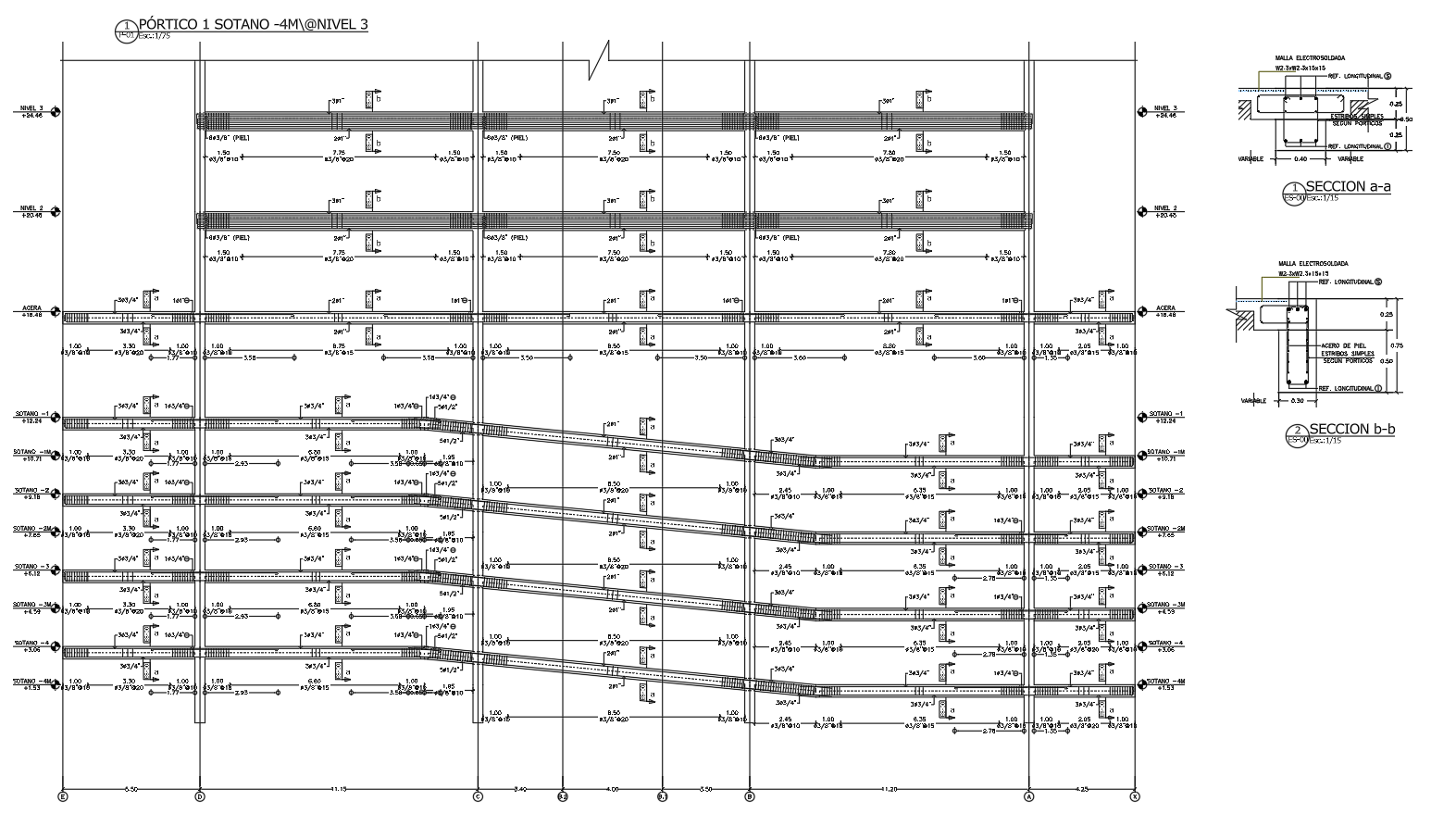
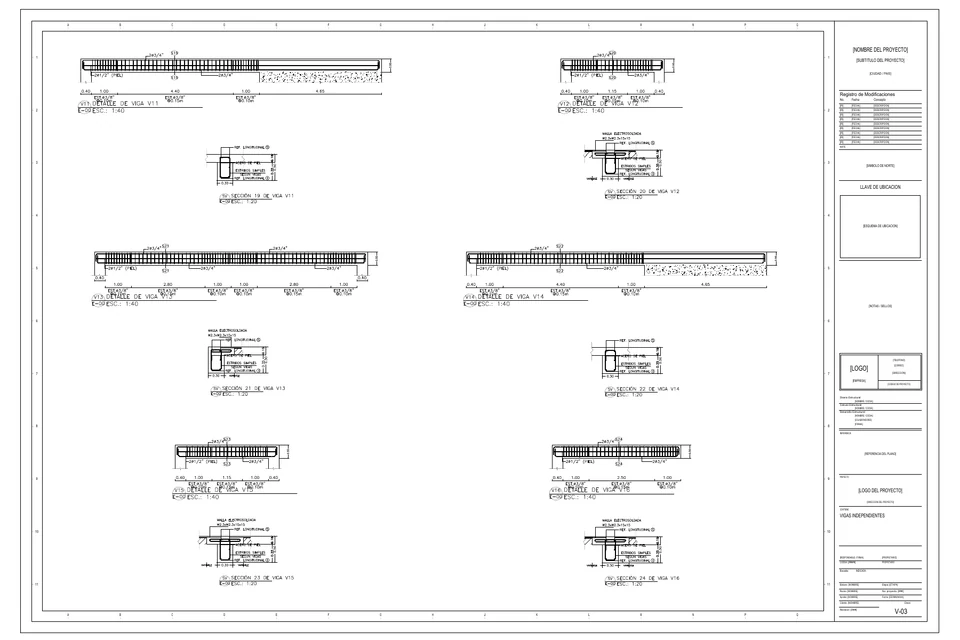
Explorez les détails des barres d'armature de poutres, les programmes de cintrage des barres et les sections de poteaux générés avec StructaCAD. Sélectionnez un dessin et effectuez un zoom avant pour inspecter l'acier.
Chaque mesure, dans son contexte.
Générez des détails de renforcement de poutre par travée. Examinez les barres supérieures et inférieures, les renforts supplémentaires et les zones d'étriers à côté de l'élément auquel ils appartiennent.
- Barres longitudinales et acier supplémentaire
- Longueurs de barres, références de crochets et de supports
- Espacement des étriers et sections transversales
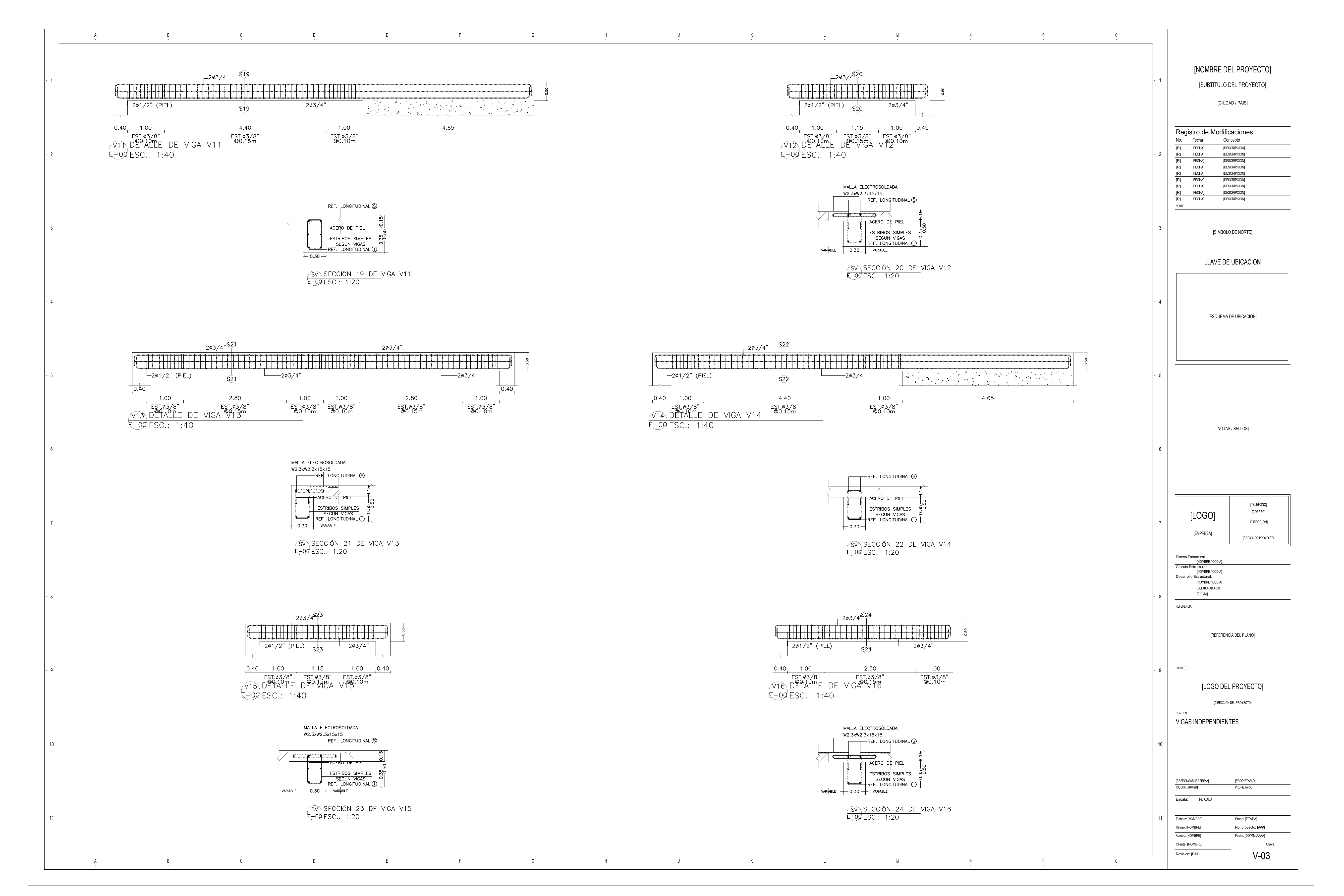
Des marques de barres aux quantités.
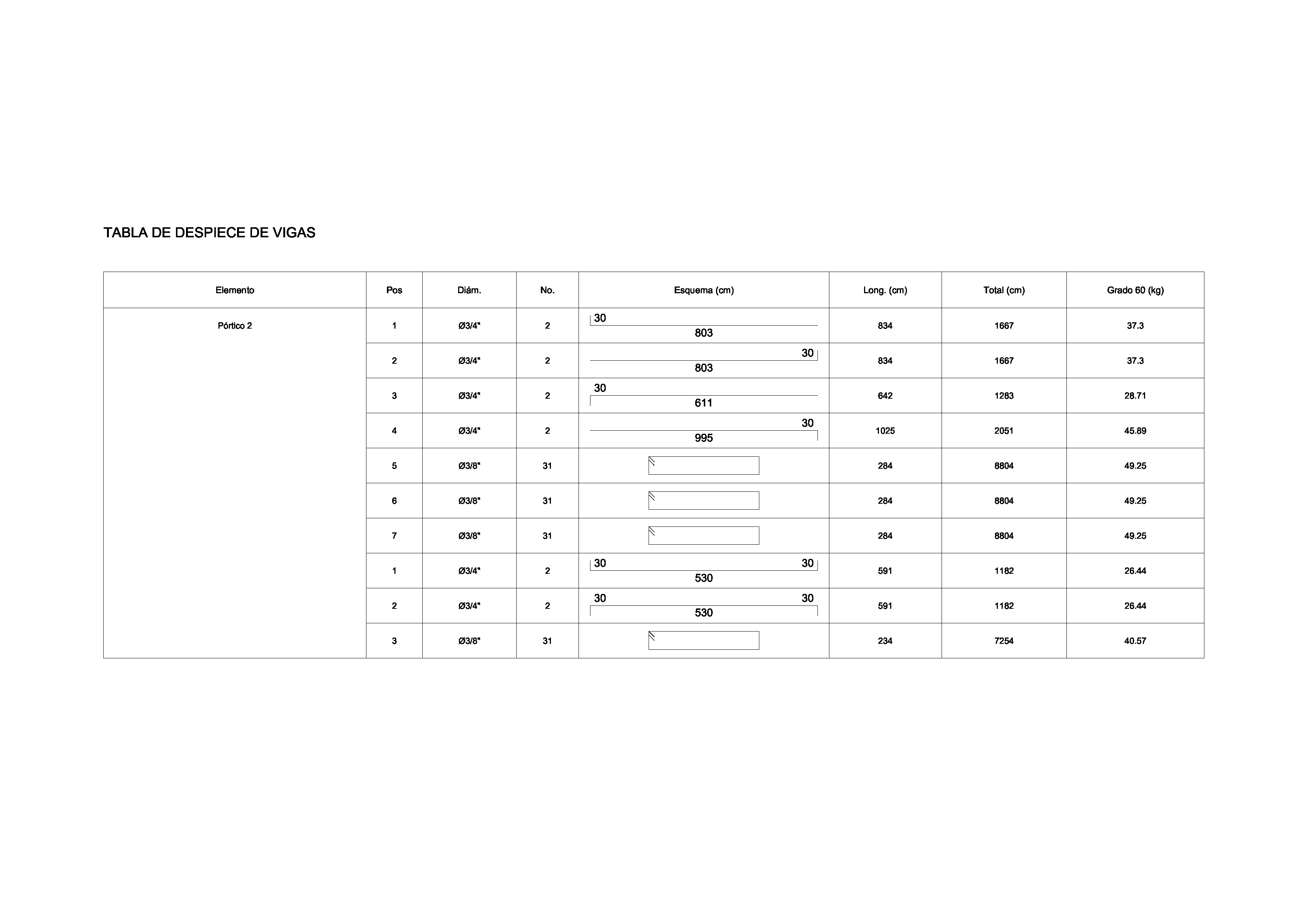
Lisez les marques, les diamètres, les formes, les quantités, les longueurs et les poids des barres de poutre en un seul programme. Vérifiez les pièces répertoriées par rapport aux dessins de renforcement.
- Repères de barres et formes de pliage
- Diamètres, quantités et longueurs de coupe
- Longueurs totales et poids des armatures
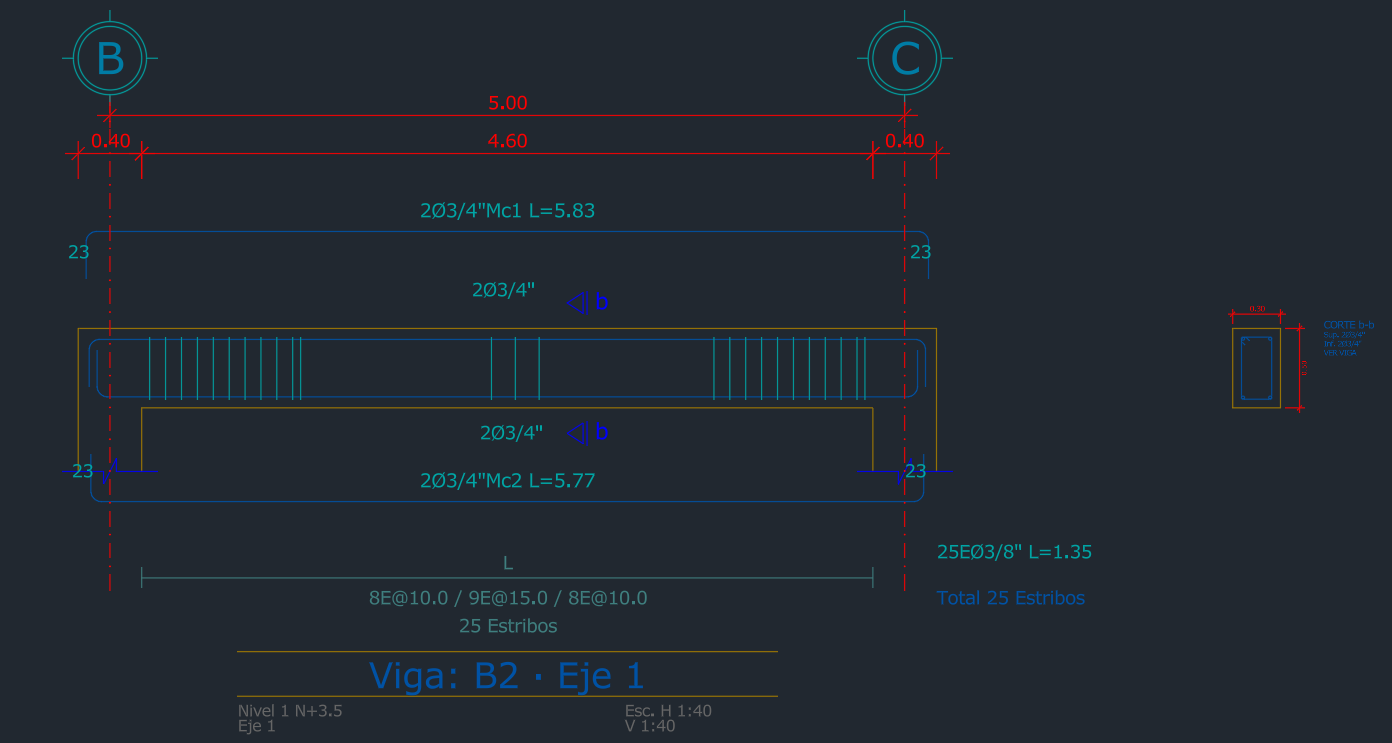
Voyez comment l'acier s'ajuste.
Inspecter la position des barres longitudinales et des étriers dans chaque section de béton. Conservez les dimensions et les légendes de renfort ensemble sur la feuille détaillée de la poutre.
- Dimensions des sections en béton
- Disposition des barres longitudinales
- Légendes des étriers et des renforts
Suivre le renfort étage par étage.
Review the column reinforcement elevation alongside circular and rectangular cross sections. Inspect longitudinal bars, stirrups and story references on the same drawing.
- Élévations et coupes de poteaux
- Barres et étriers longitudinaux
- Niveaux d'étage, dimensions et légendes
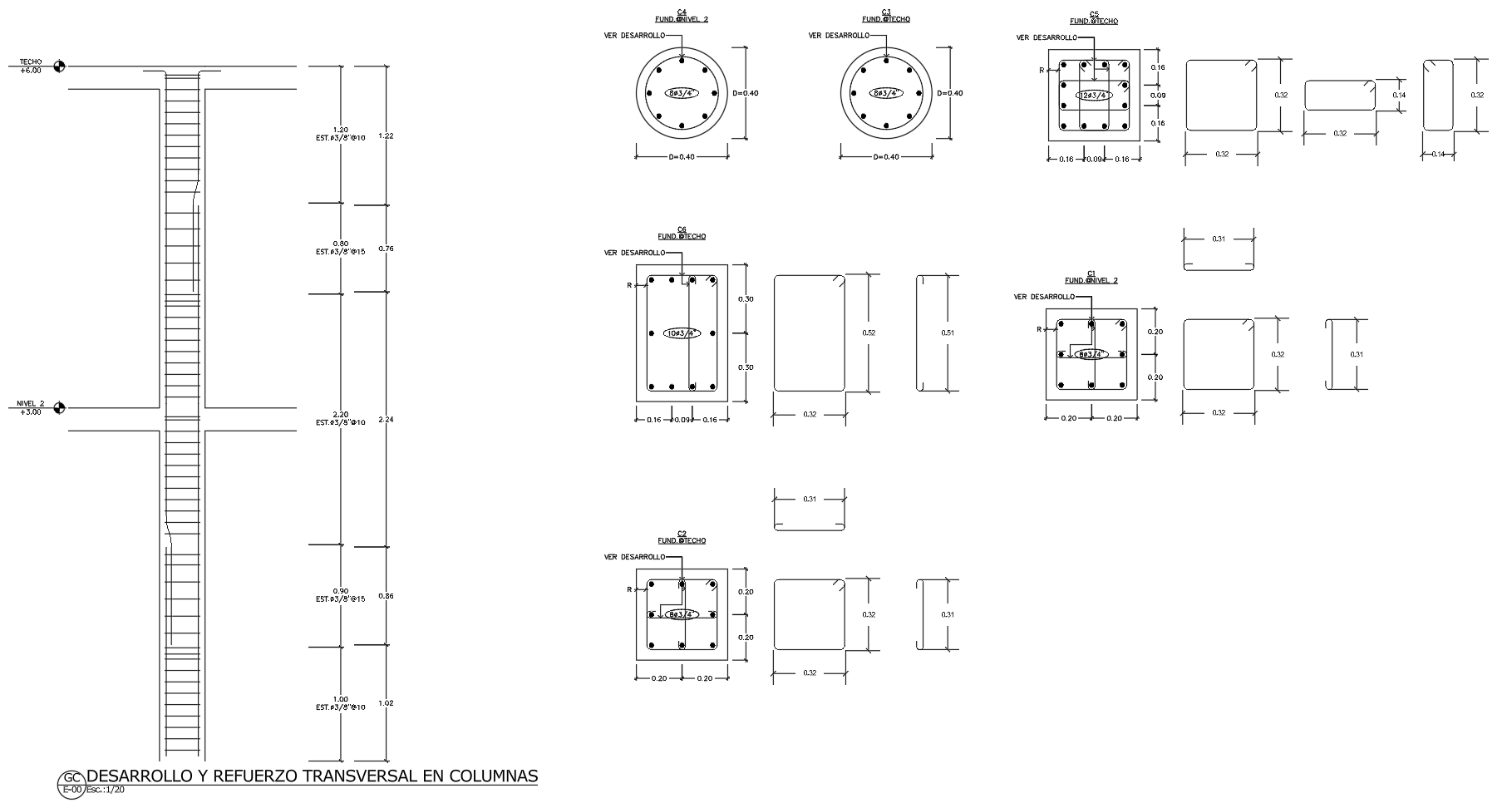
Les dessins présentés proviennent d'un modèle de démonstration. Les détails disponibles dépendent des membres de votre projet, des armatures attribuées et des préférences de dessin.
02 / HORAIRE DE CINTRAGE DES BARRES DE POUTRE
Bar bending schedules.
Every piece accounted for.
Le dessin montre où va l’acier. Le programme de cintrage des barres identifie les pièces nécessaires. Examinez les deux dans le même flux de travail de détail.
Inspecter l'exemple d'horaireAvant de publier des dessins, vérifiez les unités, les longueurs, les détails de pliage et les quantités par rapport aux exigences de votre projet. L'examen final revient à l'ingénieur responsable.
| Informations | Ce que vous pouvez vérifier |
|---|---|
| Marque de membre et de barreau | Faites correspondre chaque marque de renfort à sa poutre. |
| Diamètre et quantité | Vérifiez la taille de la barre et le nombre de pièces. |
| Forme de pliage | Inspectez la forme et les dimensions de la barre ou de l'étrier. |
| Longueur par pièce | Vérifiez la longueur attribuée à chaque type de barre. |
| Longueur totale et poids | Lire les quantités d'acier associées au détail. |
Découvrez comment automatiser les dispositions de renfort pour les poutres, les poteaux et les dalles.
03 / ETABS VERS LE FLUX DE TRAVAIL AUTOCAD
Quatre étapes.
Détails des barres d'armature modifiables.
Introduisez les données du modèle, examinez le ferraillage et générez des dessins sur lesquels vous pouvez continuer à travailler dans AutoCAD.
- 01
Importez votre modèle structurel
Utilisez un fichier ETABS .e2k, ETABS Bridge sous Windows ou le workflow d'importation Midas Gen. Vous pouvez également modéliser directement dans StructaCAD.
- 02
Revoir et compléter le renforcement
Vérifiez la géométrie et les données de conception disponibles. Ajustez les barres longitudinales, l'acier supplémentaire, l'espacement des étriers et l'enrobage en béton avant de dessiner.
- 03
Générer des détails et des calendriers d'armature
Sélectionnez les détails dont vous avez besoin. Inspectez les marques de barres, les longueurs, les sections et les quantités. Mettez à jour le modèle et régénérez-le après les révisions.
- 04
Exportez DXF et ouvrez-le dans AutoCAD
Appliquez les normes de dessin de votre bureau et complétez l'examen dans AutoCAD. Enregistrez-y le DXF au format DWG si vos livrables l'exigent.
ESSAYEZ-LE AVEC VOTRE PROJET
Commencez par
votre propre échantillon.
Import or model your structure, check the reinforcement and use your available trial downloads to evaluate the drawings in AutoCAD.
Free account. No card required. Review your available trial downloads in your account.
QUESTIONS FRÉQUEMMENT POSÉES
Détails des barres d'armature,
de l’entrée à la sortie.
Quoi importer, quoi vérifier et ce que vous pouvez exporter.
Renseignez-vous sur votre projetQu'est-ce que les détails des barres d'armature ?
Les détails des barres d'armature documentent le renforcement d'un élément en béton : positions des barres, diamètres, formes, longueurs et quantités. Les dessins de renforcement montrent la disposition de l'acier, tandis qu'un programme de cintrage des barres répertorie les pièces individuelles à examiner.
Comment générer des détails sur les barres d'armature à partir de ETABS ?
Importez un fichier ETABS .e2k ou connectez un modèle ouvert via le pont StructaCAD ETABS sous Windows. Vérifiez la géométrie et les données de conception disponibles, complétez le ferraillage attribué, puis générez les détails. Les résultats de la géométrie du modèle et de la conception des armatures sont des entrées distinctes ; l'importation de la géométrie à elle seule ne complète pas le renforcement.
Puis-je utiliser Midas Gen au lieu de ETABS ?
Oui. Utilisez le workflow d'importation Midas Gen dans StructaCAD. Les informations sur les membres et les renforts disponibles dépendent des données exportées. Vérifiez la géométrie et effectuez les affectations de ferraillage avant de générer des dessins.
Puis-je ajuster les barres, les étriers et l'enrobage en béton ?
Oui. Examinez et ajustez les barres longitudinales, les armatures supplémentaires, l’espacement des étriers et l’enrobage en béton avant l’exportation. Après une modification, régénérez les dessins et vérifiez les longueurs, légendes et sections résultantes.
Que comprend le programme de cintrage des poutres ?
Le calendrier comprend l'élément, la marque de la barre, le diamètre, la quantité, la forme de pliage, la longueur par pièce, la longueur totale et le poids de l'acier. Il reflète les détails de votre projet. Vérifiez ses unités et comparez les quantités avec les dessins avant de les émettre.
StructaCAD exporte-t-il des fichiers DXF ou DWG natifs ?
StructaCAD exporte des dessins DXF modifiables. Ouvrez le DXF dans AutoCAD pour vérifier les calques, les dimensions et les détails des armatures, appliquez les normes de votre bureau et enregistrez-le au format DWG si nécessaire. L'exportation n'est pas un fichier DWG natif. AutoCAD fait l’objet d’une licence distincte.
Ai-je besoin de ETABS ou de Midas Gen pour créer des détails d'armature ?
Non. Vous pouvez modéliser directement dans StructaCAD, définir la géométrie et attribuer des armatures pour générer les détails pris en charge. L'automatisation des dessins ne remplace pas l'analyse structurelle ou l'examen par l'ingénieur responsable.
Puis-je essayer le logiciel de dessin de barres d'armature gratuitement ?
Yes. Create a free account, import or model your structure and review the reinforcement. Check the trial downloads available in your account to evaluate the generated drawings in AutoCAD. No credit card is required. Choose a paid plan when you use the trial downloads included with your account.
VOTRE PROCHAIN DÉTAIL DE BARRES D'ARMATURE COMMENCE PAR LE MODÈLE
Rédaction moins répétitive.
Plus d'attention aux détails.
Import your model. Review the steel. Evaluate your rebar drawings in AutoCAD.