CAO (DWG/DXF) → mappage de calques → modèle normalisé → ETABS (.e2k)
Convertissez les plans CAO (DWG) en un modèle ETABS.
Enregistrez votre DWG AutoCAD au format DXF, attribuez ses calques et laissez StructaCAD identifier et normaliser les poteaux, poutres, murs, dalles, fondations, grilles et niveaux avant de l'exporter vers ETABS.
Partez de la géométrie déjà rédigée par votre équipe au lieu de reconstruire l'ensemble de la structure à la main.
Les fichiers DWG sont actuellement importés en les enregistrant ou en les exportant d'abord au format DXF.
Précision géométrique
Organisez les données du plan avant de les exporter.
Flux de travail CAO → ETABS
Transformez les plans CAO en un modèle ETABS de départ modifiable.
Gain de temps
Évitez de reconstruire une géométrie déjà rédigée.
Conçu pour les ingénieurs
Idéal pour les équipes commençant l'analyse à partir de documents CAO existants.
Deux points de départ utiles
Partez de la CAO architecturale ou structurelle.
Le même flux de travail d'importation fonctionne que le dessin commence comme un plan de coordination architecturale ou comme une disposition structurelle avec des couches dédiées.
Sélectionnez les calques qui représentent les poteaux, les poutres, les murs en béton ou en maçonnerie, les dalles, les fondations, les fenêtres et les étiquettes de poutre.
- Examinez les suggestions de calques automatiques avant d'importer
- Détecter les murs en béton ou en maçonnerie à partir des informations sur les trappes
- Créez ou attribuez le plan au bon niveau de bâtiment
Importez des couches structurelles, conservez l'orientation du plan et l'espacement de la grille et appliquez éventuellement une nomenclature de poteaux lors de la conversion.
- Utilisez des pieds, des pouces, des mètres, des centimètres ou des millimètres.
- Choisissez l'arrondi des coordonnées et l'intersection de l'origine
- Ne conserver que les poteaux et les murs qui continuent à partir du niveau inférieur lorsque cela est nécessaire
Processus DWG vers ETABS
D'un plan CAO à un modèle de départ structuré ETABS.
StructaCAD convertit la géométrie du dessin en objets de modèle, nettoie leurs relations et prépare une exportation qui peut continuer dans ETABS.
Préparer le DWG
Conservez une vue en plan par niveau et enregistrez ou exportez le fichier au format DXF.
Attribuer des calques CAO
Mappez chaque couche sur des poteaux, des poutres, des murs, des dalles, des fondations, des fenêtres ou des étiquettes.
Normaliser la géométrie
Alignez les axes, redressez les éléments prévus, comblez les petits espaces et connectez les éléments aux supports structurels.
Vérifiez le modèle
Vérifiez les niveaux, les grilles, les sections, les noms des éléments, les limites des dalles et la continuité entre les étages.
Exporter vers ETABS
Téléchargez un modèle de départ .e2k et complétez la configuration de l'analyse dans ETABS.
Redessin manuel vs StructaCAD
Arrêtez de retracer le même bâtiment à l'intérieur de ETABS.
Les lignes CAO ne sont pas un modèle analytique. L'intérêt de la conversion réside dans la reconnaissance de l'intention structurelle et dans la résolution des petites incohérences de rédaction qui, autrement, deviendraient des objets ETABS déconnectés.
Remodelage manuel
L'ingénieur redessine les grilles, les poteaux, les poutres, les murs et les dalles niveau par niveau, puis corrige les décalages et la connectivité après le premier contrôle d'analyse.
- Saisie géométrique répétitive
- Plus de risque de membres manqués ou de dimensions erronées
- Les petits espaces CAO deviennent des joints analytiques déconnectés
- Chaque révision architecturale crée davantage de remodelage
Reconnaître, normaliser et exporter
StructaCAD traduit les couches CAO sélectionnées en objets structurels, applique des règles de normalisation et donne à l'ingénieur un modèle plus facile à examiner avant l'analyse ETABS.
- Suggestions de classification automatique des couches
- Accrochage des axes et des lignes centrales
- Connectivité des poutres, des murs et des dalles prenant en compte le support
- Exportation ETABS .e2k à partir de la géométrie révisée
Normalisation de la géométrie
La normalisation est ce qui rend la conversion CAD vers ETABS utile.
Les dessins réels contiennent de minuscules décalages, des rails dupliqués, des espaces courts, des lignes légèrement inclinées et des sommets de dalles qui touchent presque – mais pas exactement – leurs supports. StructaCAD résout ces conditions à l’aide du contexte structurel.
Nettoyer la géométrie sans perdre l'intention du plan
L'importateur conserve les dimensions réelles du fichier CAO tout en corrigeant les petites incohérences qui empêchent un modèle analytique propre.
Portée de la normalisation
Unités, origine, axes, axes, supports, éléments continus, limites de dalle et nœuds partagés.
UnitésOrigineAxes de la grillePoteauxPoutresMursDallesContinuer
Nettoyage de la géométrie
Enclenchez, redressez et connectez
Les éléments destinés à être horizontaux ou verticaux sont redressés, les extrémités proches sont connectées et les coordonnées sont arrondies à la précision sélectionnée.
Ouvrir StructaCADLogique multi-niveaux
Respecter la continuité entre les étages
Pour les niveaux supérieurs, vous pouvez filtrer les poteaux et les murs par continuité avec le niveau inférieur tout en conservant les murs, poutres, dalles et fondations en maçonnerie supportés.
- Vérifier le chevauchement des poteaux avec le niveau inférieur
- Vérifier la continuité du mur ou le support des poutres inférieures
- Conserver le reste de la géométrie du sol importée disponible pour examen
Modèle généré
Des entités CAO aux objets structurels ETABS.
Après l'attribution des couches et la normalisation, StructaCAD organise les informations importées sous forme de niveaux, grilles, poteaux, poutres, murs, dalles, fondations et plans de toit qui peuvent être examinés avant l'exportation ETABS.
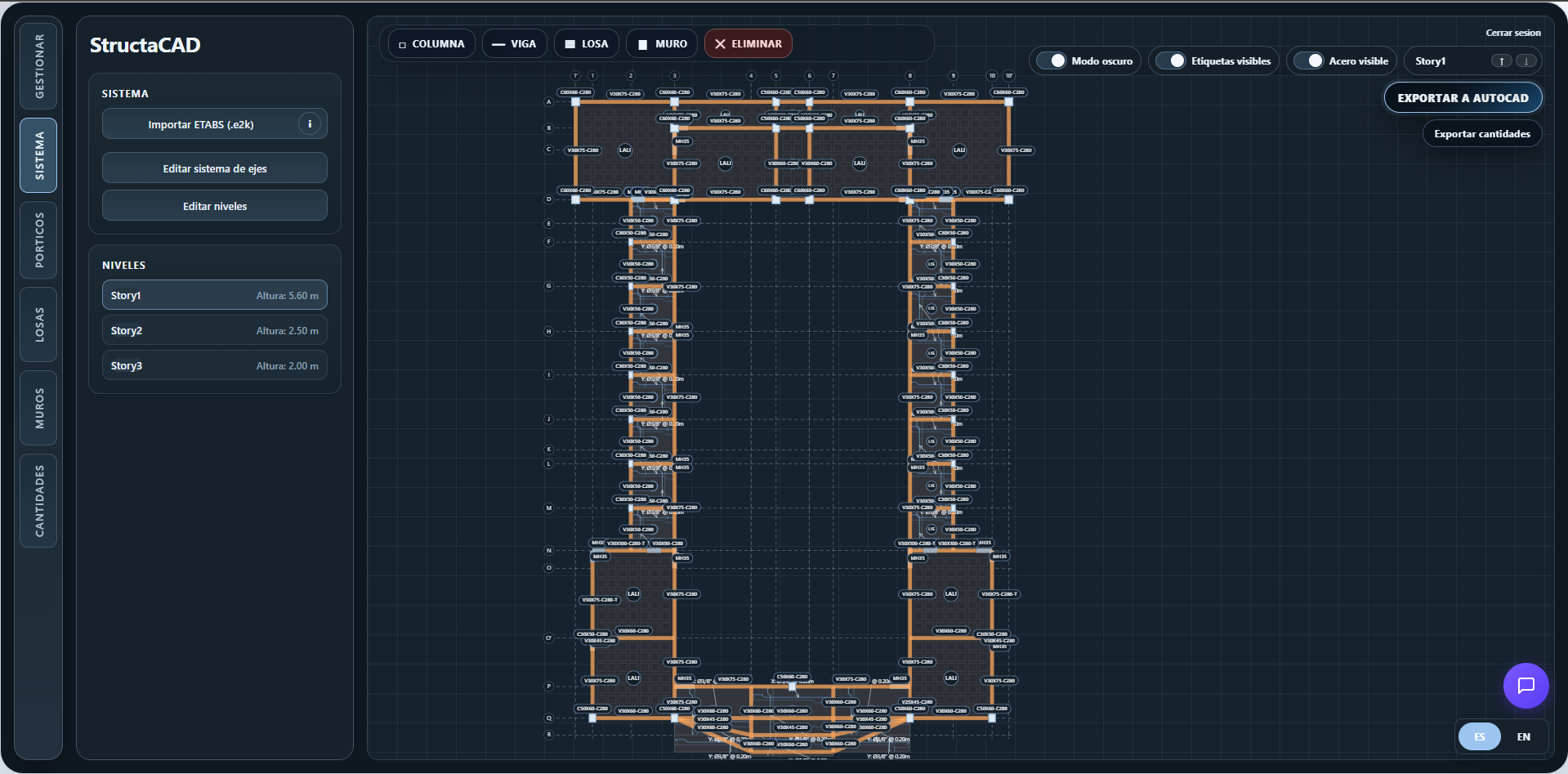
CAO → StructaCAD → ETABS
Un modèle structurel visuel avant l'export .e2k.
Examinez les éléments reconnus dans les vues en plan, en ossature ou en 3D afin que les erreurs puissent être corrigées avant que le modèle n'atteigne ETABS.
- Plans DWG et DXF convertis en objets structurels
- Lignes médianes des membres normalisées et nœuds partagés
- Modèle de départ ETABS .e2k pour examen technique
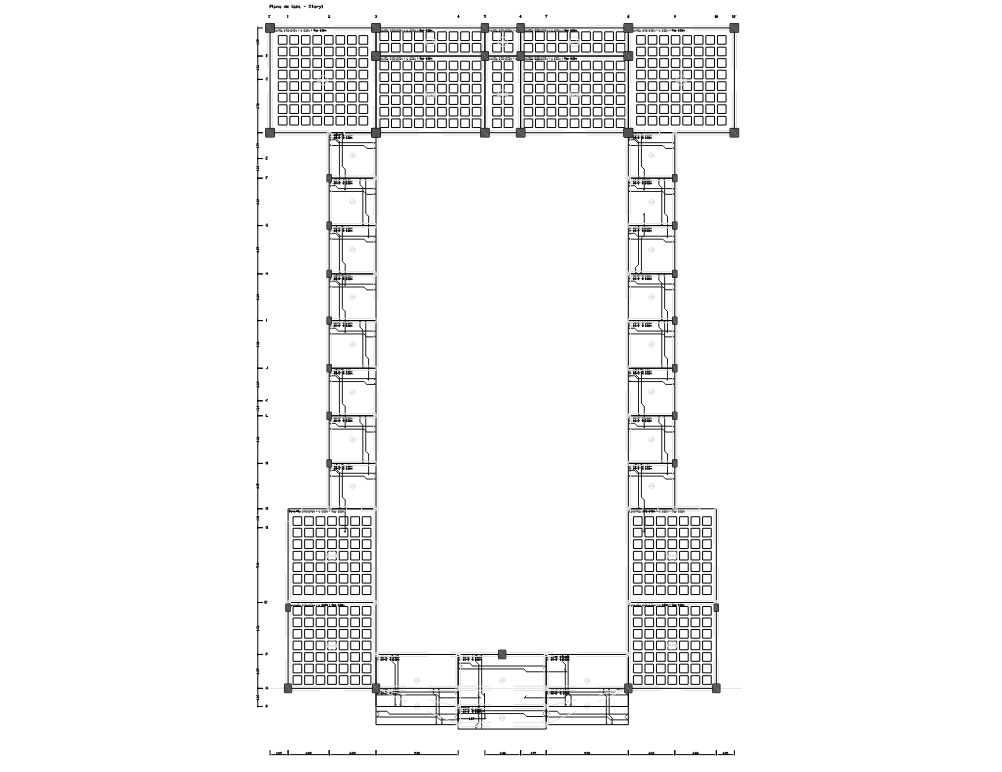
Plan CAO comme source
Utilisez le plan que votre équipe coordonne déjà dans AutoCAD. Conservez un plan d'étage par DXF afin que les couches et les niveaux puissent être clairement attribués.
Examen dans StructaCAD
Inspectez les poteaux, les poutres, les murs, les dalles et les dimensions dans un espace de travail structurel avant d'exporter le modèle analytique de départ.
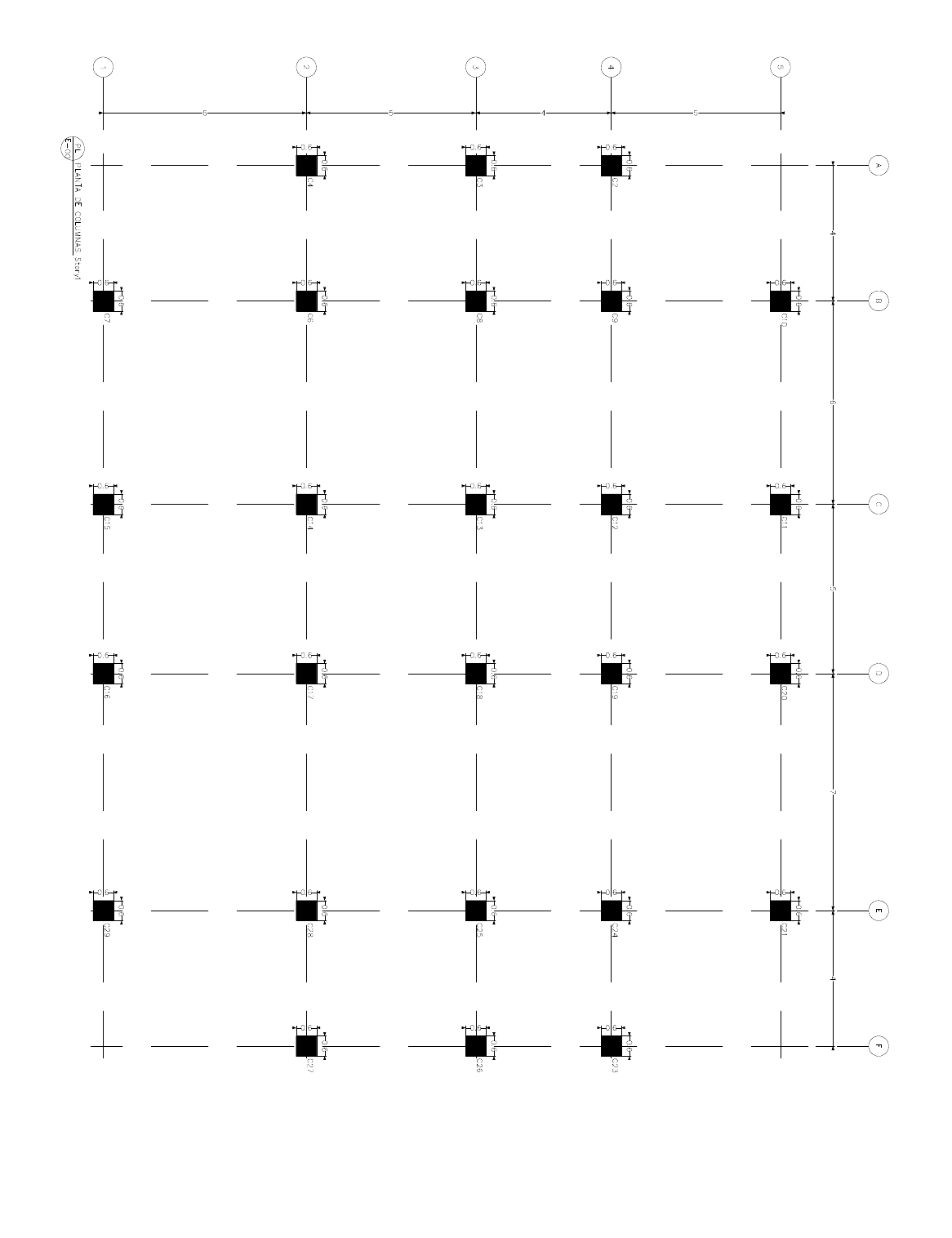
Emplacements des axes et des colonnes
StructaCAD collecte les axes candidats, aligne les centres des poteaux proches et préserve l'espacement réel du dessin source.
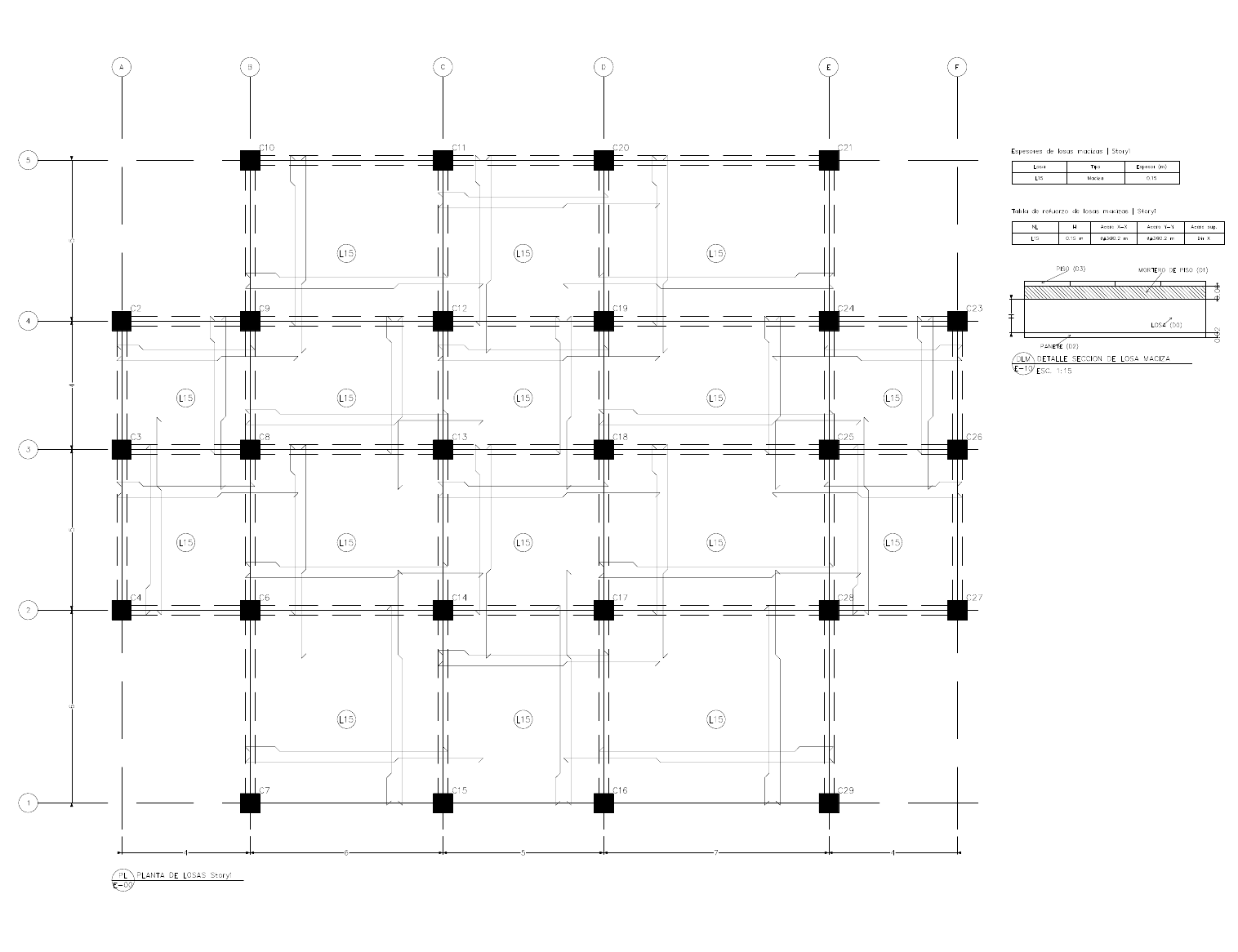
Géométrie du sol connecté
Les axes des poutres et des murs deviennent des références de support pour les limites de dalle, les intersections et les nœuds partagés.
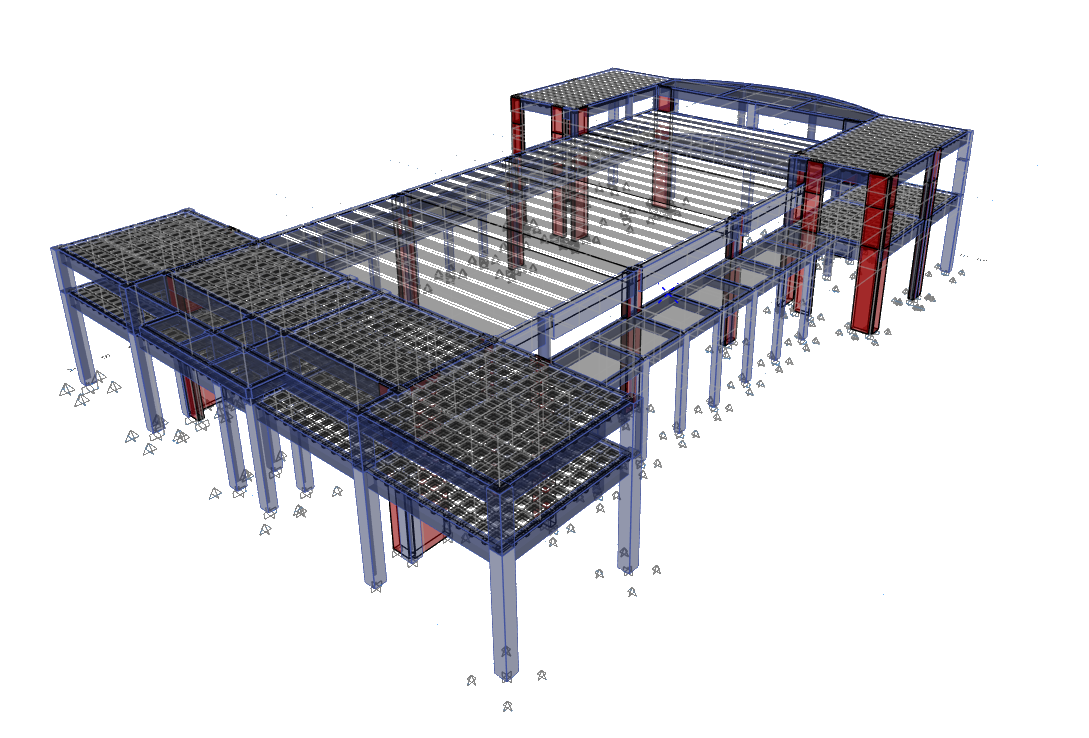
Sortie du modèle structurel
La géométrie révisée devient un modèle structuré avec des niveaux et des objets structurels plutôt qu'un dessin au trait CAO lâche.
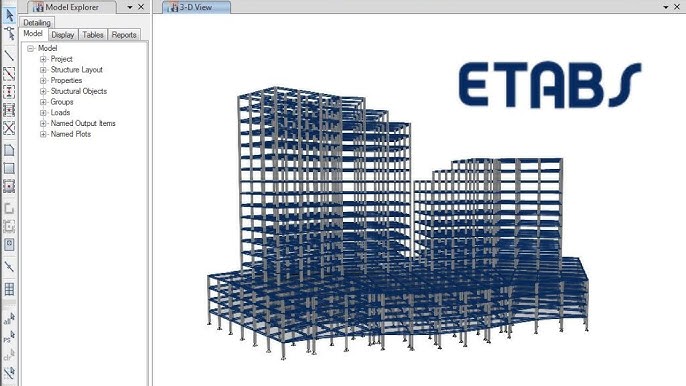
Continuer dans ETABS
Ouvrez le fichier .e2k exporté dans ETABS et finissez les matériaux, les sections, les diaphragmes, les charges, les supports, les paramètres d'analyse et de conception.
À qui s'adresse-t-il
Conçu pour les équipes qui reçoivent des bâtiments sous forme de plans CAO.
Le workflow est particulièrement utile lorsque l'architecture ou la structure préliminaire existe déjà dans AutoCAD, mais que le modèle ETABS n'a pas encore été construit.
Créez la première géométrie ETABS plus rapidement et passez plus de temps à vérifier le comportement structurel au lieu de tracer des lignes.
Transformez les couches CAO coordonnées en un modèle structurel cohérent et réduisez les erreurs de transfert.
Standardisez la manière dont les projets passent des plans architecturaux à l'analyse par plusieurs ingénieurs et bureaux.
Importez des plans inconnus avec un mappage de couches explicite, des unités et des contrôles d'origine avant de les valider dans ETABS.
Le goulot d'étranglement de la modélisation
Un DWG d'apparence épurée peut toujours créer un modèle ETABS désordonné.
Les lignes qui semblent connectées à l'écran peuvent être séparées d'une fraction de pouce. Les poteaux peuvent être légèrement désaxés, les poutres peuvent s'arrêter sur une face de support et les coins des dalles peuvent manquer l'axe central prévu.
StructaCAD utilise les relations entre les éléments (et pas seulement les lignes visibles) pour préparer une géométrie de modèle plus propre.
Problèmes courants lors des transferts CAO-analyse
- Unités différentes ou origine de dessin incorrecte
- Contours de poteaux en double ou composés
- Poutres et murs s'arrêtant avant le centre des poteaux
- Eléments presque horizontaux ou presque verticaux
- Sommets de dalle qui ne partagent pas le même nœud de support
Ce que résout l’importateur
La normalisation suit une intention structurelle.
L'importateur applique plusieurs passes car une correction peut modifier une autre connexion. Il redresse, accroche, reconnecte et arrondit le modèle avant de finaliser les limites des dalles et la continuité multi-niveaux.
Détectez les candidats de grille, préservez leur espacement réel, déplacez une intersection sélectionnée vers l'origine et arrondissez les coordonnées à la précision choisie.
Normalisez les poteaux composées, alignez les centres proches, fusionnez les rails continus et étendez les poutres ou les murs jusqu'à la ligne centrale de support appropriée.
Utilisez des preuves de couches et de hachures pour distinguer les murs en béton armé et en maçonnerie tout en supprimant les marqueurs de largeur transversale non modélisés.
Unifiez les nœuds partagés, fixez les limites aux supports, divisez les régions de hachures plates uniquement au niveau des axes centraux réels des poutres ou des murs et reconstruisez les plans de toit en pente pris en charge.
FAQ
Questions avant de convertir un plan CAO.
StructaCAD peut-il importer directement un fichier DWG ?
L'importateur CAO actuel lit DXF. Ouvrez le DWG dans AutoCAD ou un autre programme de CAO compatible et enregistrez-le ou exportez-le au format DXF avant de le télécharger.
Que doit contenir le DXF ?
Utilisez une vue en plan par fichier. Lors de l'importation, choisissez le niveau, les unités, l'orientation, l'arrondi des coordonnées et les calques qui représentent chaque élément structurel.
Quels éléments peut-on reconnaître ?
L'importateur peut construire des poteaux, des poutres, des murs en béton armé ou en maçonnerie, des dalles, des fondations, des fenêtres, des grilles et des plans de toit supportés à partir des informations CAO attribuées.
Qu'est-ce que la normalisation change ?
Il corrige les petites incohérences de dessin : alignement d'axes proches, redressement intentionnel, connexions de lignes centrales, arrondis de coordonnées, éléments continus, nœuds de support de dalle et continuité de poteaux ou de murs entre les niveaux.
StructaCAD exporte-t-il un fichier ETABS ?
Oui. Après avoir examiné le modèle structurel, vous pouvez l'exporter sous forme de fichier ETABS .e2k.
Le modèle .e2k est-il prêt à être analysé immédiatement ?
Traitez-le comme un modèle de départ structuré. Vérifiez chaque élément, connectivité, matériau, section, diaphragme, support, charge, source de masse, préférence de conception et hypothèse d'analyse dans ETABS avant d'utiliser les résultats.
Puis-je importer plusieurs étages ?
Oui. Importez un plan par niveau. Vous pouvez réutiliser les niveaux et les axes existants, créer de nouveaux niveaux et éventuellement conserver uniquement les poteaux et les murs qui continuent à partir du niveau inférieur.
Comprendra-t-il automatiquement chaque norme CAO ?
Il suggère des classifications de couches à partir des noms et de la géométrie, mais vous examinez et approuvez le mappage. Des dessins propres et superposés de manière cohérente produisent le meilleur modèle de départ.
Partez du dessin que vous avez déjà
Construisez le modèle ETABS sans retracer l'intégralité du DWG.
Importez un plan d'étage, examinez la géométrie normalisée et exportez un modèle de départ ETABS .e2k à partir du même espace de travail StructaCAD.