DE AUTOCAD AL MODELO ESTRUCTURAL

De tu plano DWG
a tu modelo ETABS.

Aprovecha el plano que ya dibujaste. Guarda tu DWG como DXF, asigna sus capas y revisa la geometría en StructaCAD. Exporta un modelo inicial .e2k y continúa en ETABS.

Sin tarjetaGuarda tu DWG como DXF para importar

Planos de ejemplo

TU FLUJO DE TRABAJO, CONECTADO

AutoCADDWG → DXFStructaCADImporta + normalizaETABSModelo .e2k

01 / EL RESULTADO

Que los planos hablen.
Mira los detalles.

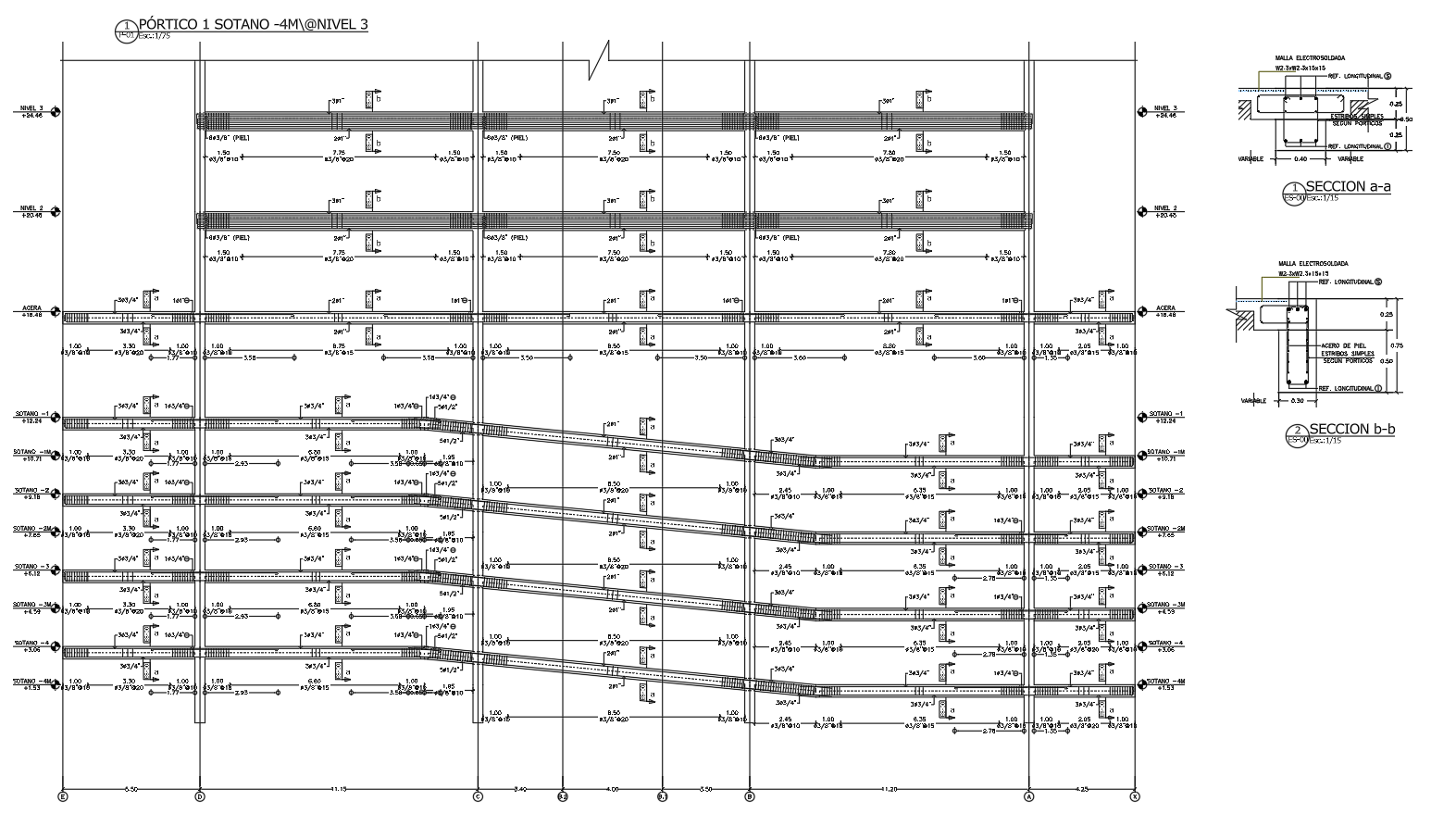
Planos reales de StructaCAD: pórticos, losas, vigas, columnas, despieces y cimientos. Explora lo que puedes documentar al continuar con el análisis y el detallado de tu modelo.

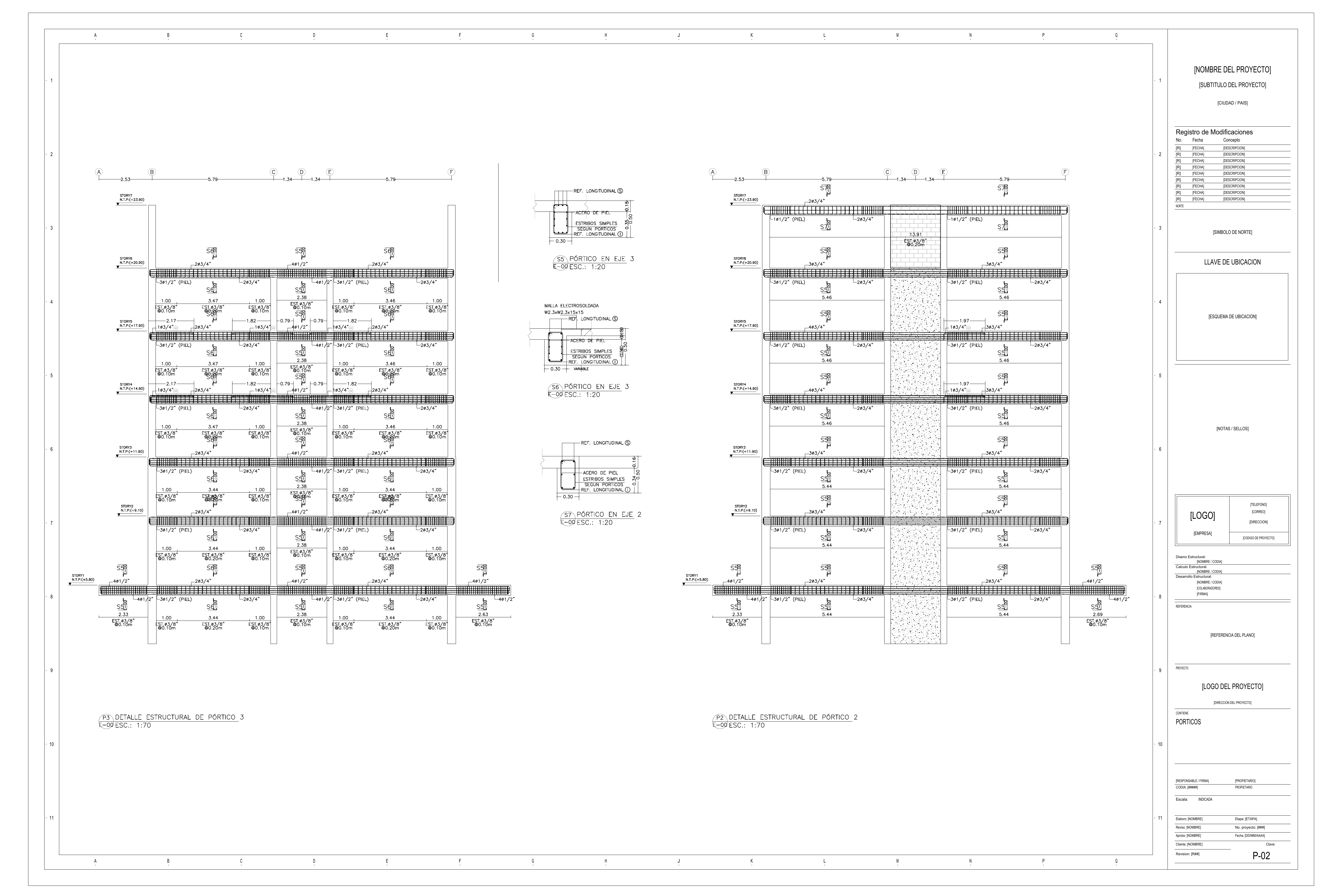
P-02 / PLANO GENERADO

El pórtico. Hasta el último detalle.

Elevaciones de pórticos con detalles de refuerzo, estribos y secciones transversales.

  • Acero longitudinal y separación de estribos
  • Niveles, ejes y cotas
  • Secciones transversales referenciadas
Ampliar plano completo
Lámina P-02 de StructaCAD: elevaciones de pórticos en ejes 3 y 2 con refuerzo, niveles, cotas, muros y secciones S5, S6 y S7
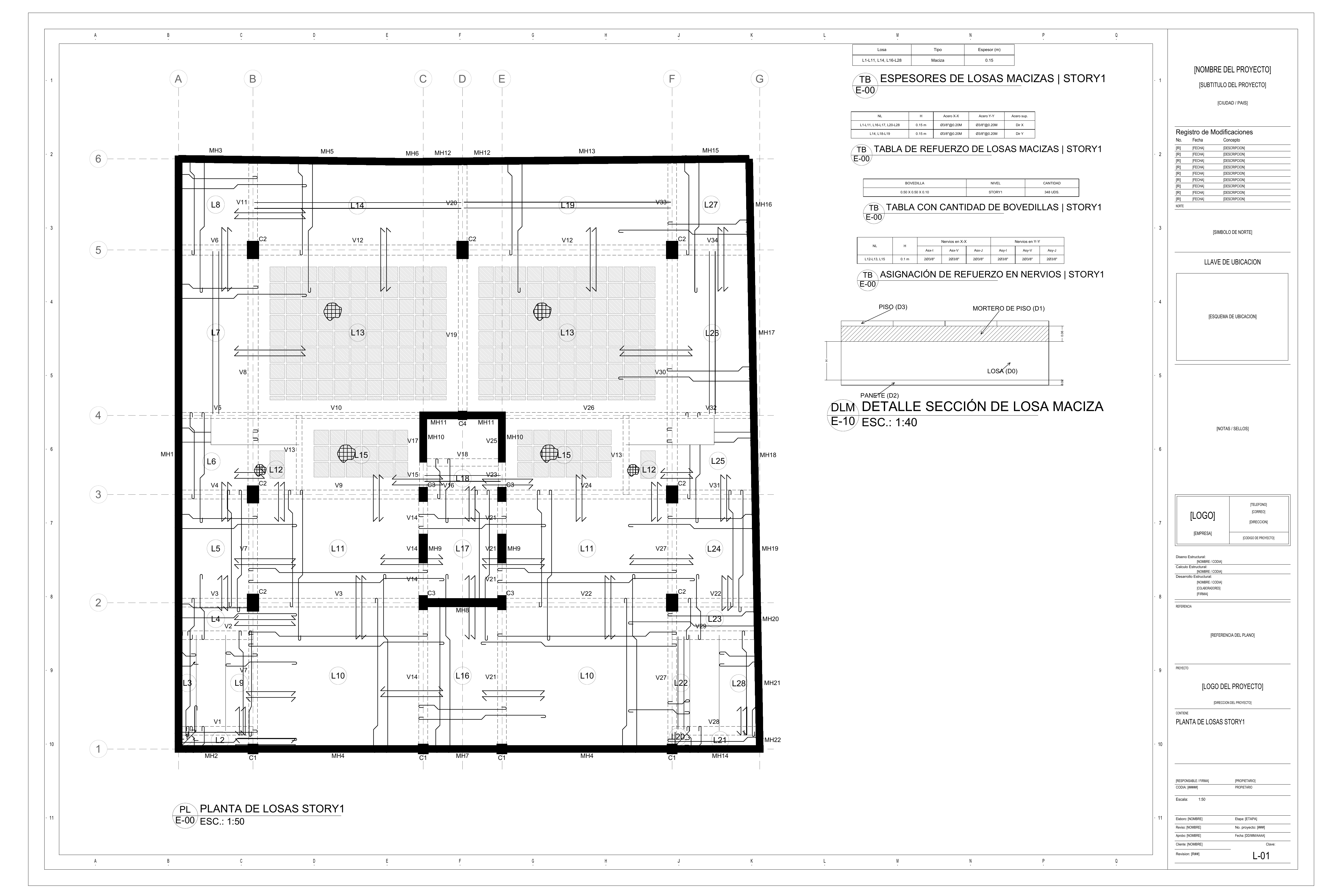
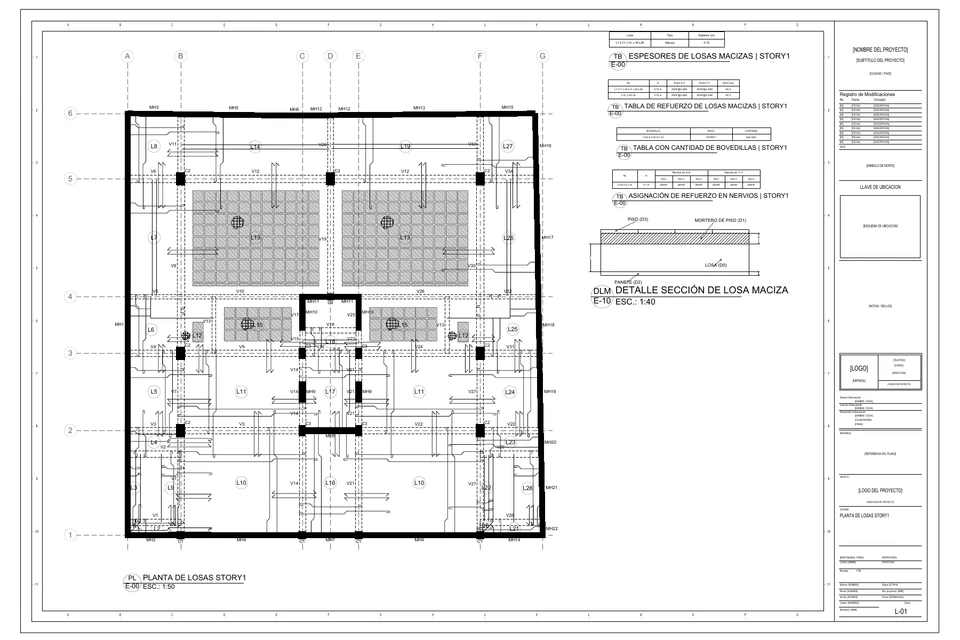
L-01 / PLANO GENERADO

Cada nivel, con toda su información.

Revisa la planta de losas STORY1 junto con las tablas de espesores y refuerzo, las cantidades de bovedillas y el detalle de sección de losa maciza en una misma lámina.

  • Ejes, vigas y ubicación de columnas
  • Tablas de refuerzo de losas macizas y nervios
  • Cantidad de bovedillas y detalle de sección de losa
Ampliar plano completo
Lámina L-01 de StructaCAD: planta de losas STORY1 con ejes A a G y 1 a 6, tablas de refuerzo, cantidades de bovedillas y detalle de sección de losa maciza
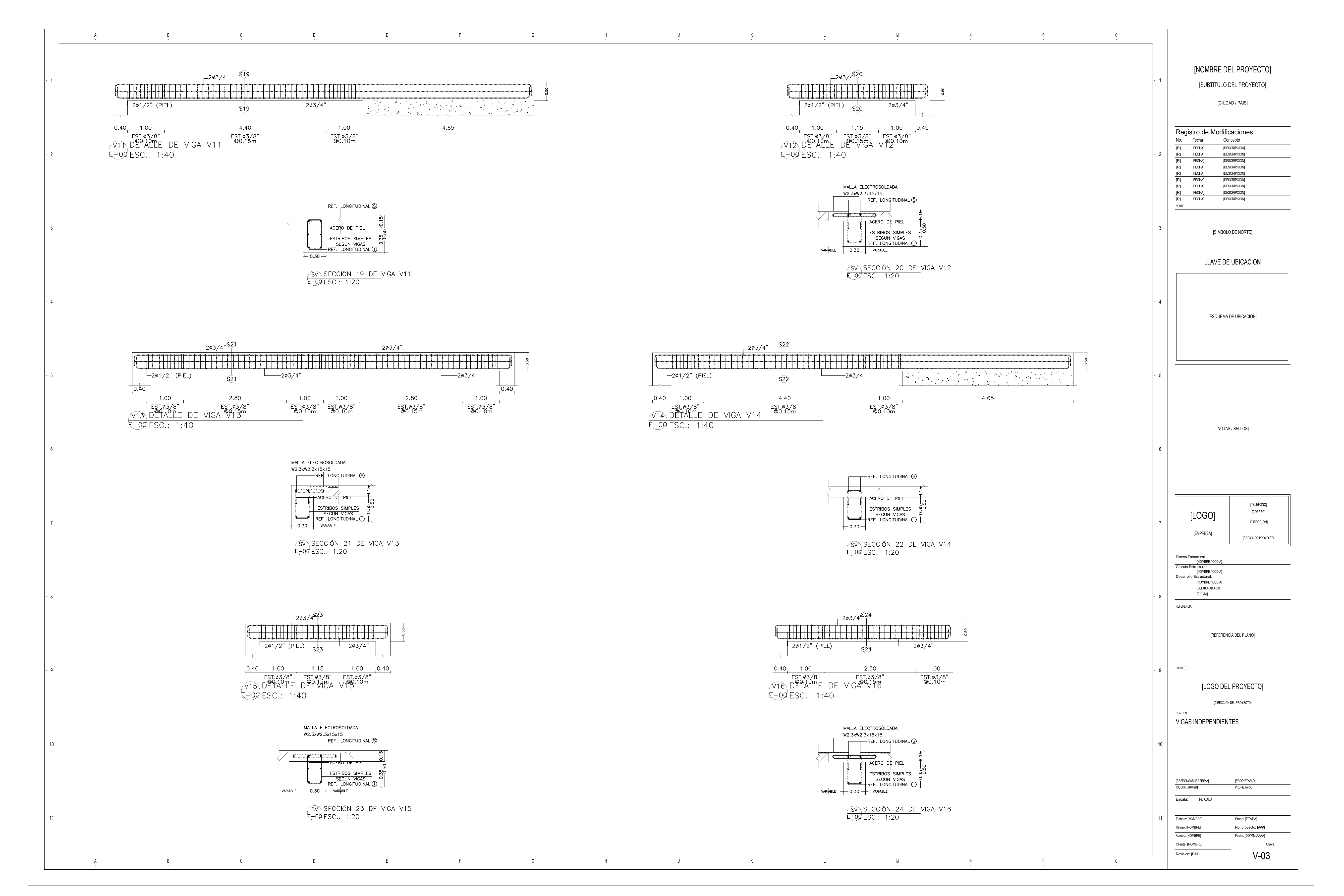
V-03 / PLANO GENERADO

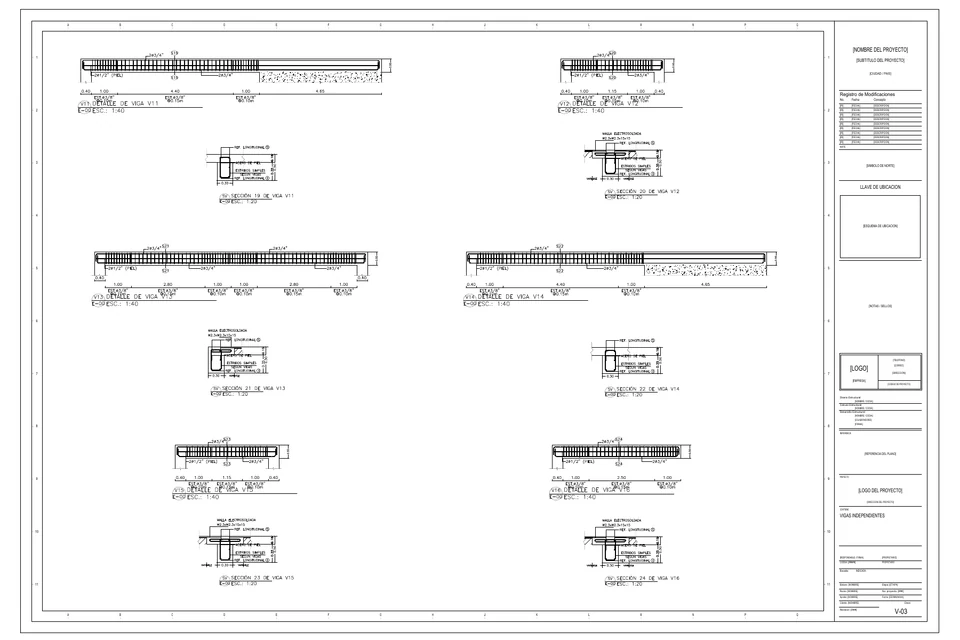
Cada viga, con todo su detalle.

Inspecciona las elevaciones de vigas junto a sus secciones, con refuerzo, zonas de estribos y cotas para revisar el detalle.

  • Elevaciones de vigas independientes
  • Acero longitudinal y separación de estribos
  • Secciones transversales referenciadas
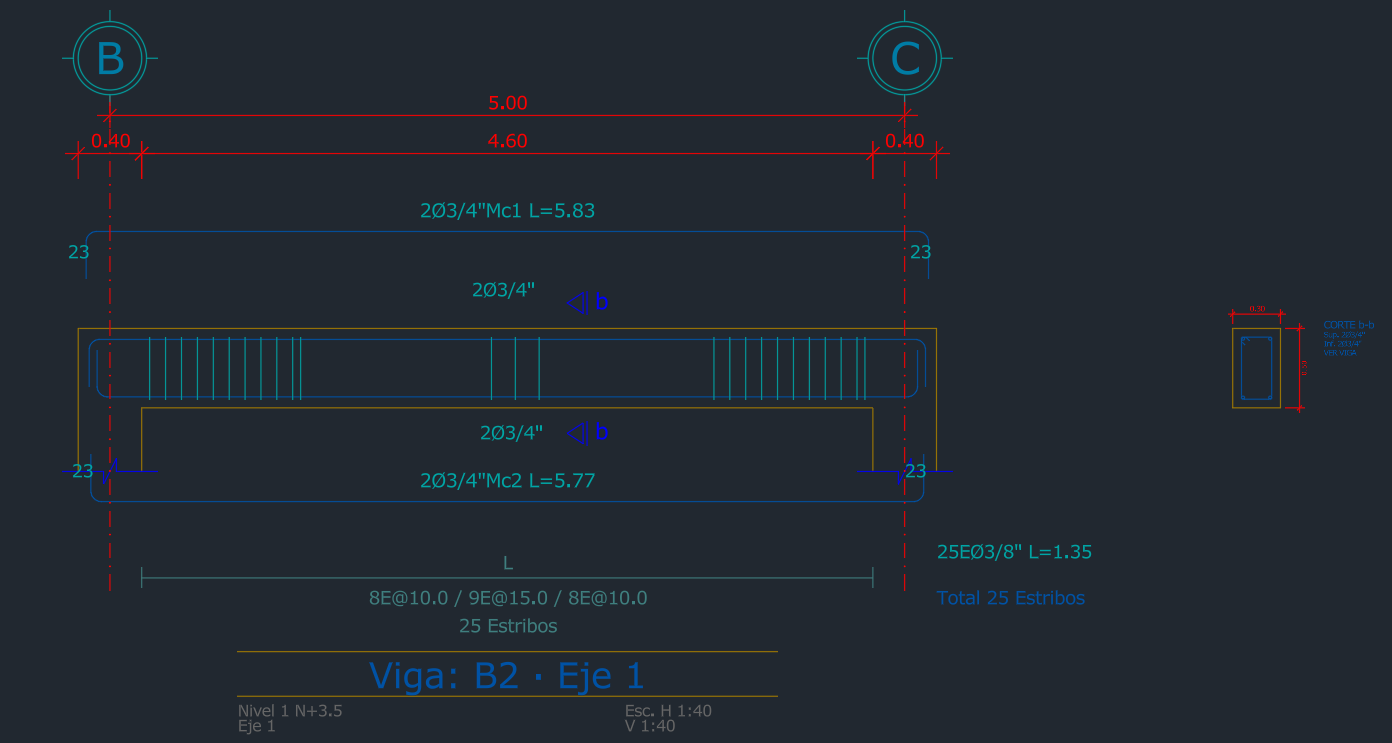
Ampliar plano completoVigas B2 · B–CVigas · B2
Lámina V-03 de StructaCAD con elevaciones y secciones de las vigas V11 a V16, refuerzo y cotas
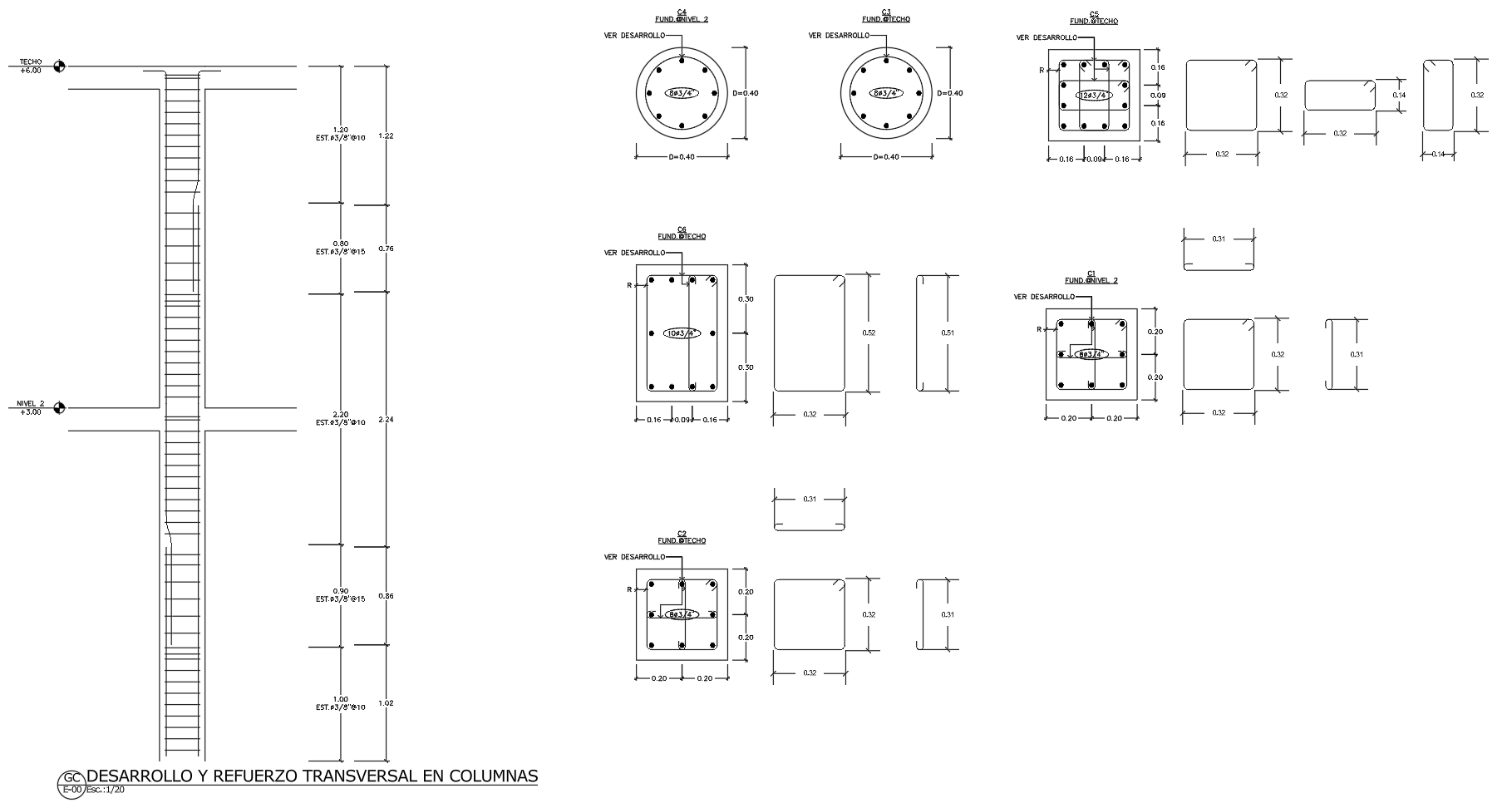
E-03 / PLANO GENERADO

Un armado que puedes revisar.

Inspecciona el desarrollo del refuerzo de columnas, las secciones circulares y rectangulares y los detalles de estribos, con niveles, cotas y llamadas de armado.

  • Refuerzo longitudinal y estribos
  • Dimensiones de sección y estribo
  • Diámetros y separación de estribos
Ampliar plano completo
Lámina de refuerzo de columnas de StructaCAD con desarrollo en elevación entre nivel 2 y techo, secciones circulares y rectangulares C1 a C6 y detalles de estribos acotados
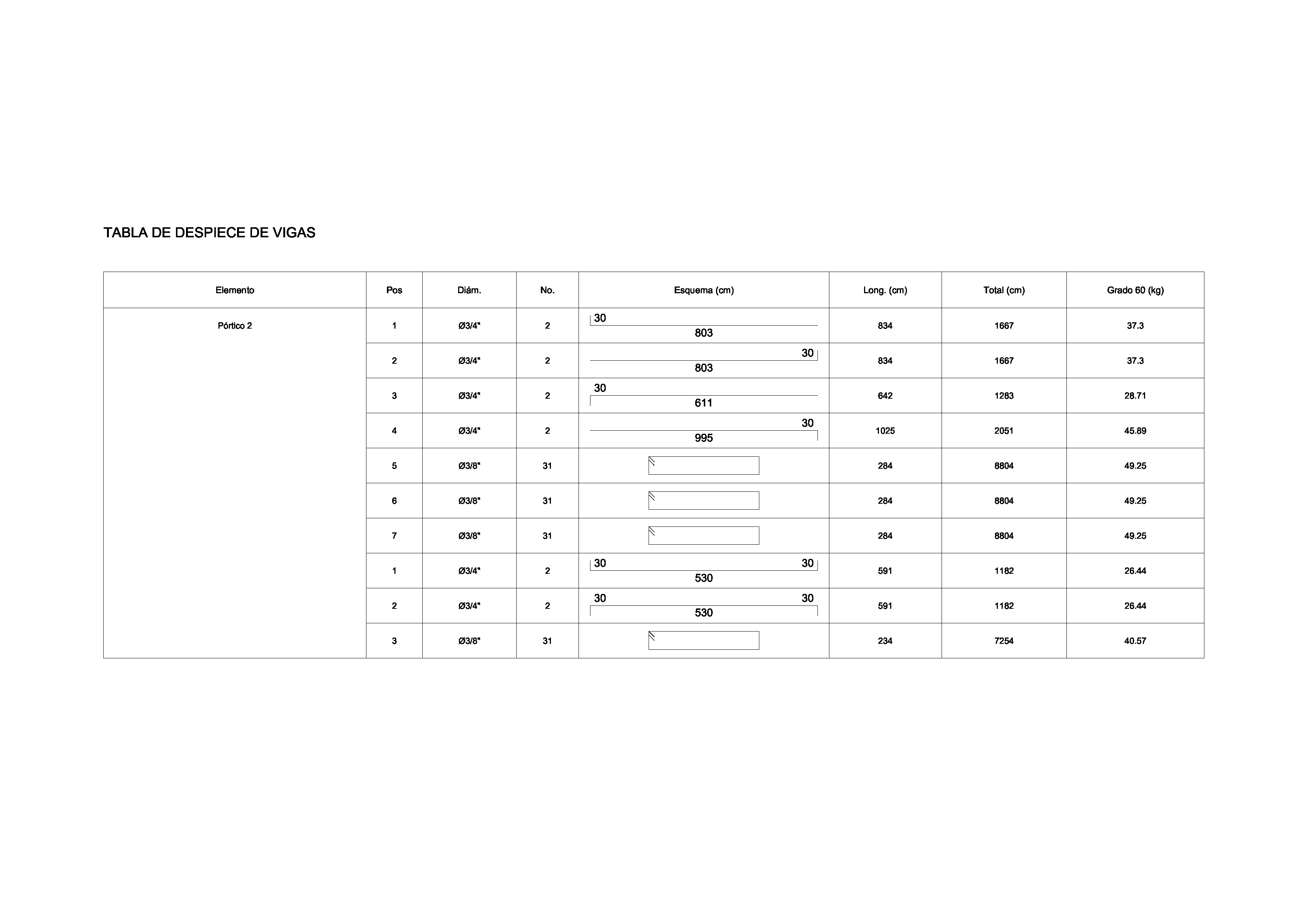
E-04 / PLANO GENERADO

Del refuerzo a las cantidades.

Revisa marcas, diámetros, formas, longitudes y pesos de acero en una tabla de despiece generada desde el flujo de detallado.

  • Marcas y formas de las barras
  • Diámetros y longitudes
  • Totales y pesos del refuerzo
Ampliar plano completo
Tabla real de despiece de vigas de StructaCAD, con formas, longitudes y cantidades
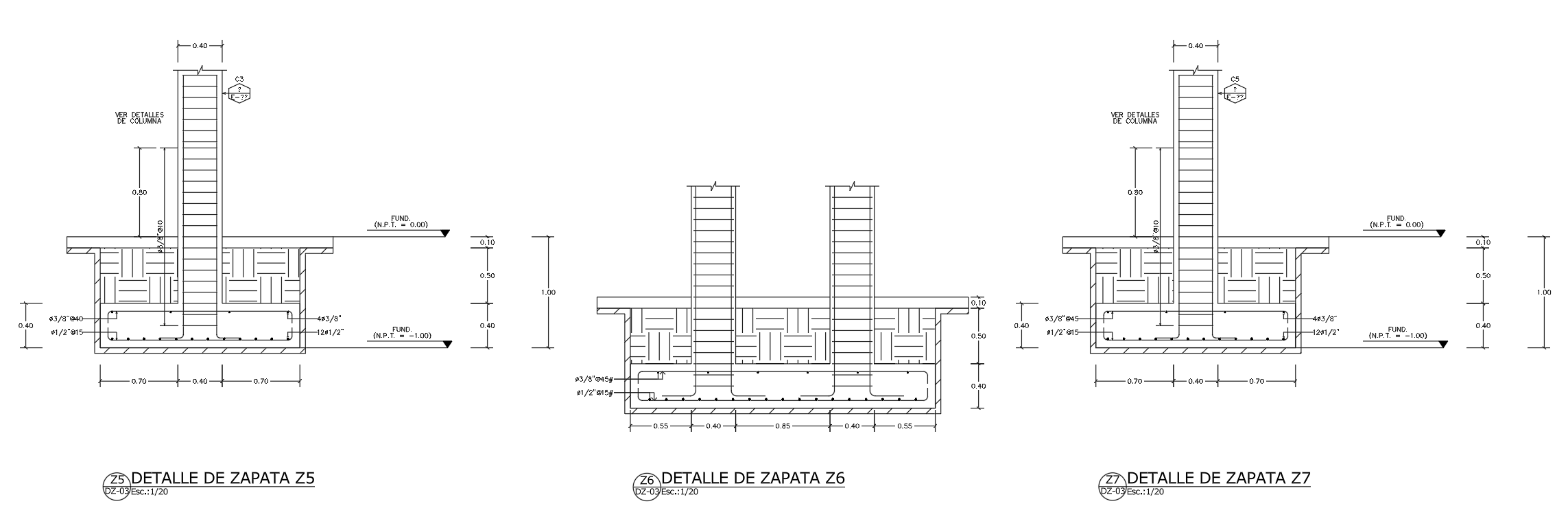
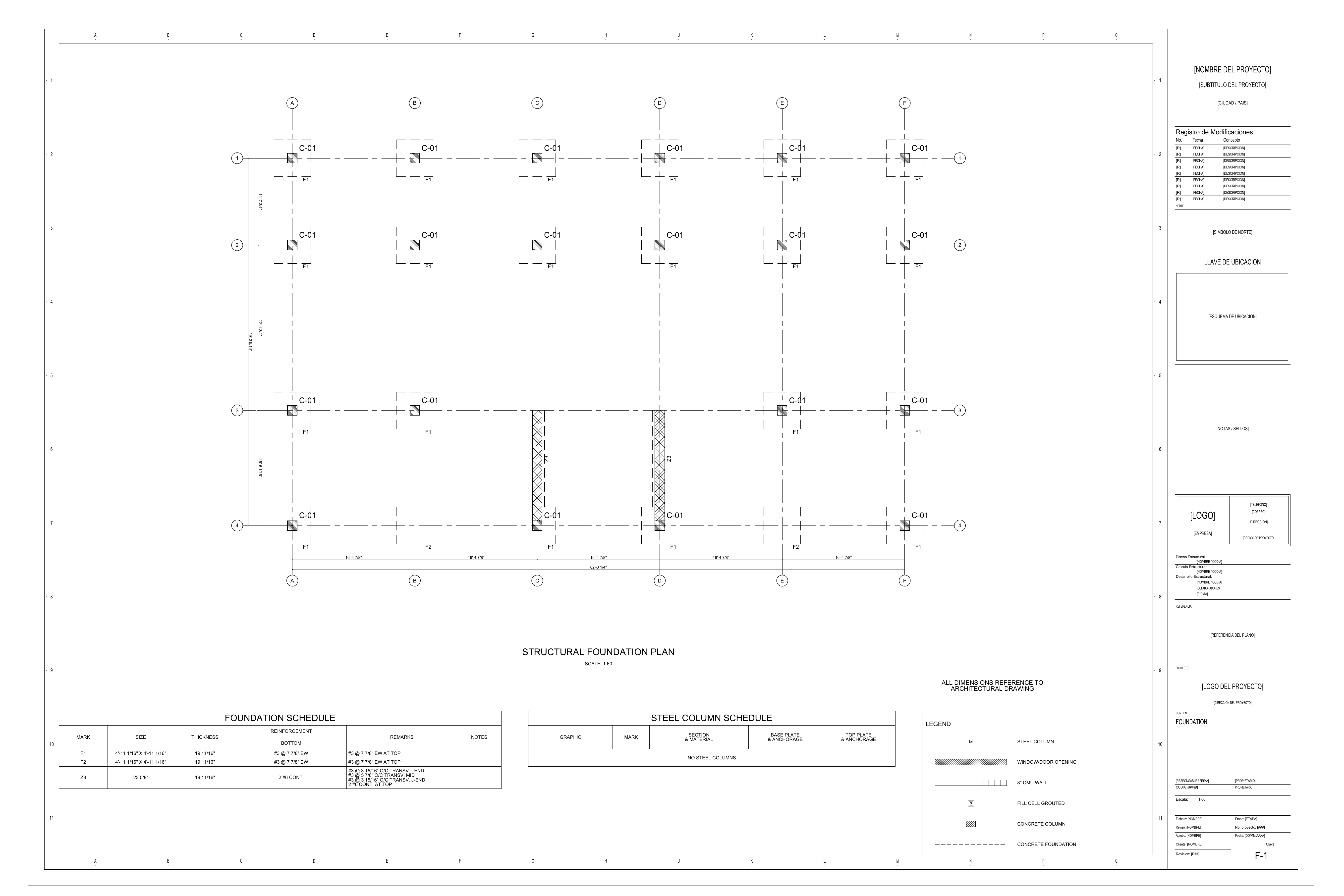
F-1 / PLANO GENERADO

Planta de cimientos

Revisa la ubicación de las zapatas, los ejes y las cotas junto con la tabla de cimentaciones y la leyenda en una misma lámina.

  • Planta de zapatas aisladas y corridas
  • Dimensiones y tabla de refuerzo de cimentaciones
  • Referencias de ejes, cotas y leyenda
Ampliar plano completoDetalles de cimientos Z5, Z6 y Z7 de StructaCAD con secciones de zapatas aisladas y combinadas, refuerzo, anclaje de columnas, cotas y niveles de cimentaciónSecciones de zapatas
Lámina de cimentaciones F-1 de StructaCAD con ubicación de zapatas, ejes, cotas, tabla de cimentaciones y leyenda

También: ubicación de columnas, detalles de mampostería y resúmenes de cantidades. Explorar el alcance →

02 / EL PROCESO

Menos redibujo.
Más ingeniería.

Parte del dibujo que ya tienes. Prepara el DXF, revisa los elementos reconocidos y continúa con el modelo en ETABS.

  1. 01

    Prepara e importa tu plano

    Guarda el DWG como DXF desde AutoCAD. Usa una sola vista en planta por archivo. Al importar, confirma las unidades, el origen y el nivel.

    DWG → DXF · UNA PLANTA POR ARCHIVO
  2. 02

    Asigna las capas y revisa

    Indica qué capas contienen columnas, vigas, muros y losas. Revisa la normalización, las conexiones y la continuidad entre niveles.

    CAPAS + GEOMETRÍA + CONEXIONES
  3. 03

    Continúa en ETABS

    Exporta el modelo inicial .e2k. Ábrelo en ETABS y verifica materiales, secciones, diafragmas, apoyos y cargas antes de analizar.

    MODELO .E2K · REVISIÓN DE INGENIERÍA
MIRA STRUCTACAD EN ACCIÓNDEMO
Una vista real del espacio de trabajo, del modelo al resultado generado.
¿Prefieres la versión de escritorio para Windows?

03 / CONTROL TÉCNICO

Un plano conectado.
Un mejor modelo.

Controla la conversión desde las capas del CAD hasta las conexiones del modelo. Revisa la geometría antes de exportar a ETABS y continuar con el análisis y el detallado.

Explorar el detallado de refuerzo Lámina de refuerzo de columnas de StructaCAD con desarrollo en elevación entre nivel 2 y techo, secciones circulares y rectangulares C1 a C6 y detalles de estribos acotados
01

Ejes y coordenadas coherentes

Confirma unidades, orientación, origen y redondeo. Conserva la separación real de los ejes y revisa la ubicación de los elementos.

EJES / UNIDADES / ORIGEN
02

Elementos bien conectados

Revisa la alineación de columnas y la conexión de vigas y muros con los ejes de sus apoyos. Comprueba los nodos compartidos de las losas.

COLUMNAS / VIGAS / MUROS / LOSAS
03

Un edificio organizado por niveles

Importa una planta por nivel. Reutiliza los niveles existentes o crea otros y comprueba la continuidad de columnas y muros entre pisos.

PLANTAS / NIVELES / CONTINUIDAD
04

Tu base para seguir en ETABS

El archivo .e2k es un modelo inicial. Completa la revisión de conectividad, materiales, secciones, cargas y criterios de análisis en ETABS.

MODELO / REVISIÓN / ANÁLISIS

04 / EMPIEZA POR EL RESULTADO

Tu proyecto.
Tu prueba.

La mejor forma de evaluar la conversión es con tu propio plano. Importa un DXF, revisa la geometría y consulta las opciones de tu cuenta antes de elegir un plan.

Comparar todos los planes
PRUEBA STRUCTACAD

Empieza por el plano que ya tienes.

GratisSin tarjeta

  • Importa tu planta en DXF
  • Asigna capas y revisa la geometría
  • Prueba StructaCAD gratis
Importar mi planoRegístrate gratis

Explora StructaCAD, crea una cuenta gratuita y consulta las descargas de prueba disponibles en tu cuenta. Sin tarjeta.

RESPUESTAS CLARAS

Antes de convertir
tu plano CAD.

¿Dudas sobre tu flujo de trabajo?

support@structacad.com
¿Puedo importar un DWG directamente?

La importación CAD utiliza DXF. Abre el DWG en AutoCAD u otro programa compatible y guárdalo o expórtalo como DXF. Después, cárgalo en StructaCAD y asigna sus capas.

¿Cómo preparo mi DXF para convertirlo a ETABS?

Usa una sola vista en planta por archivo y organiza los elementos en capas. Durante la importación, confirma las unidades, el origen, la orientación, el nivel y la asignación de cada layer. Revisa líneas duplicadas y contornos de losas antes de continuar.

¿Qué elementos puede reconocer StructaCAD?

Según las capas y la geometría que asignes, el importador puede crear columnas, vigas, muros de concreto o mampostería, losas, cimientos, ventanas y ejes. Revisa las sugerencias de clasificación: la calidad del dibujo y la asignación de capas influyen en el resultado.

¿Puedo convertir un edificio de varios pisos?

Sí. Importa una planta por nivel. Puedes crear niveles nuevos o reutilizar los existentes y revisar la continuidad de columnas y muros con respecto al piso inferior.

¿Qué archivo recibo y cómo continúo en ETABS?

Exportas un modelo inicial en formato ETABS .e2k. Impórtalo en ETABS y verifica la conectividad, los materiales, las secciones, los diafragmas, los apoyos, las cargas, la fuente de masa y las preferencias de diseño antes de analizar.

¿La conversión reemplaza el análisis estructural?

No. StructaCAD ayuda a preparar la geometría del modelo a partir del CAD. El ingeniero debe revisar el resultado y completar la configuración, el análisis y las verificaciones de diseño en ETABS.

¿Dónde consulto los planes de StructaCAD?

Consulta los planes y precios de StructaCAD para conocer las opciones de acceso y exportación. Puedes abrir el espacio de trabajo desde el botón «Importar mi plano».
DEL PLANO AL MODELO

Tu próximo modelo
ya está en tu plano.

Guarda tu DWG como DXF. Importa, revisa y prepara tu modelo inicial para ETABS.

Importar mi planoRegístrate gratisCuenta gratuita · Sin tarjeta
STRUCTACAD / SALIDA GENERADA

Detalle del plano

Salida real de StructaCAD. Usa el control de zoom para inspeccionar los detalles.