LOGICIEL DE DÉTAIL DE RENFORTS
Générer automatiquement schémas de renforcement.
Transformez votre modèle ETABS ou Midas Gen en dessins de renforcement de poutres, de poteaux et de dalles. Examinez l'acier, générez les détails et exportez des fichiers DXF modifiables pour AutoCAD.
Aucune carte requise Un échantillon DXF limité par compte
Pour les ingénieurs en structure et les équipes de dessin en béton armé.
- 01Importer le modèle
- 02Revoir l'acier
- 03Générer des mises en page
- 04Exporter DXF
01 / SORTIE RÉELLE GÉNÉRÉE
À partir d'acier attribué
à des dessins lisibles.
Inspectez les plans de renforcement, les sections et les nomenclatures générés par StructaCAD. Ouvrez n'importe quel dessin en taille réelle pour examiner les détails.
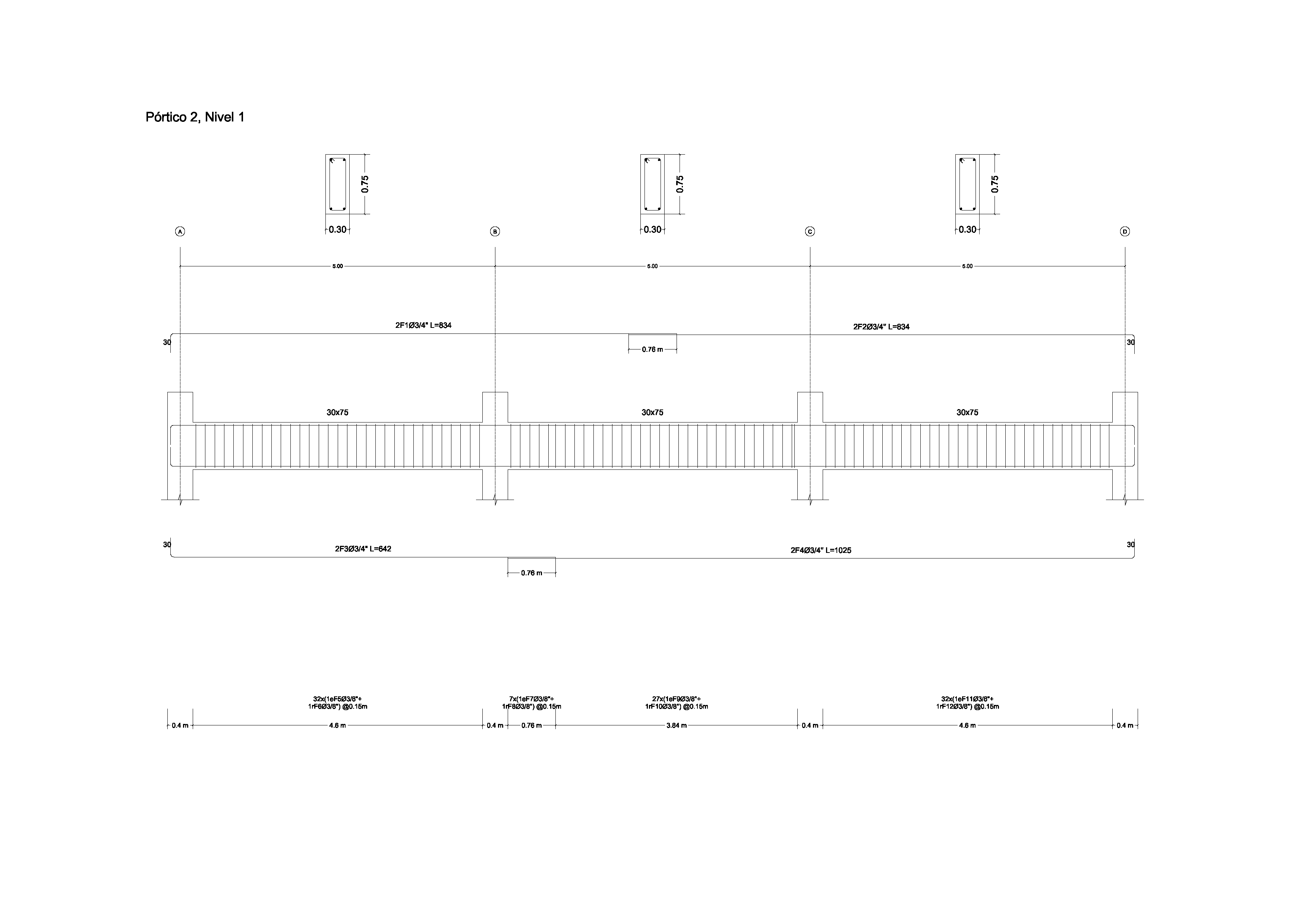
Renforcement des poutres, travée par travée.
Générez des dispositions de barres d'armature de poutres avec des barres longitudinales, des crochets, des zones d'étriers et des sections transversales. Conservez les longueurs de barres et les légendes à côté de la géométrie qu’elles décrivent.
- Renfort supérieur, inférieur et supplémentaire
- Espacement des étriers et dimensions des sections
- Longueurs de barres, repères et références de supports
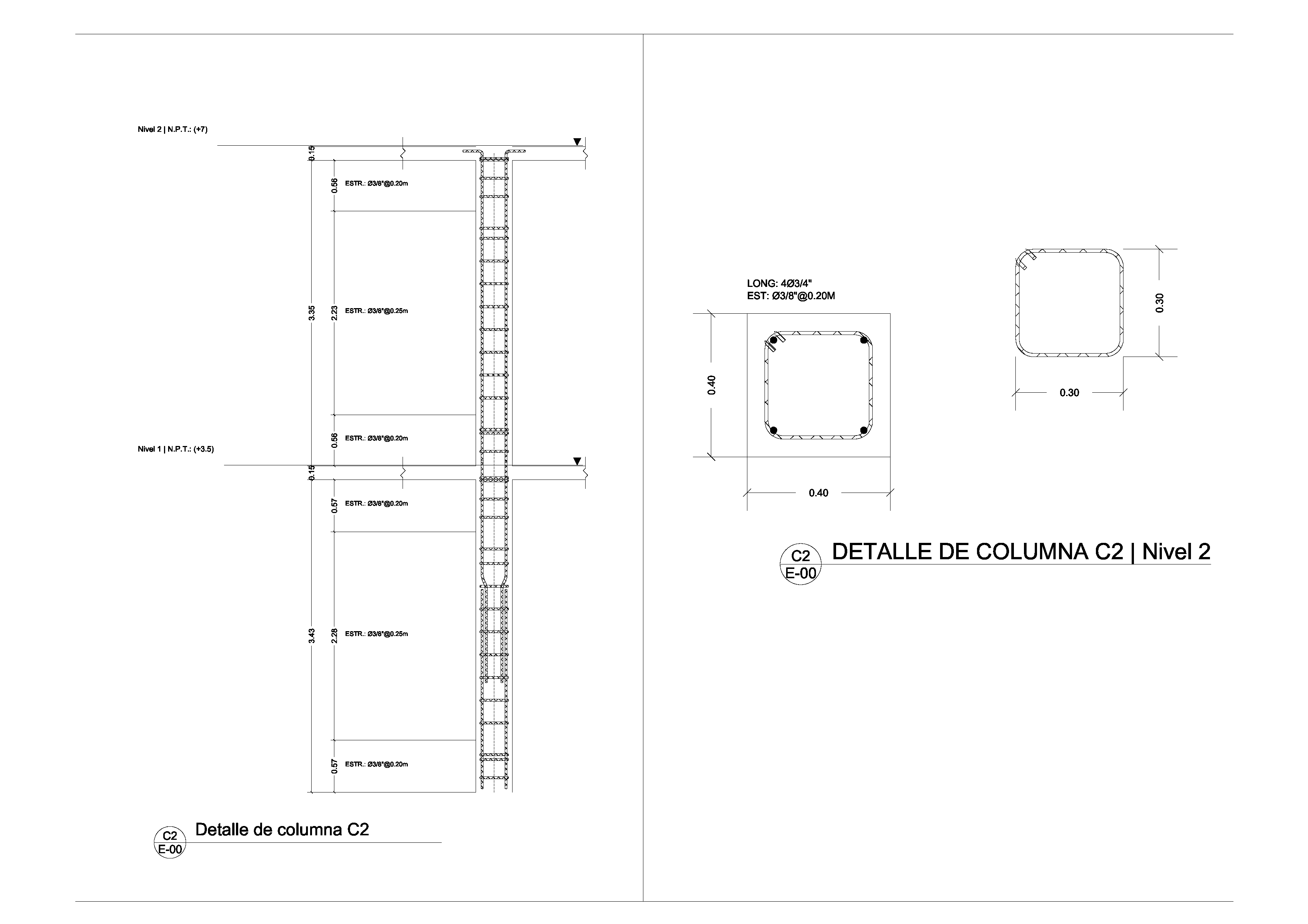
Voir l'acier en élévation et en coupe.
Produire des dessins de renfort de poteaux qui rassemblent les barres longitudinales, les attaches, les niveaux et les dimensions des sections pour examen.
- Élévations et coupes de poteaux
- Barres longitudinales, traverses et couverture
- Références de niveau et légendes de renfort
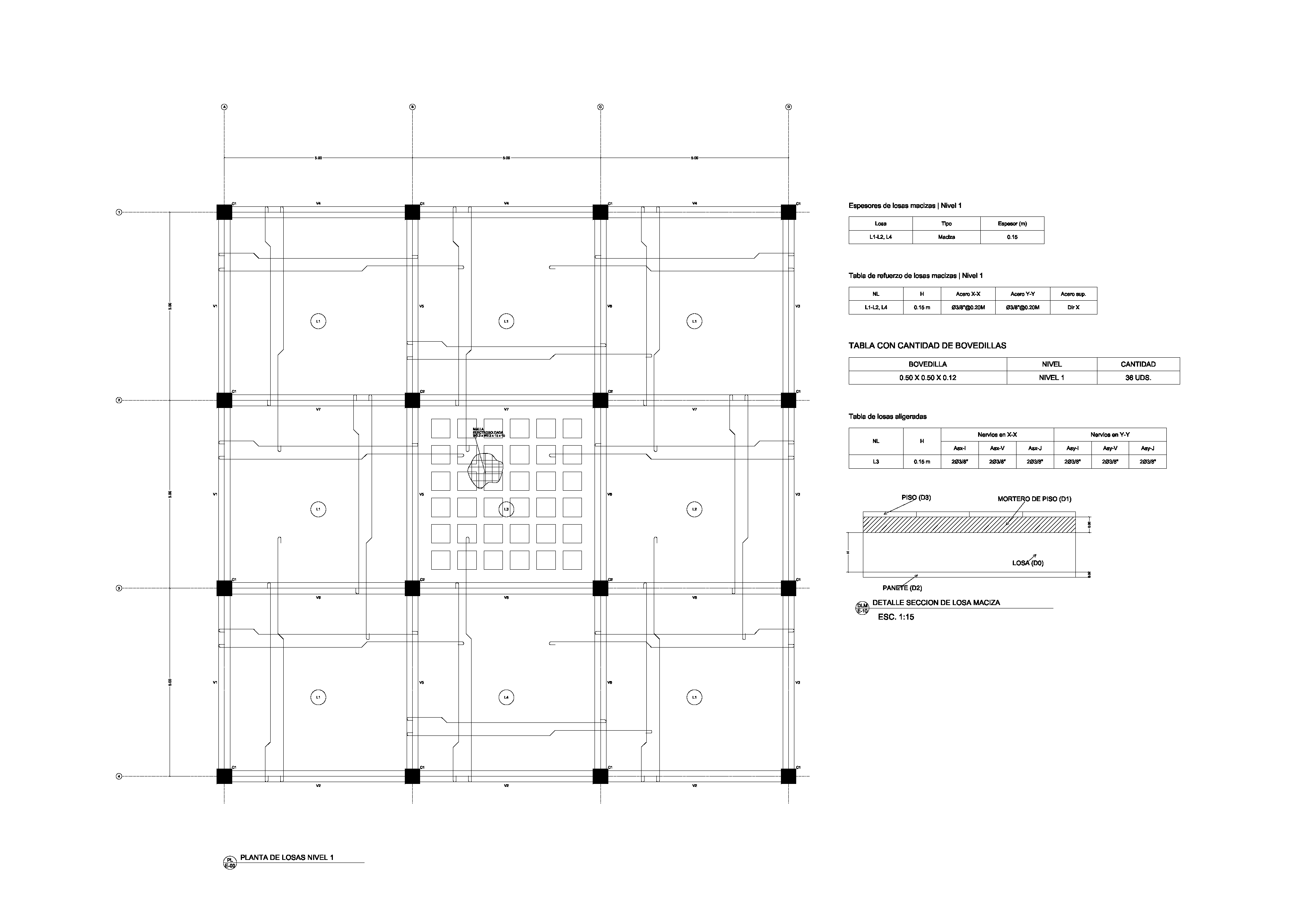
Le plan d'étage, avec son renfort.
Générez des plans de dalle avec les axes structurels, les emplacements des éléments, les tableaux de renforcement et les détails des sections à partir des informations de dalle attribuées dans votre projet.
- Emplacements des axes, poutres et poteaux
- Étiquettes de dalles et tableaux de ferraillage
- Épaisseurs des dalles et détails des sections
Les barreaux. Les longueurs. Les quantités.
Générez des nomenclatures de barres d'armature de poutres à partir du même flux de travail de détail. Examinez les marques de barres, les formes, les diamètres, les longueurs et les poids à côté de vos dessins.
- Repères de barres et formes de pliage
- Diamètres, longueurs et totaux de barres
- Quantités et poids des renforts
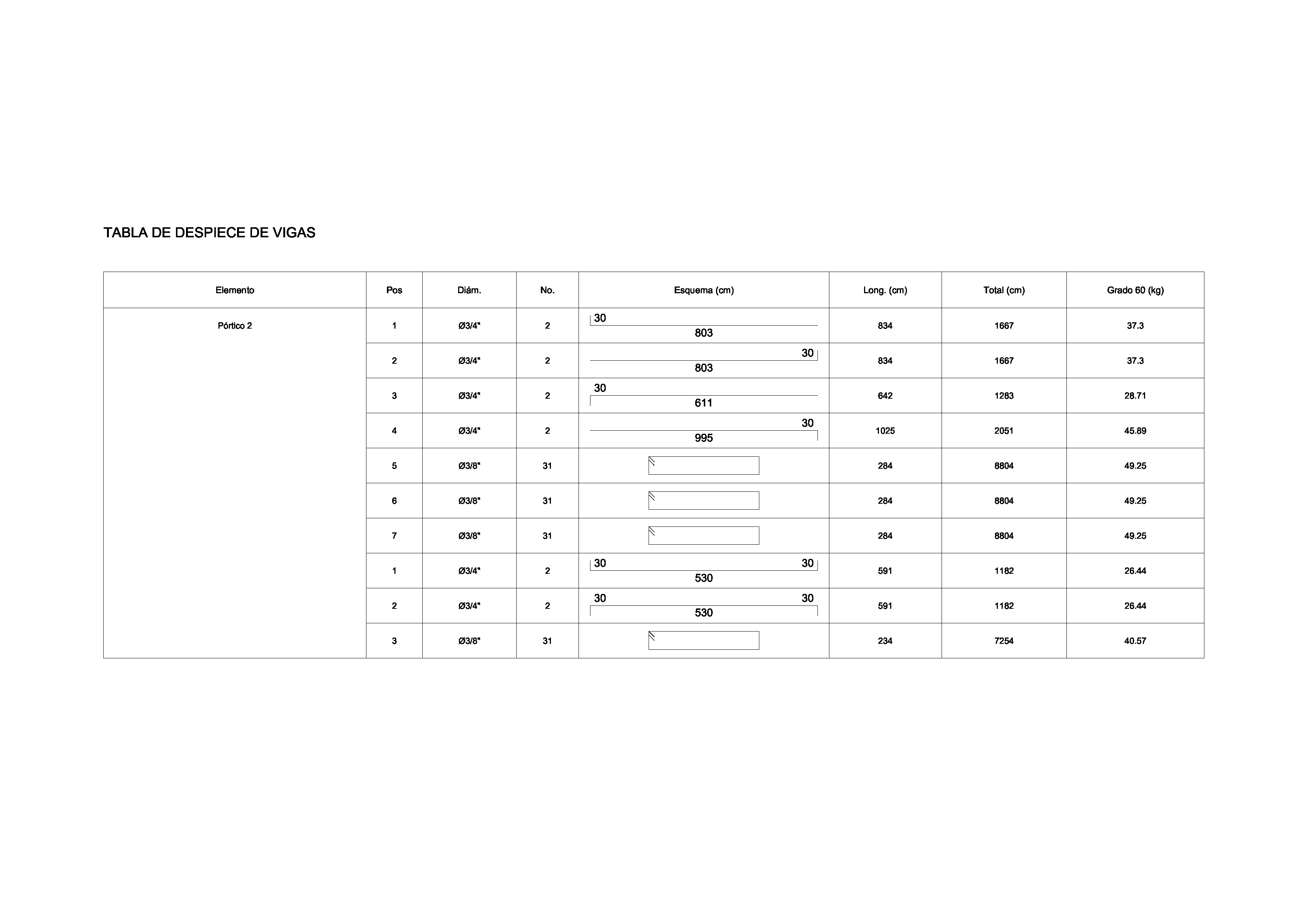
Les exemples présentés utilisent un projet de démonstration avec des étiquettes de dessins espagnols. Inspectez votre propre échantillon DXF pour évaluer le résultat de votre projet.
02 / COMMENT AUTOMATISER LES IMPLANTATIONS DE RENFORTS
Votre modèle à AutoCAD.
Quatre étapes pratiques.
Conservez la géométrie, le ferraillage et les dessins générés dans un seul flux de travail, depuis l'importation du modèle jusqu'au DXF que vous examinez dans AutoCAD.
- 01
Importez votre modèle structurel
Commencez avec un fichier ETABS .e2k, connectez-vous via le pont ETABS sous Windows ou utilisez l'importation Midas Gen prise en charge. Vous pouvez également modéliser directement dans StructaCAD.
- 02
Réviser et attribuer le renfort
Vérifiez la géométrie importée et les résultats de conception disponibles. Complétez les affectations de barres, l'espacement des étriers et le revêtement nécessaires à vos dessins.
- 03
Générer des mises en page et des horaires
Sélectionnez les dessins de poutres, de charpentes, de poteaux et de dalles dont vous avez besoin. Inspecter les dimensions, les légendes des barres, les sections et les quantités ; mettre à jour le modèle et régénérer après les modifications.
- 04
Continuer dans AutoCAD
Exportez des fichiers DXF modifiables, appliquez les normes de dessin de votre bureau et terminez la révision des dessins. Enregistrez au format DWG dans AutoCAD si nécessaire.
03 / CONTRÔLE INGÉNIERIE
Automatisez la rédaction.
Gardez le contrôle de l'acier.
La génération du schéma d'armature transforme l'acier attribué en dessins. Vous contrôlez les entrées et examinez les détails qui rendent le résultat adapté à votre projet.
Un modèle à lui seul ne constitue pas un apport de renforcement complet.
Les résultats de géométrie et de conception sont distincts. Examinez les données disponibles dans ETABS ou Midas Gen, puis complétez et vérifiez l'acier attribué dans StructaCAD.
Votre modèle d'analyse fournit le contexte d'ingénierie ; le workflow de dessin documente le ferraillage que vous avez examiné.
Voir le workflow de détail des barres d'armature| Sortie générée | Votre avis |
|---|---|
| Dispositions des barres et légendes | Diamètres des barres, quantités, acier supplémentaire et couvercle |
| Etriers et sections transversales | Zones d'espacement, dimensions des sections et affectations des armatures |
| Nomenclatures d’armatures | Marques de barres, formes, longueurs et quantités par rapport aux dessins |
| Dessins DXF modifiables | Calques, notes, présentation et normes de rédaction de votre bureau |
Après une modification, régénérez et examinez la nouvelle sortie. Effectuer les vérifications techniques avant de délivrer les dessins.
04 / ESSAYEZ VOTRE PROPRE MODÈLE
Votre renfort.
Vos dessins.
Découvrez comment la génération automatisée de disposition des renforts s'adapte à votre flux de travail. Commencez avec la structure que vous avez déjà et évaluez un échantillon dans AutoCAD.
Afficher les plans pour les exportations complètes de dessinsGénérez vos premiers schémas de renfort.
GratuitAucune carte requise
- Importez ou modélisez votre structure
- Vérifier la géométrie et le ferraillage attribué
- Téléchargez un échantillon DXF limité par compte
L'échantillon contient des détails représentatifs du projet. Les jeux de dessins complets nécessitent un forfait payant.
RÉPONSES PRATIQUES
Disposition des renforts
automatisation, expliquée.
Entrées, sorties et à quoi s'attendre.
Renseignez-vous sur votre flux de travailComment puis-je générer automatiquement des schémas de ferraillage ?
Importez un modèle ETABS ou Midas Gen dans StructaCAD, examinez la géométrie et le ferraillage attribué, puis sélectionnez les dessins dont vous avez besoin. Générez les dispositions de poutres, de poteaux ou de dalles, inspectez les détails et exportez des fichiers DXF modifiables pour AutoCAD. Vous pouvez également commencer par modéliser directement dans StructaCAD.
De quelles données ai-je besoin de ETABS ?
Commencez avec un fichier ETABS .e2k ou connectez un modèle ouvert via le pont StructaCAD ETABS sous Windows. Les résultats de la géométrie du modèle et de la conception des armatures sont des entrées distinctes. Utilisez le flux de travail d'importation correspondant pour les résultats de conception disponibles, puis vérifiez et complétez le ferraillage attribué avant de générer des schémas.
Puis-je générer des schémas de ferraillage à partir de Midas Gen ?
Oui. Utilisez le workflow d'importation Midas Gen pris en charge pour importer votre modèle structurel dans StructaCAD. Les informations de géométrie et de ferraillage disponibles dépendent des données exportées. Vérifiez les éléments importés et effectuez les affectations d'acier avant de générer des dessins.
Quels dessins de ferraillage puis-je générer ?
Générez des dispositions de barres d'armature de poutres, des élévations de portiques en béton armé, des élévations et des sections de poteaux, des plans de dalles avec des tables d'armature et des nomenclatures de barres d'armature de poutres. La sortie disponible suit les préférences d'éléments, de ferraillage et de dessin définies dans votre projet.
Puis-je ajuster les barres, les étriers et la couverture avant d'exporter ?
Oui. Examinez et ajustez les barres longitudinales attribuées, les armatures supplémentaires, l'espacement des étriers et l'enrobage en béton dans StructaCAD. Régénérez les dessins après les modifications, puis vérifiez les légendes des barres, les sections et les dimensions dans la nouvelle sortie.
Le logiciel conçoit-il automatiquement tous les ferraillages ?
L'automatisation des dessins et la conception structurelle sont des tâches différentes. ETABS ou Midas Gen fournit les résultats d'analyse et de conception pour le flux de travail importé. StructaCAD génère la documentation à partir de votre modèle et des armatures affectées. L'ingénieur responsable examine l'acier, les détails et les exigences du projet avant de publier des dessins.
Les mises en page générées sont-elles modifiables dans AutoCAD ?
Oui. StructaCAD exporte des dessins DXF modifiables. Ouvrez les fichiers dans AutoCAD pour vérifier les calques, la géométrie, les dimensions et les détails des armatures, appliquer les normes de votre bureau et les enregistrer au format DWG si nécessaire. AutoCAD fait l’objet d’une licence distincte.
Puis-je essayer gratuitement la génération de schémas de renfort ?
Oui. Créez un compte, importez ou modélisez votre structure et vérifiez la géométrie et le ferraillage. Chaque compte peut télécharger un échantillon DXF limité avec des détails représentatifs du projet. Aucune carte de crédit n'est requise. Un forfait payant est nécessaire pour l’ensemble complet de dessins.
EXPLOREZ VOTRE FLUX DE TRAVAIL
Approfondissez les détails.
ETABS à AutoCAD
Explorez le chemin depuis votre modèle d'analyse jusqu'aux dessins structurels modifiables.
Voir le workflow DOCUMENTATION CONCRÈTELogiciel de détail du béton
Examinez la gamme plus large de plans, d'élévations et de détails en béton armé.
Explorez les détails du béton GÉNÉRATION DE DESSINSGénérer des plans de structure
Voir les plans, élévations de charpente, coupes et quantités que vous pouvez préparer.
Explorer la sortie du dessinDU MODÈLE STRUCTUREL AU SCHÉMA DE RENFORT
Mettez votre prochaine mise en page
sur la feuille de dessin.
Importez votre modèle. Passez en revue l'acier. Générez votre échantillon.