 Structa
La respuesta
Puedes usar StructaCAD para generar planos de concreto armado a partir de la geometría y la información de diseño disponible. Lo útil es pasar de la demanda de acero a un arreglo de barras que puedas revisar y ajustar. Empieza con una viga o columna representativa antes de trabajar todo el modelo.
Cómo llevarlo a la práctica
Importa la geometría y, cuando esté disponible, la demanda de acero de diseño.
Aplica reglas como recubrimiento, límites de barras, separación y arreglos constructivos.
Genera plantas y detalles de elementos con etiquetas consistentes.
Revisa el refuerzo y exporta entregables CAD editables.
Un ejemplo del resultado
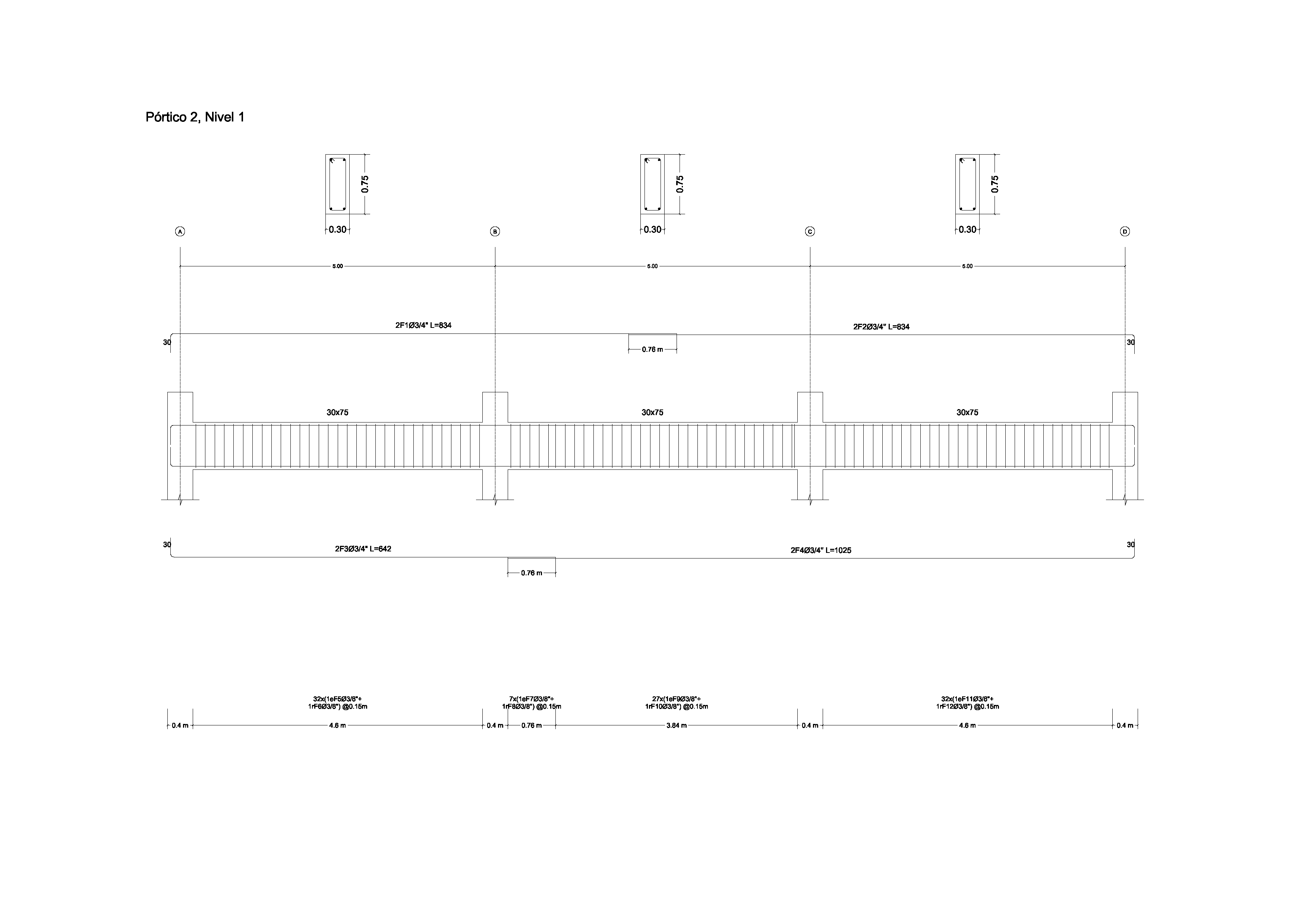 Ver plano en detalle ↗
Ejemplo de salida de StructaCAD. El contenido de tu plano dependerá del modelo y de las opciones elegidas.
Antes de exportar
- Comprueba que la demanda de diseño corresponda al elemento y a su ubicación.
- Revisa el refuerzo elegido, recubrimientos y continuidad entre los detalles.
- Verifica el resultado con los criterios del proyecto y la normativa aplicable antes de emitir.
Continúa con el proceso completo
Inspecciona los dibujos y las planillas de refuerzo y revisa los detalles que necesita tu proyecto.
Despiece de acero para AutoCAD desde ETABSOtras dudas sobre este paso
¿Puedo cambiar el acero que se genera?
Sí. Puedes revisar y modificar el refuerzo en StructaCAD antes de generar la salida final. Comprueba el arreglo de barras en las vistas que vayas a entregar y vuelve a generar los dibujos después de cambiarlo.
¿Qué pasa si cambia mi modelo?
Vuelve a traer la información actualizada y genera los dibujos afectados. Compara las versiones antes de entregar. Los ajustes que hagas en el DXF dentro de AutoCAD deben revisarse aparte al sustituir una exportación.