 Structa
La réponse
StructaCAD génère des plans de béton armé à partir de la géométrie du modèle et des données de dimensionnement disponibles. Il transforme les besoins en acier en dispositions de barres que vous pouvez vérifier et ajuster. Commencez par une poutre ou un poteau représentatif et vérifiez le détail obtenu avant de traiter l’ensemble du modèle.
Mise en pratique
Importez la géométrie et, lorsqu’ils sont disponibles, les besoins en armatures issus du dimensionnement.
Appliquez les règles de détails : enrobage, limites de barres, espacements et dispositions pratiques d’armatures.
Générez les plans et détails d’éléments avec des repères cohérents.
Vérifiez les armatures et exportez des livrables CAO modifiables.
Un exemple de résultat
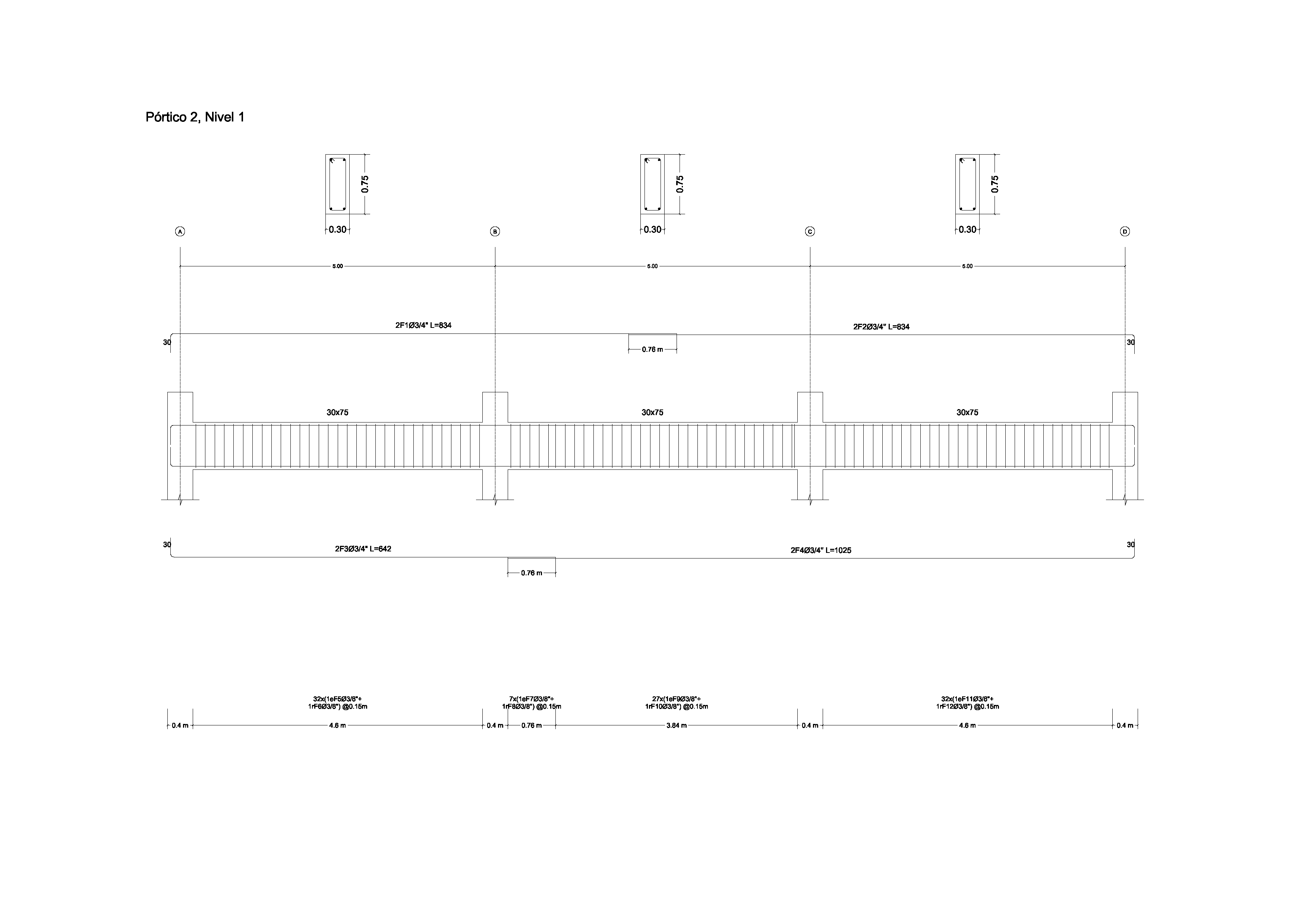 Explorer le plan ↗
Exemple de résultat StructaCAD. Vos plans dépendront du modèle et des options choisies.
Avant l’exportation
- Vérifiez que les besoins de dimensionnement correspondent au bon élément et à la bonne position.
- Vérifiez les armatures choisies, l’enrobage et la continuité entre les détails.
- Vérifiez le résultat selon les critères du projet et les normes applicables avant émission.
Poursuivez avec la méthode complète
Examinez les plans de ferraillage et les nomenclatures, puis vérifiez les détails nécessaires au projet.
Plans de ferraillage pour AutoCAD à partir d’ETABSPour aller plus loin
Puis-je modifier les armatures générées ?
Oui. Vérifiez et modifiez les armatures dans StructaCAD avant de produire le résultat final. Contrôlez la disposition des barres dans les vues à livrer et régénérez les plans après les modifications.
Que se passe-t-il lorsque mon modèle change ?
Importez les données actualisées et régénérez les plans concernés. Comparez les versions avant émission. Lors du remplacement d’un export, vérifiez séparément les modifications apportées au DXF dans AutoCAD.