 Structa
La respuesta
Usa las cantidades del modelo como base y organízalas en las partidas de tu proyecto. StructaCAD te ayuda a obtener y revisar esas cantidades. Para convertirlas en un presupuesto también necesitas tus precios unitarios, alcances y previsiones; el modelo por sí solo no define el costo completo.
Cómo llevarlo a la práctica
Limpia el modelo estructural para que la geometría medida sea confiable.
Extrae cantidades y clasifícalas en partidas de presupuesto.
Aplica unidades y categorías de precios por separado de los datos crudos del modelo.
Revisa exclusiones, solapes y provisiones de estimación antes de usar el BOQ comercialmente.
Un ejemplo del resultado
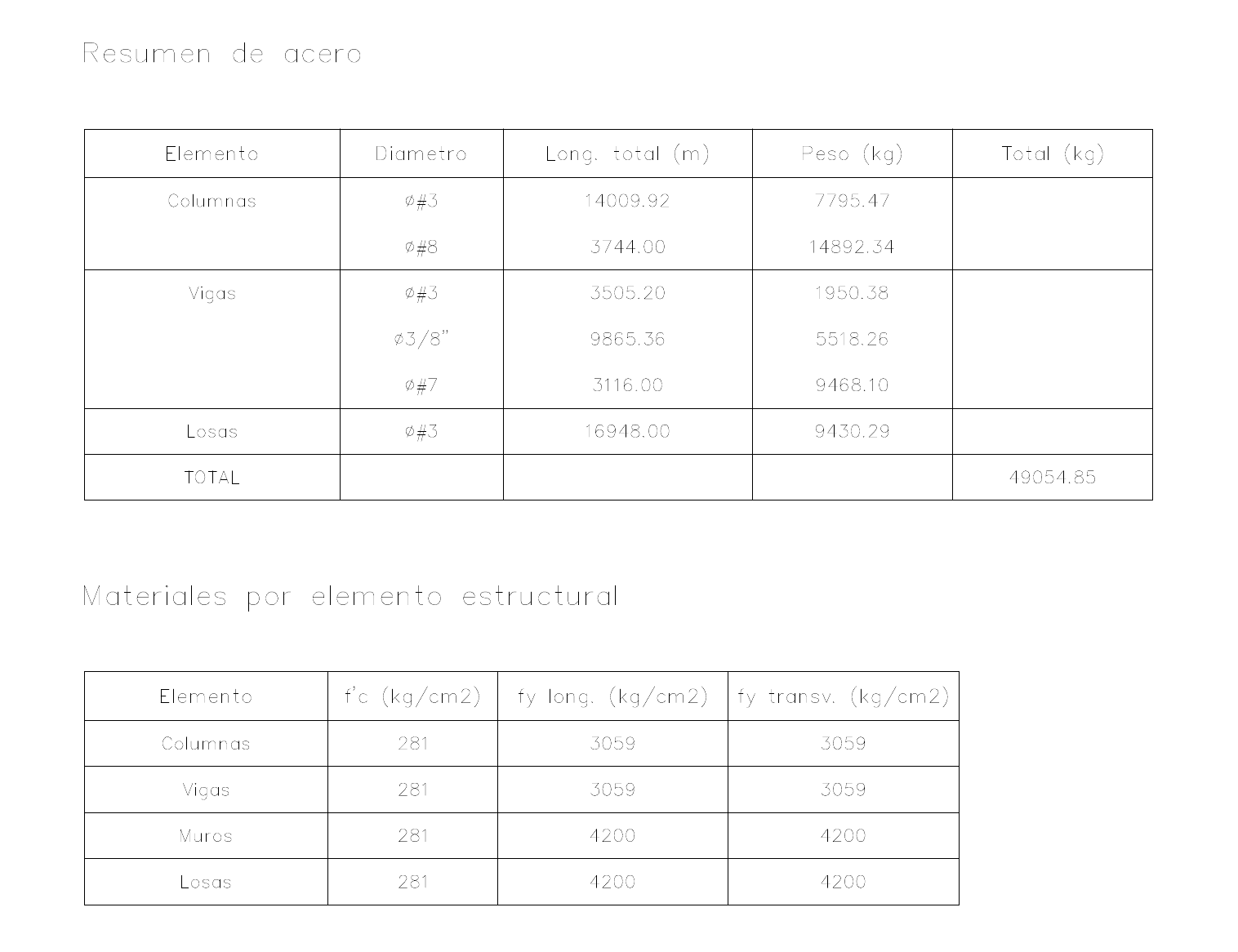 Ver plano en detalle ↗
Ejemplo de salida de StructaCAD. El contenido de tu plano dependerá del modelo y de las opciones elegidas.
Antes de exportar
- Confirma las unidades, los elementos incluidos y la agrupación de cantidades.
- Revisa qué longitudes y arreglos de acero se han usado en el metrado.
- Separa las cantidades del modelo de tus precios, desperdicios y previsiones de compra.
Continúa con el proceso completo
Continúa de las cantidades al presupuesto utilizando tus precios y las condiciones del proyecto.
Análisis de precio unitario desde las cantidadesOtras dudas sobre este paso
¿Por dónde empiezo si nunca he usado StructaCAD?
Abre StructaCAD y empieza con un modelo pequeño que conozcas. Comprueba los niveles y las secciones, genera una vista y revísala en CAD. Puedes entrar sin iniciar sesión; consulta los planes para conocer las condiciones de exportación.
¿Qué pasa si cambia mi modelo?
Vuelve a traer la información actualizada y genera los dibujos afectados. Compara las versiones antes de entregar. Los ajustes que hagas en el DXF dentro de AutoCAD deben revisarse aparte al sustituir una exportación.