 Structa
La respuesta
El recorrido con StructaCAD es ETABS → DXF editable → DWG. Genera los planos, exporta el DXF, ábrelo en AutoCAD y usa Guardar como para crear el DWG. En este flujo, StructaCAD entrega el DXF y la conversión a DWG se hace en tu programa CAD.
Cómo llevarlo a la práctica
Importa el modelo de ETABS en una herramienta que entienda objetos estructurales.
Genera las plantas, elevaciones, secciones y detalles que necesites.
Exporta esos dibujos como DXF en vez de exportar únicamente líneas del modelo de análisis.
Abre el DXF en AutoCAD, revísalo y guarda el archivo final como DWG si lo necesitas.
Un ejemplo del resultado
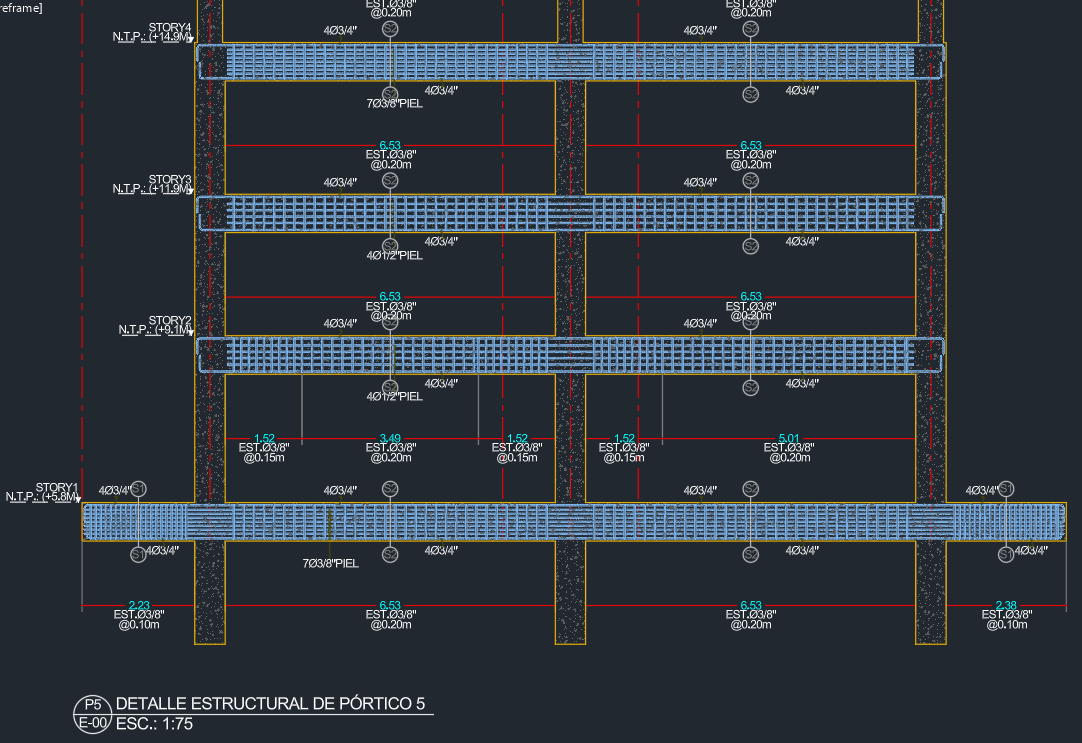 Ver plano en detalle ↗
Ejemplo de salida de StructaCAD. El contenido de tu plano dependerá del modelo y de las opciones elegidas.
Antes de exportar
- Compara ejes, niveles, unidades y secciones con el modelo de origen.
- Abre el DXF y comprueba cotas, textos y capas en tu programa CAD.
- Completa las notas y revisa los detalles específicos antes de emitir los planos.
Continúa con el proceso completo
Consulta las entradas del modelo, el alcance de los planos y la salida editable antes de probar la transferencia con tu proyecto.
ETABS a AutoCAD: proceso y ejemplos de planosOtras dudas sobre este paso
¿Necesito AutoCAD para usar StructaCAD?
Puedes trabajar en StructaCAD sin tener AutoCAD abierto. Para continuar la edición del archivo exportado necesitas un programa compatible con DXF. Si tu entrega debe ser DWG, abre el DXF en AutoCAD y guárdalo en ese formato.
¿Qué pasa si cambia mi modelo?
Vuelve a traer la información actualizada y genera los dibujos afectados. Compara las versiones antes de entregar. Los ajustes que hagas en el DXF dentro de AutoCAD deben revisarse aparte al sustituir una exportación.