 Structa
La réponse
Importez les travées, appuis, sections et armatures de calcul disponibles dans StructaCAD. Vérifiez les barres supérieures et inférieures ainsi que la disposition des étriers proposées, puis générez les élévations et les coupes des poutres. Comparez un détail d’appui et un détail à mi-travée pour suivre l’évolution des armatures le long de la poutre.
Mise en pratique
Importez les travées, appuis, sections de poutres et besoins en acier issus d’ETABS.
Associez les besoins d’acier supérieur et inférieur aux bonnes positions le long de chaque travée.
Choisissez des barres longitudinales et des dispositions d’étriers réalisables selon les limites configurées.
Générez les élévations et coupes de poutres, puis vérifiez les ancrages, la continuité et la faisabilité d’exécution.
Vérifiez une poutre, du modèle au plan
Choisissez si possible une poutre de section connue comportant plusieurs travées. Vous vérifierez plus facilement la continuité et les variations le long de l’élément.
Identifiez l’élément correspondant
Comparez le niveau, le repère de poutre, la section et les travées connectées au modèle source. Confirmez que les résultats de dimensionnement appartiennent à cette poutre avant d’affecter les armatures.
Examinez les armatures
Vérifiez les barres longitudinales choisies, les armatures additionnelles, les zones d’étriers, l’enrobage et les coupes. La section d’acier requise est une donnée d’entrée pour les détails, pas une disposition complète de barres.
Comparez l’élévation et les coupes
Suivez les repères et diamètres des barres entre l’élévation, les coupes et la nomenclature. Vérifiez que les dimensions, références de travées et quantités décrivent la même révision.
Finalisez le livrable
Ouvrez le DXF en CAO, vérifiez les unités et la présentation du bureau et notez les corrections restantes. Évaluez le temps du processus complet, vérification comprise.
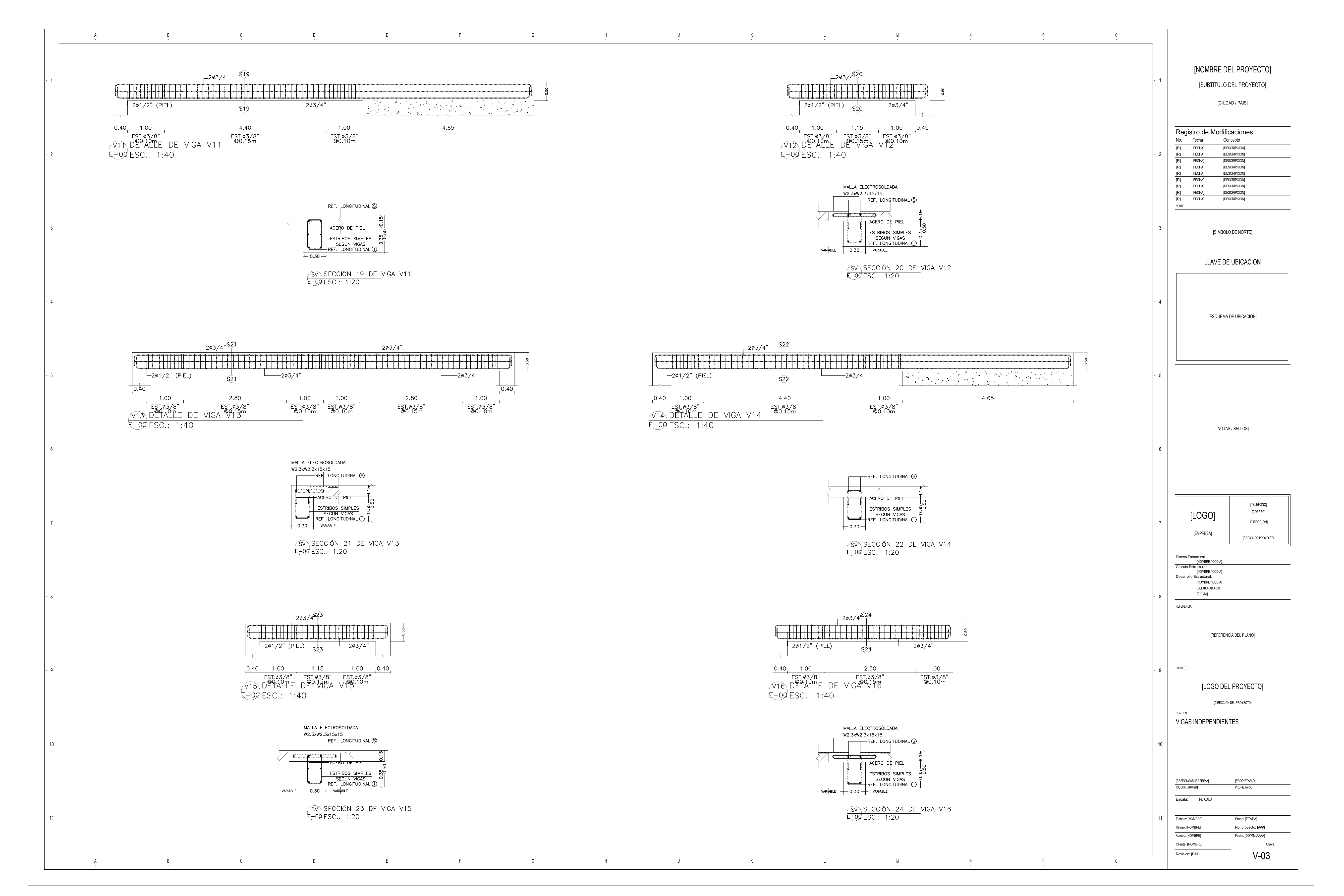
L’exemple ci-dessous présente des élévations et coupes de poutres générées. Utilisez le plan en taille réelle pour examiner les repères ; les armatures finales et les exigences du projet restent soumises à la vérification de l’ingénieur responsable.
Un exemple de résultat
 Explorer le plan ↗
Exemple de résultat StructaCAD. Vos plans dépendront du modèle et des options choisies.
Avant l’exportation
- Vérifiez que les besoins de dimensionnement correspondent au bon élément et à la bonne position.
- Vérifiez les armatures choisies, l’enrobage et la continuité entre les détails.
- Vérifiez le résultat selon les critères du projet et les normes applicables avant émission.
Poursuivez avec la méthode complète
Examinez les plans de ferraillage et les nomenclatures, puis vérifiez les détails nécessaires au projet.
Plans de ferraillage pour AutoCAD à partir d’ETABSPour aller plus loin
Puis-je modifier les armatures générées ?
Oui. Vérifiez et modifiez les armatures dans StructaCAD avant de produire le résultat final. Contrôlez la disposition des barres dans les vues à livrer et régénérez les plans après les modifications.
Que se passe-t-il lorsque mon modèle change ?
Importez les données actualisées et régénérez les plans concernés. Comparez les versions avant émission. Lors du remplacement d’un export, vérifiez séparément les modifications apportées au DXF dans AutoCAD.