ETABS / MIDAS GEN → ACIER DE RENFORT → DÉTAILS → AUTOCAD
Détaillez automatiquement l'acier de construction dans AutoCAD
Importez votre modèle structurel et convertissez les informations de conception en vues éclatées des poutres, des cadres, des sections, des étriers et des détails prêts à être révisés.
Réduit le travail répétitif entre l'analyse structurelle et la documentation, en gardant le résultat modifiable pour AutoCAD.
Assemblage basé sur un modèle
Travaillez à partir de la géométrie et des exigences que vous avez déjà.
ETABS → AutoCAD
Réduit le redessinage entre l'analyse et la documentation.
Travail moins répétitif
Automatisez les pièces, sections, dimensions et textes en acier.
Sortie modifiable
Poursuivez la révision et la personnalisation directement dans AutoCAD.
Sortie générée
De l'acier calculé au détail prêt pour AutoCAD.
StructaCAD convertit l'assemblage du modèle en documentation graphique : vues éclatées des poutres, élévations des portiques, sections, culées, détails supplémentaires de l'acier et des colonnes.
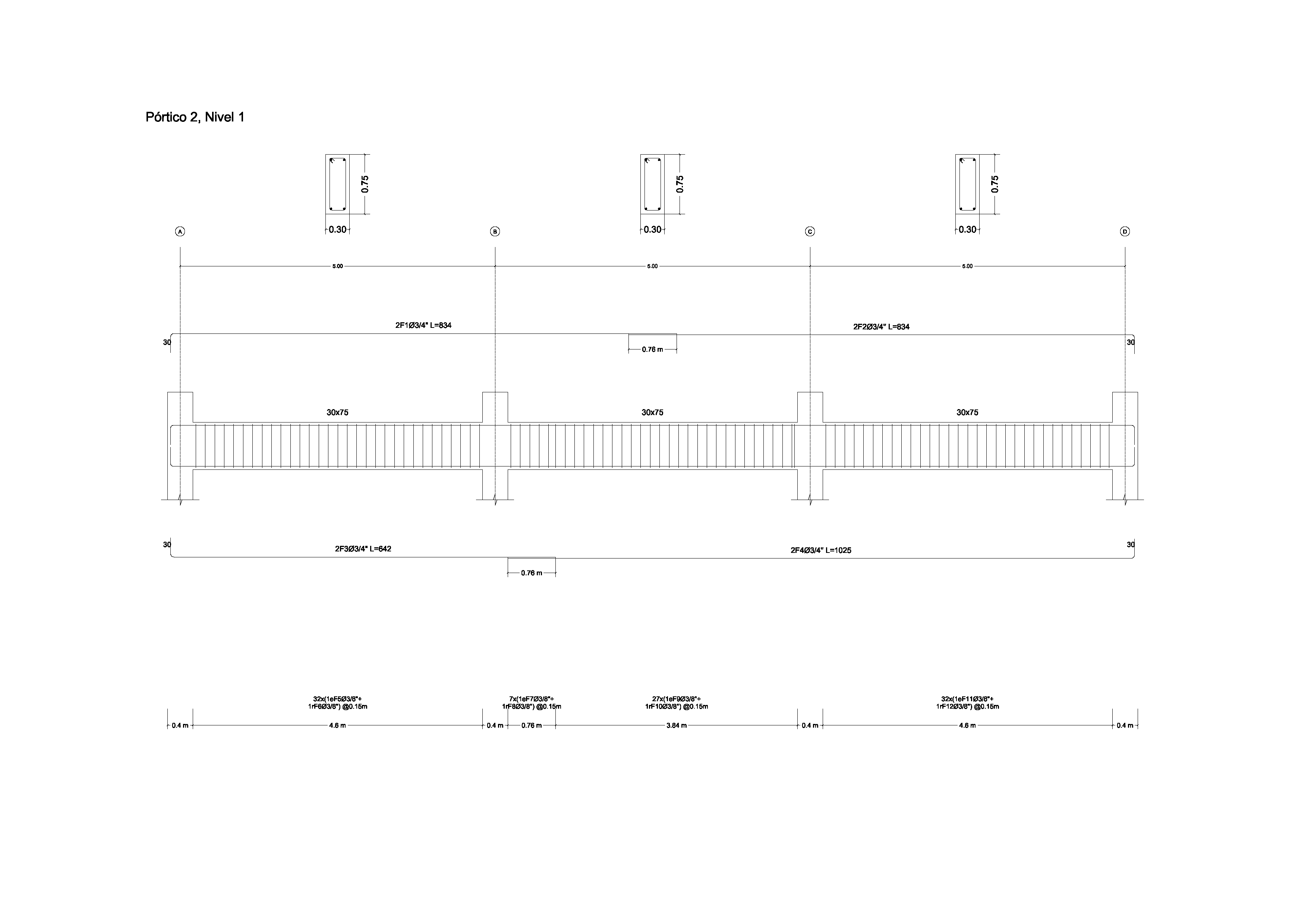
Panne d'acier générée automatiquement.
Génère des barres supérieures et inférieures, des armatures supplémentaires, des étriers zonés, des dimensions et des sections à partir des informations du modèle.
- Décomposition des poutres et des charpentes
- Acier longitudinal, transversal et additionnel
- DXF modifiable pour AutoCAD
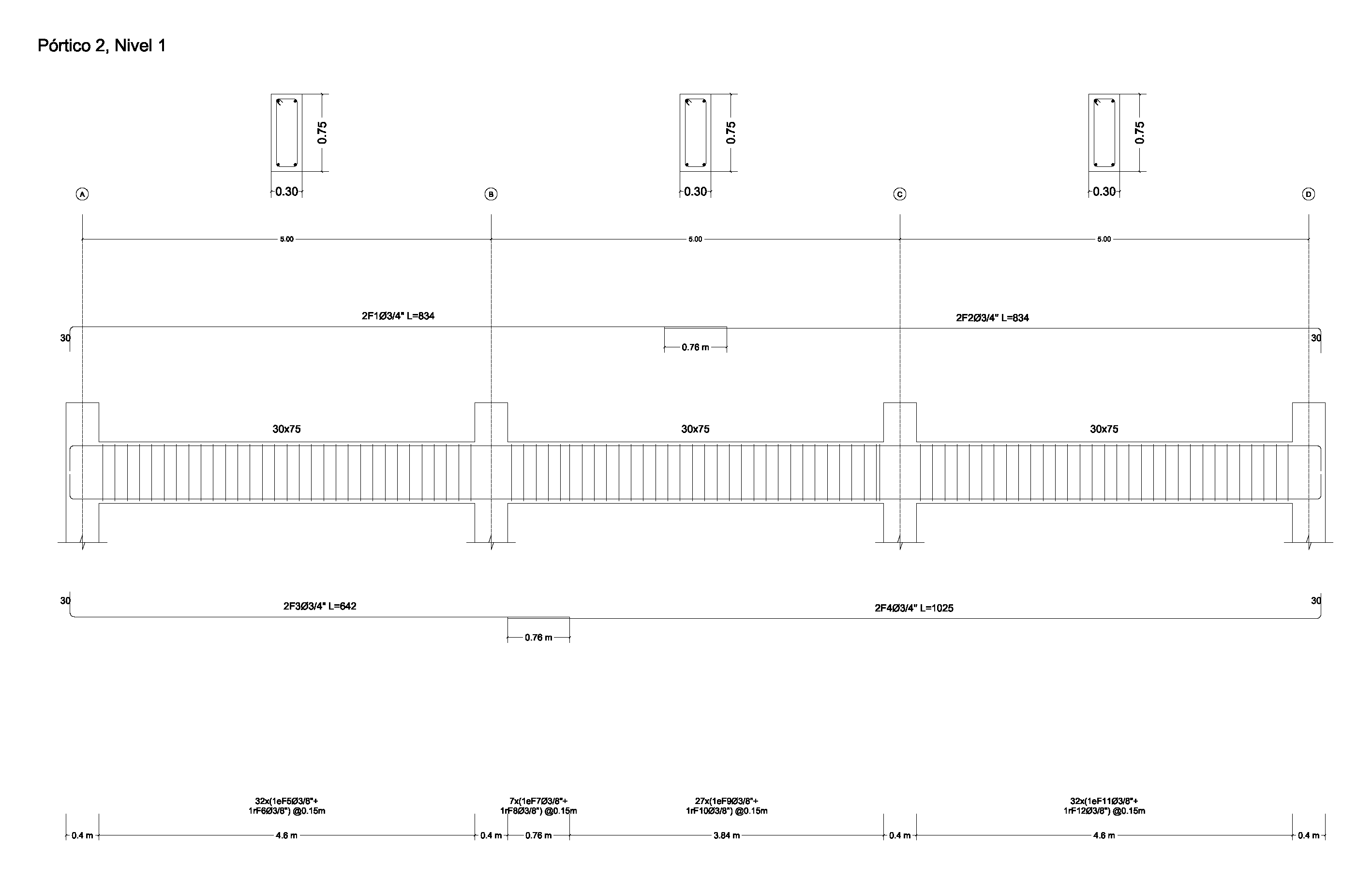
Rupture du renfort de poutre
Documentez l'acier supérieur, inférieur et supplémentaire avec les dimensions, les longueurs et les zones de renforcement.
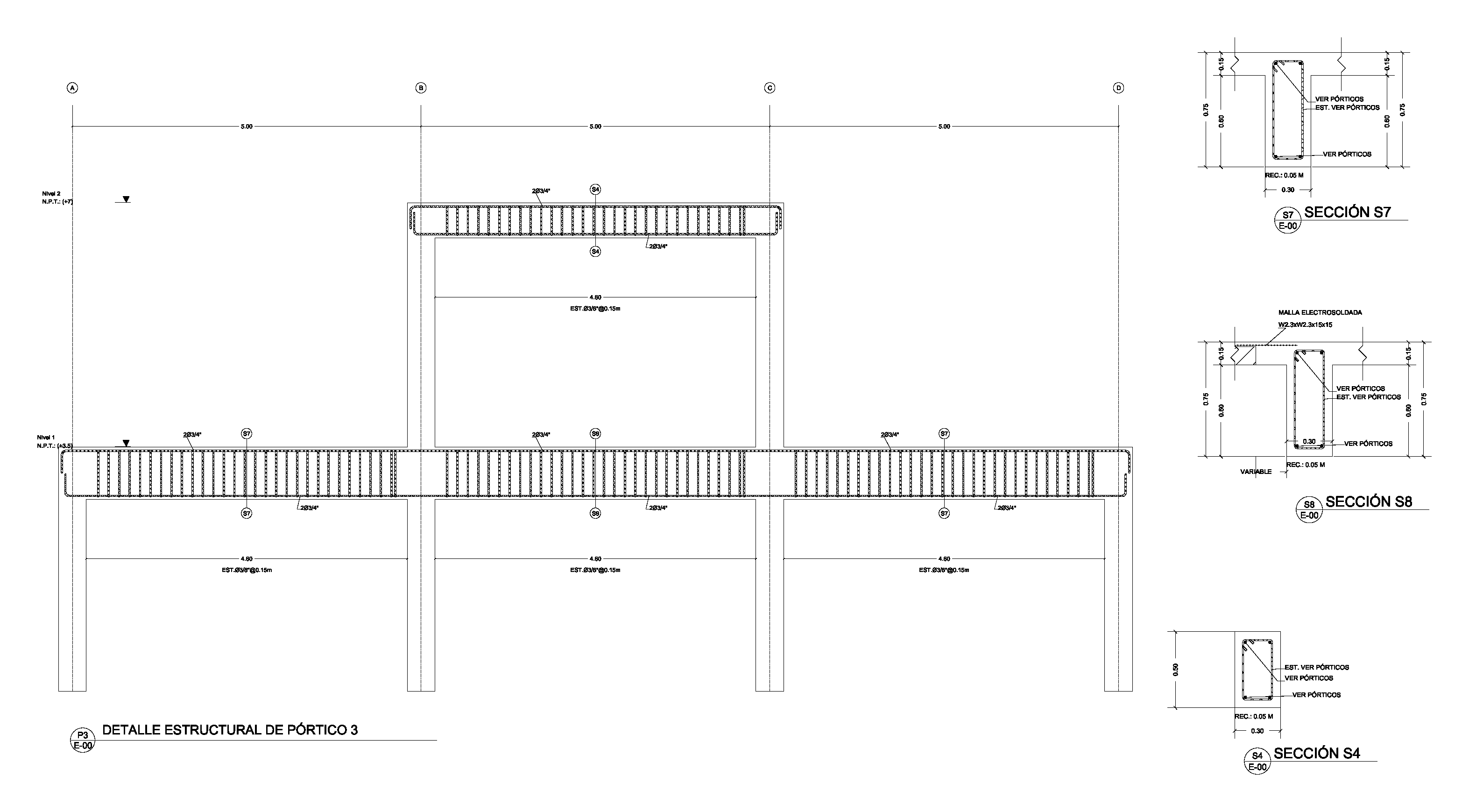
Détails du porche
Génère des élévations de portiques avec poutres, poteaux, niveaux, acier longitudinal, culées et sections.
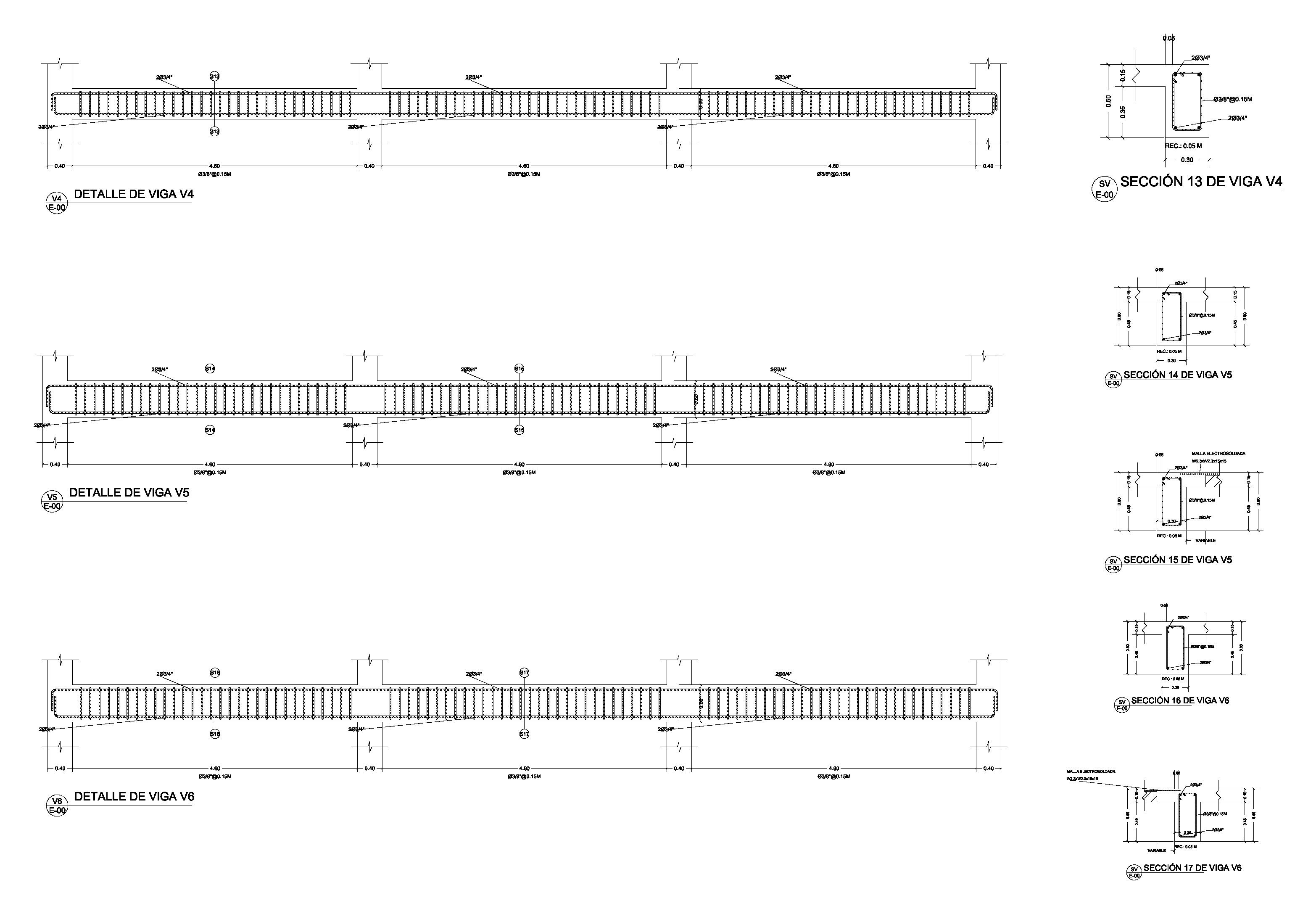
Sections de poutre
Affiche les dimensions, les barres longitudinales, les étriers et les modifications de renforcement dans les sections prêtes à être révisées.
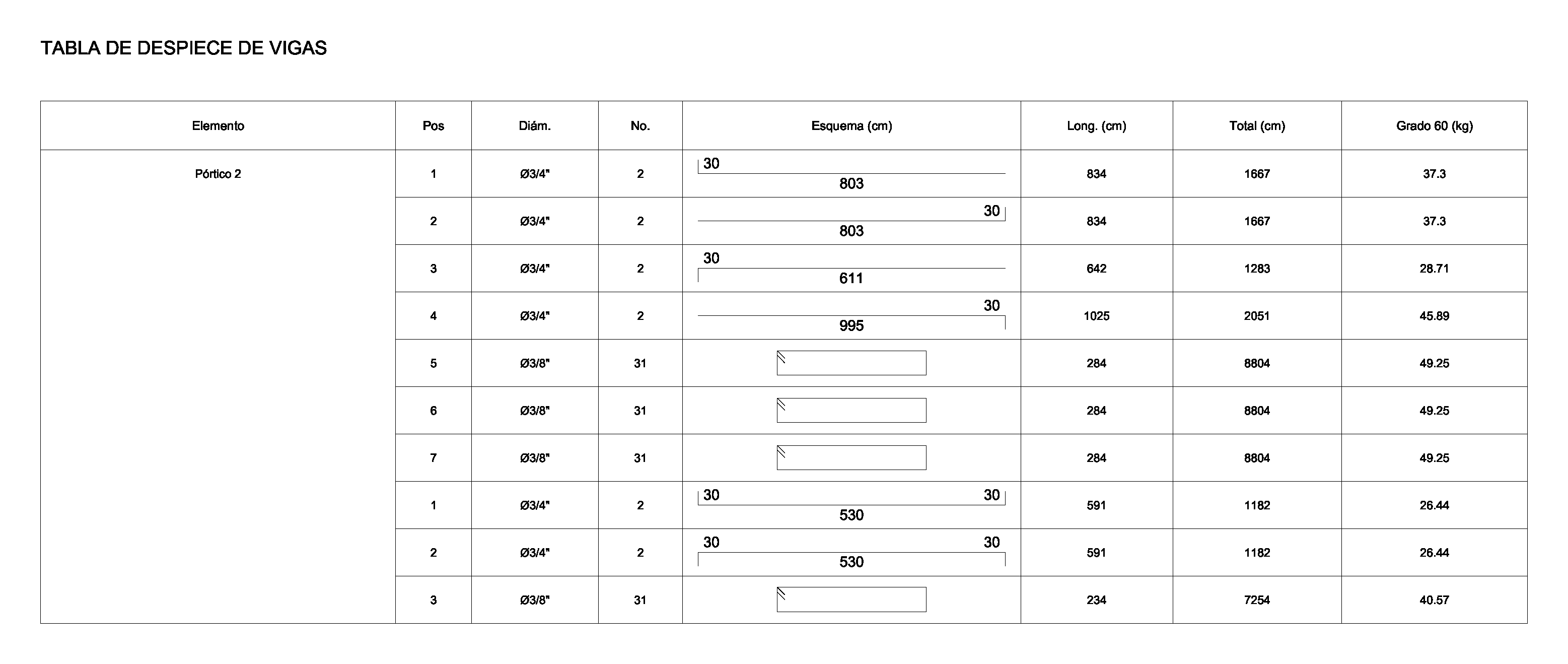
Tableaux éclatés
Résume les barres, les diamètres, les longueurs et les quantités pour compléter les détails graphiques.
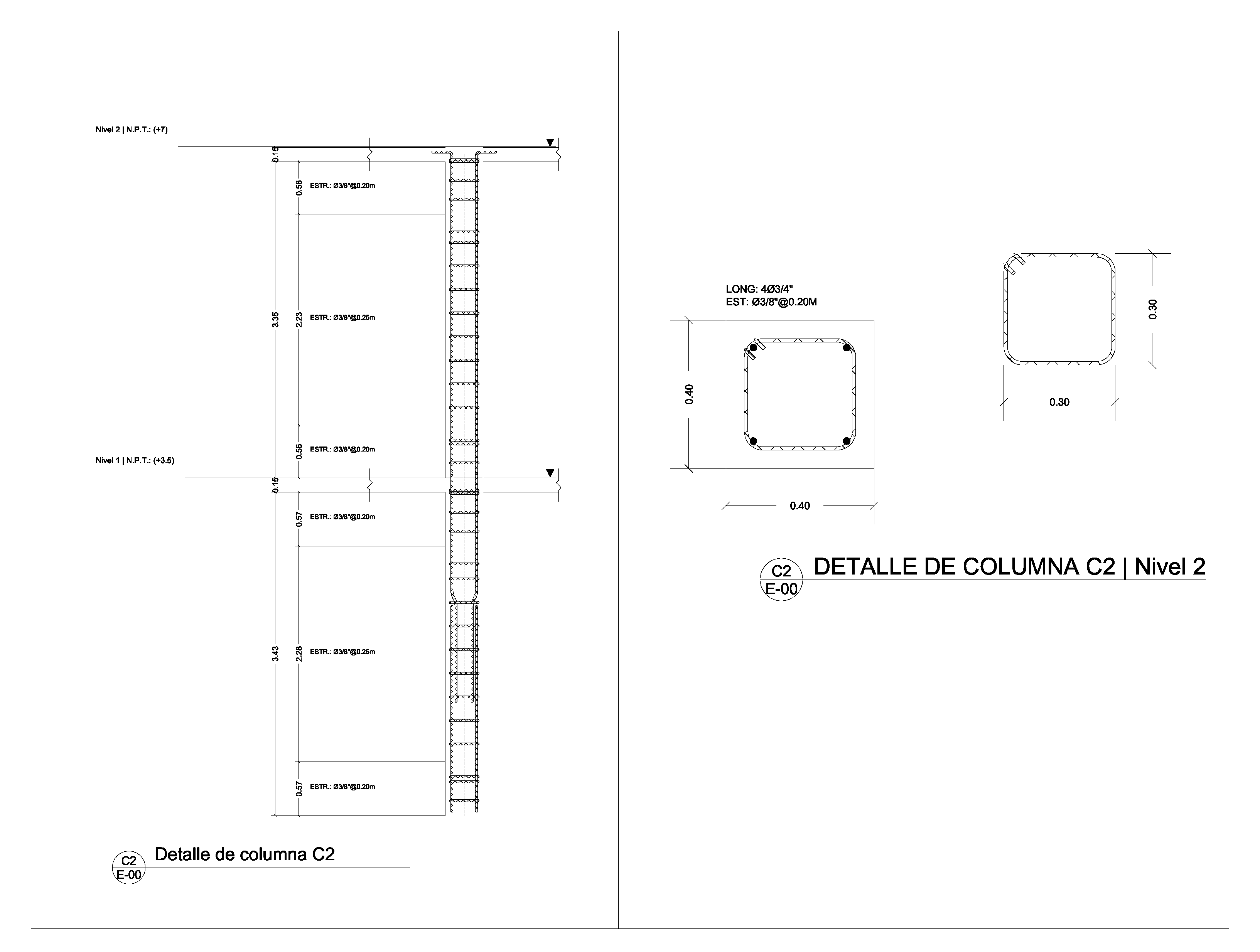
Détails des colonnes
Préparer les sections et les élévations des colonnes avec les informations longitudinales sur l'acier et le confinement.
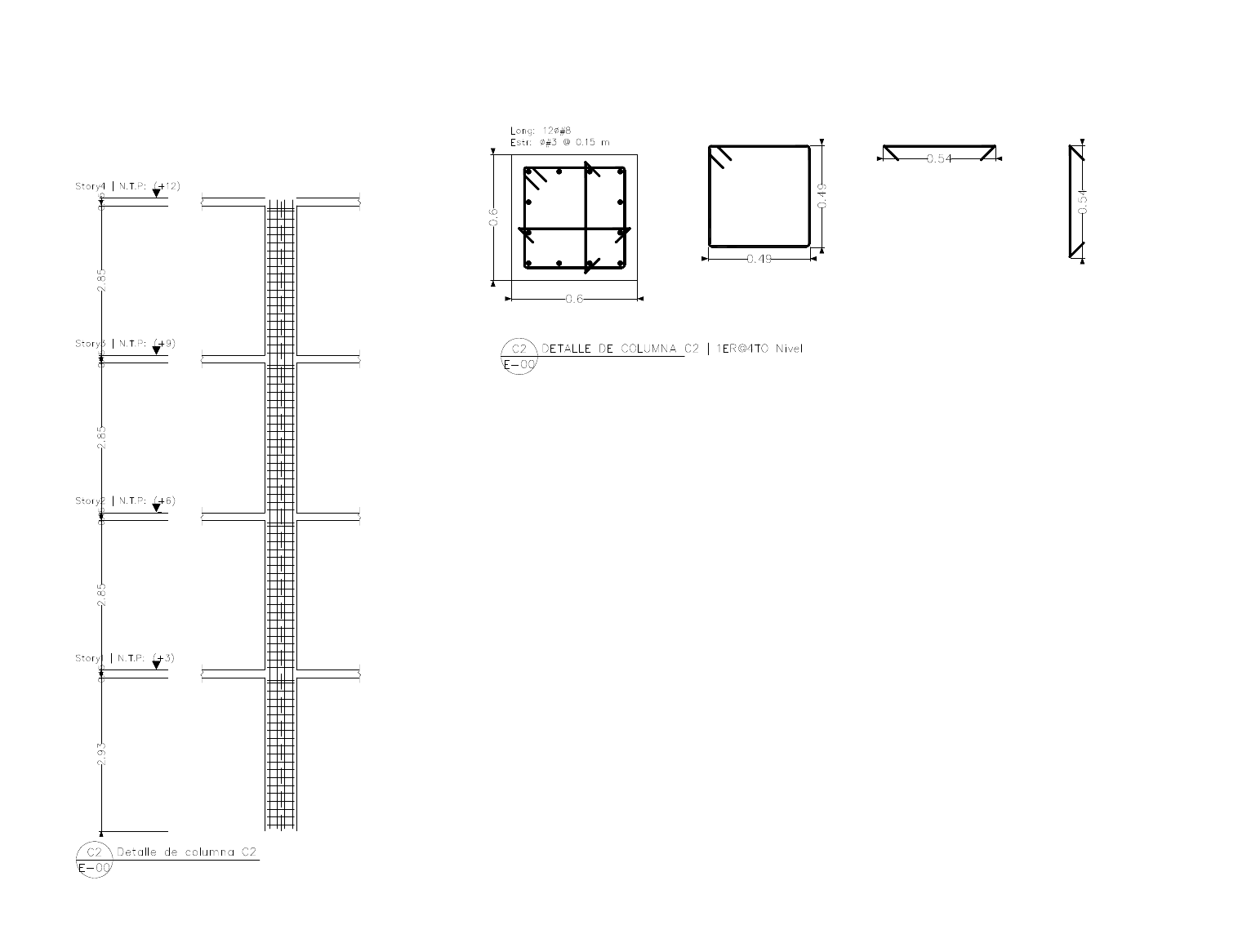
Documentation coordonnée
Conservez la construction et ses détails liés au même modèle avant de poursuivre le montage et la diffusion finale dans AutoCAD.
Deux façons de commencer
Importez votre analyse ou travaillez directement dans StructaCAD.
Les détails peuvent être basés sur les informations qui existent déjà dans votre modèle ou sur une disposition structurelle préparée directement sur la plateforme.
Réutilisez la géométrie et les informations de conception que vous avez déjà calculées.
- Importer des poutres, des poteaux, des murs et des niveaux
- Apporter des demandes d'acier lorsqu'elles sont disponibles
- Vérifiez et ajustez l'assemblage avant de dessiner
Modélisez ou ajustez le système structurel et définissez l'acier dans le même espace de travail.
- Modifier les sections et les éléments
- Attribuer des aciers longitudinaux et transversaux
- Générez les détails lorsque le modèle est prêt
Processus
De la conception structurelle aux détails en acier.
Un flux continu pour revoir l'assemblage et produire la documentation sans reconstruire le projet à chaque étape.
Importer le modèle
Importez la géométrie de ETABS ou Midas Gen, ou utilisez un modèle créé directement dans StructaCAD.
Lire la demande d'acier
Utiliser les informations de conception disponibles pour guider l'assemblage des poutres et des cadres.
Attribuer un renfort
Définir l'acier supérieur, inférieur, supplémentaire, transversal et de revêtement, selon le cas.
Vérifier par article
Vérifiez le ferraillage de chaque poutre, poteau ou section avant de générer les plans.
Générer les détails
Créez automatiquement des vues éclatées, des cadres, des coupes, des dimensions, des piliers et des tableaux.
Exporter vers AutoCAD
Téléchargez la documentation et poursuivez la révision finale dans votre flux CAO normal.
Automatique ou manuel
Arrêtez de reconstruire la version à partir de zéro sur AutoCAD.
L'analyse contient déjà une grande partie des informations dont vous avez besoin. StructaCAD en profite pour réduire le travail d'interprétation, de redessinage et de coordination.
Détails manuels
Le flux traditionnel nécessite de déplacer des informations entre ETABS, des feuilles de calcul et AutoCAD de manière répétitive.
- Redessiner les poutres, les sections et les cadres
- Réécrire les diamètres, les séparations et les dimensions
- Mettre à jour plusieurs détails lorsque la disposition change
Avec StructaCAD
Le modèle, l'assemblage et la documentation restent connectés pendant le processus de détail.
- La géométrie et l'analyse exigent de l'importance
- Attribuer et réviser l'acier dans une interface dédiée
- Génère automatiquement des vues, des sections et des cadres
- Le montage final se poursuit à AutoCAD
Fonctions
Détaillez ce qui doit réellement figurer sur le plan.
Il ne s'agit pas seulement de dessiner des barres. Le détail doit communiquer où commence et se termine chaque renforcement, comment les culées changent et quelle section correspond à chaque section.
Acier longitudinal et transversal dans le même flux
Revoir l'assemblage par élément et générer la représentation graphique dont l'équipe de dessin a besoin.
Comprend
Acier supérieur et inférieur, barres supplémentaires, étriers, acier de peau, dimensions, sections, élévations du cadre et tableaux de répartition.
Voir les exemples extensibles dans le générateur de coupe d'acier pour AutoCAD et vérifiez ce que comprend la table de bar.
Poutres et charpentes
Organise le renforcement par section et par saison, avec continuité, changements de sections et de renforcement.
- Acier supérieur et inférieur
- Barres supplémentaires
- Etriers par zones
Colonnes et sections
Complète le détail longitudinal avec les informations de section nécessaires pour revoir le renforcement.
- Barres longitudinales
- Confinement et étriers
- Coupes et élévations
À qui s'adresse-t-il
Conçu pour les équipes qui conçoivent et documentent des structures en béton armé.
Particulièrement utile lorsque l'analyse est déjà résolue et que la plupart du temps est perdu à préparer et à corriger les détails en CAO.
Ils passent plus rapidement de la conception au plan sans perdre le contrôle de l’assemblage.
Ils reçoivent une base beaucoup plus avancée pour l'examen, le tri et l'émission dans AutoCAD.
Ils réduisent les heures répétitives et maintiennent une documentation plus cohérente entre les projets.
Ils automatisent les tâches de production qui prennent normalement du temps après le calcul.
Le problème
Le calcul est terminé, mais tout reste à tirer.
Après la conception dans ETABS, vous devez encore interpréter les zones d'acier, choisir les barres, disposer les étriers, dessiner les sections et mettre à jour chaque détail lorsque le modèle change.
StructaCAD réduit cette distance entre l'analyse et la documentation.
Travail que vous pouvez réduire
- Redessiner les poutres et les cadres dans AutoCAD
- Copier manuellement les zones en acier
- Répéter des sections presque identiques
- Réécrire les étriers, les dimensions et les étiquettes
- Corriger divers détails après chaque modification
FAQ
Questions fréquemment posées sur les détails en acier.
StructaCAD peut-il utiliser l'acier requis par ETABS ?
Oui. Lorsque les informations de conception sont disponibles, StructaCAD peut les utiliser comme base pour proposer et documenter l'assemblage des poutres et des charpentes.
Les détails incluent-ils des marchepieds ?
Oui. Vous pouvez travailler l'acier transversal par zones et apporter les informations de diamètre et d'espacement aux détails et aux sections.
Est-ce que cela génère des barres supplémentaires ?
Oui. Le flux comprend l'acier principal et les armatures supplémentaires selon les besoins de l'élément.
Génère-t-il des sections différentes lorsque l'assemblage change ?
Oui. Les détails peuvent inclure des sections distinctes pour représenter les modifications de renforcement pertinentes le long de l'élément ou du cadre.
Puis-je vérifier l'acier avant de l'exporter ?
Oui. L'objectif est d'automatiser la production sans supprimer le contrôle technique : vous pouvez revoir et ajuster l'assemblage avant de générer la documentation.
La sortie peut-elle être modifiée dans AutoCAD ?
Oui. Les plans sont générés pour que vous puissiez poursuivre l'examen, ajuster le niveau de votre bureau et préparer la livraison finale à AutoCAD.
Commencer à détailler
Passez du modèle structurel aux détails en acier sans tout redessiner à partir de zéro.
Importez votre modèle, vérifiez l'assemblage et générez une base prête à continuer dans AutoCAD.