STRUCTACAD PARA AUTOCAD
Plugin para conectar
AutoCAD con ETABS.
Un plugin para conectar tu modelo de ETABS desde una paleta dentro de AutoCAD y preparar el flujo de detallado estructural en tu DWG.
Versión inicial · Requiere bridge y generador local configurados. Ver requisitos
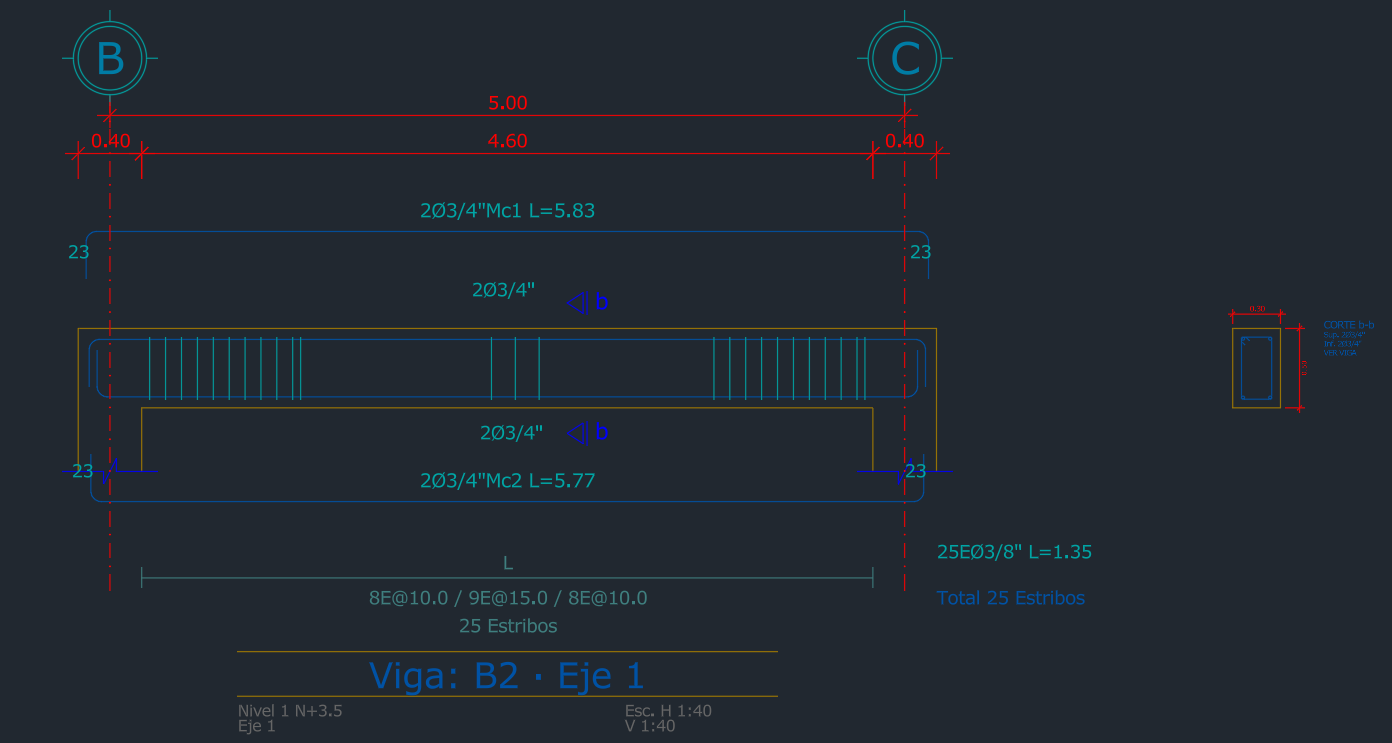
STRUCTACADDETAILComando del plugin ETABS
ETABS StructaCADAutoCADTu modelo. Tu entorno de trabajo.
UN FLUJO CONECTADO
El modelo ya existe.
El siguiente paso es el detalle.
La paleta reúne la conexión con ETABS y la selección de elementos. Con el generador local configurado, el flujo continúa hasta el dibujo activo.
- 01 / CONECTA
Parte de tu modelo de ETABS
Abre el modelo y conecta la paleta mediante el bridge local de StructaCAD.
- 02 / SELECCIONA
Encuentra el elemento
Selecciona el tipo de elemento y su identificador. Para losas, trabaja por nivel.
- 03 / INSERTA
Define dónde va el detalle
Indica el punto de inserción en el DWG. El generador local prepara el detalle para AutoCAD.
PUESTA EN MARCHA
Instálalo una vez.
Ábrelo con un comando.
El instalador coloca el plugin en la carpeta de complementos de tu usuario. AutoCAD lo carga al iniciar.
STRUCTACADDETAIL- 01
Descarga el instalador
Guarda el archivo de instalación de StructaCAD para AutoCAD en tu equipo Windows.
- 02
Cierra AutoCAD e instala
Ejecuta el archivo descargado y completa el asistente. No necesitas copiar archivos manualmente.
- 03
Abre la paleta de StructaCAD
Inicia AutoCAD 2026.1.2 o posterior y escribe
STRUCTACADDETAILen la línea de comandos. - 04
Prepara la conexión local
Abre ETABS con tu modelo, activa el bridge y verifica que el generador local esté configurado antes de generar detalles.
ANTES DE DESCARGAR
Lo que necesitas
para empezar.
Comprueba la versión de AutoCAD y la conexión local en el equipo donde vas a trabajar.
Abrir StructaCAD- Sistema operativo
- Windows de 64 bits
- Versión de AutoCAD
- AutoCAD 2026.1.2 o posterior
- Modelo de origen
- ETABS abierto con el modelo a utilizar
- Conexión
- Bridge local de StructaCAD activo
- Generación de detalles
- Generador local configurado
Estado de esta versión: el instalador y la paleta están disponibles. La generación dentro del DWG requiere completar la integración del generador con el bridge; instalar el plugin por sí solo no habilita ese flujo.
RESUELVE TUS DUDAS
Preguntas frecuentes
sobre el plugin.
Compatibilidad, instalación y diferencias con la exportación de planos.
¿Qué hace el plugin de StructaCAD para AutoCAD?
Añade una paleta dentro de AutoCAD para conectar con el modelo abierto en ETABS, seleccionar un elemento o nivel y solicitar un detalle al generador local de StructaCAD.
¿Funciona con cualquier versión de AutoCAD?
Esta versión está preparada para AutoCAD 2026.1.2 o posterior en Windows de 64 bits. No se declara compatibilidad con versiones anteriores, AutoCAD LT ni AutoCAD para Mac.
¿Necesito tener ETABS abierto?
Sí. Abre en ETABS el modelo que quieres utilizar y mantén activo el bridge local de StructaCAD antes de conectar desde la paleta.
¿La descarga incluye todo para generar detalles?
No. El instalador incluye el plugin y su carga automática en AutoCAD. Para generar detalles dentro del DWG también es necesario completar la integración del generador local con el bridge. Consulta los requisitos antes de empezar.
Ver requisitos¿En qué se diferencia de exportar ETABS a DXF?
El plugin ofrece una paleta dentro de AutoCAD y depende de la conexión local. La exportación DXF se realiza desde StructaCAD: generas el archivo y después lo abres en AutoCAD.
Ver cómo exportar ETABS a AutoCAD¿Qué hago si no aparece el comando STRUCTACADDETAIL?
Cierra AutoCAD, ejecuta de nuevo el instalador y vuelve a abrirlo. Comprueba que utilizas AutoCAD 2026.1.2 o posterior en Windows de 64 bits y escribe el comando completo.
STRUCTACAD + AUTOCAD
Tu próximo detalle
empieza con tu modelo.
Descarga el plugin y prepara tu entorno de trabajo.
Versión inicial · Windows de 64 bits
Consultar requisitos de generación