 Structa
La respuesta
La automatización reconoce objetos como vigas, columnas y niveles y los usa para colocar vistas, cotas y etiquetas. StructaCAD trabaja así con el modelo estructural. Por eso importa la calidad de entrada: una sección mal asignada puede repetirse en varios dibujos generados.
Cómo llevarlo a la práctica
Lee el modelo estructurado e identifica tipos de objetos y relaciones.
Aplica reglas de dibujo específicas para plantas, elevaciones y secciones.
Coloca anotaciones, cotas, etiquetas e información de refuerzo desde datos del modelo.
Exporta dibujos editables y compáralos con el modelo fuente durante la revisión.
Un ejemplo del resultado
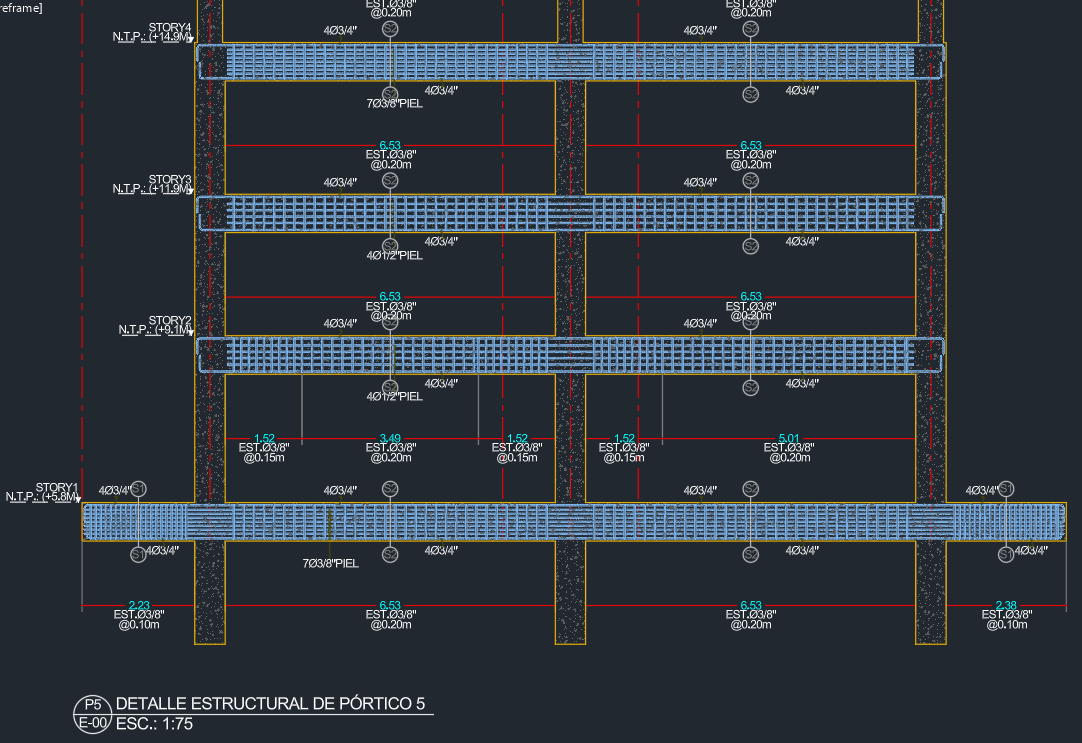 Ver plano en detalle ↗
Ejemplo de salida de StructaCAD. El contenido de tu plano dependerá del modelo y de las opciones elegidas.
Antes de exportar
- Revisa una planta y un pórtico representativos antes de generar todo el juego.
- Comprueba que nombres, secciones y cotas coincidan entre vistas.
- Completa la información particular del proyecto y revisa la versión que vas a entregar.
Continúa con el proceso completo
Compara los tipos de planos disponibles con tu entrega e inspecciona un ejemplo a tamaño completo.
Planos estructurales: plantas, elevaciones y detallesOtras dudas sobre este paso
¿Necesito AutoCAD para usar StructaCAD?
Puedes trabajar en StructaCAD sin tener AutoCAD abierto. Para continuar la edición del archivo exportado necesitas un programa compatible con DXF. Si tu entrega debe ser DWG, abre el DXF en AutoCAD y guárdalo en ese formato.
¿Qué pasa si cambia mi modelo?
Vuelve a traer la información actualizada y genera los dibujos afectados. Compara las versiones antes de entregar. Los ajustes que hagas en el DXF dentro de AutoCAD deben revisarse aparte al sustituir una exportación.