 Structa
La respuesta
Primero comprueba que ETABS tenga los resultados de diseño de concreto que necesitas. StructaCAD puede usar esa información junto con la geometría para proponer el acero y generar los detalles. Revisa diámetros y arreglos antes de exportar, especialmente donde cambia la demanda entre tramos o niveles.
Cómo llevarlo a la práctica
Ejecuta el diseño de concreto correspondiente en ETABS y mantén consistentes las asignaciones de elementos.
Importa el acero requerido junto con la geometría de cada miembro.
Convierte el área de acero en arreglos prácticos de barras usando restricciones de detallado.
Genera detalles de vigas o pórticos y revisa el refuerzo propuesto antes de emitir.
Un ejemplo del resultado
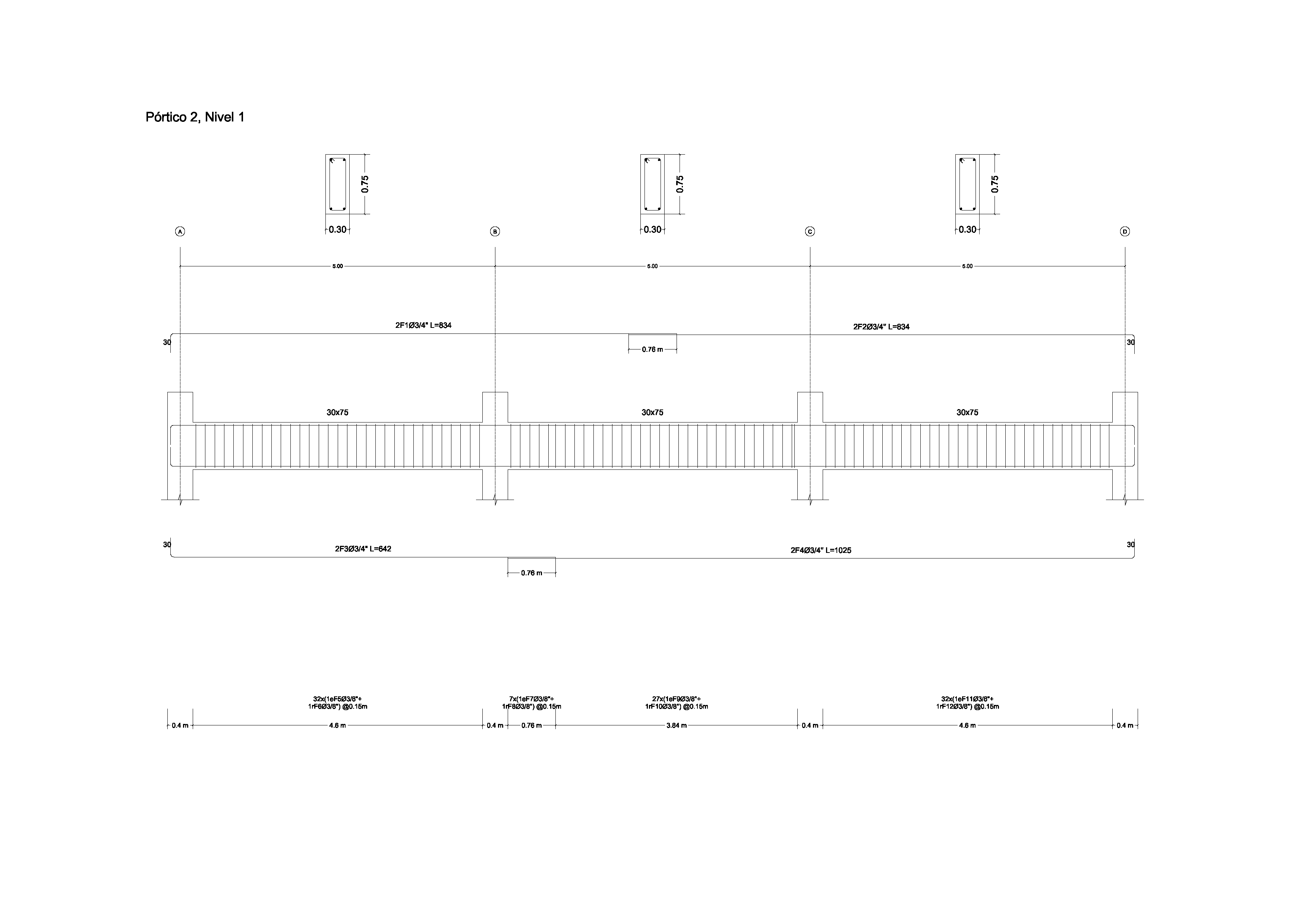 Ver plano en detalle ↗
Ejemplo de salida de StructaCAD. El contenido de tu plano dependerá del modelo y de las opciones elegidas.
Antes de exportar
- Comprueba que la demanda de diseño corresponda al elemento y a su ubicación.
- Revisa el refuerzo elegido, recubrimientos y continuidad entre los detalles.
- Verifica el resultado con los criterios del proyecto y la normativa aplicable antes de emitir.
Continúa con el proceso completo
Inspecciona los dibujos y las planillas de refuerzo y revisa los detalles que necesita tu proyecto.
Despiece de acero para AutoCAD desde ETABSOtras dudas sobre este paso
¿Puedo cambiar el acero que se genera?
Sí. Puedes revisar y modificar el refuerzo en StructaCAD antes de generar la salida final. Comprueba el arreglo de barras en las vistas que vayas a entregar y vuelve a generar los dibujos después de cambiarlo.
¿Qué pasa si cambia mi modelo?
Vuelve a traer la información actualizada y genera los dibujos afectados. Compara las versiones antes de entregar. Los ajustes que hagas en el DXF dentro de AutoCAD deben revisarse aparte al sustituir una exportación.